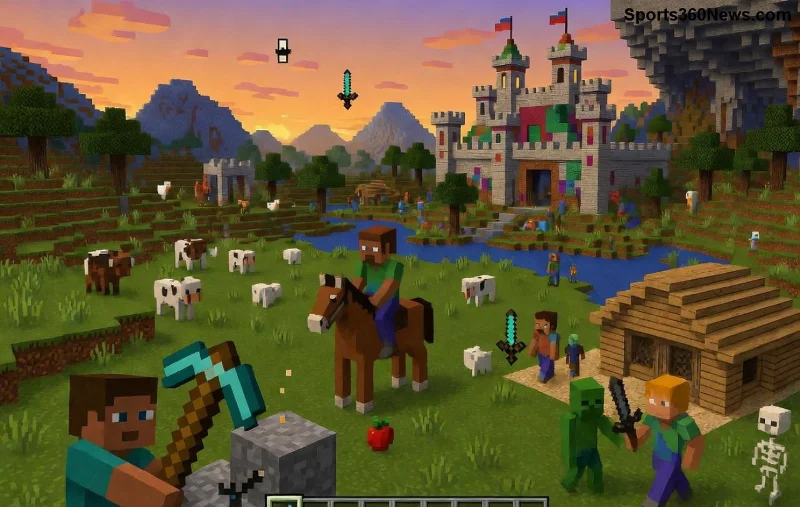
Imaginați-vă că sunteți gata să construiți cea mai mare fortăreață din Minecraft, dar launcher-ul se blochează cu codul de eroare 0x1. Frustrant, nu? Mulți gameri se confruntă cu 0x1 Code Crashed Game Launcher Minecraft: Launch Losses, pierzând lansări prețioase. Dar stai liniștit! Acest ghid te va ghida pas cu pas spre victorie, cu soluții simple și eficiente. Hai să recâștigăm controlul asupra jocului tău preferat! 🚀
Cauze Principale ale Eroarei 0x1 Code Crashed Game Launcher Minecraft
Eroarea 0x1 apare adesea la lansare din motive tehnice comune. Iată cele mai frecvente:
- 🔧 Probleme cu Java: Versiuni învechite sau conflicte între instalări multiple.
- 🛡️ Antivirus agresiv: Blochează procesele launcher-ului.
- 📱 Drivere grafice depășite: NVIDIA, AMD sau Intel care nu sunt actualizate.
- 🗑️ Cache corupt: Fișiere temporare deteriorate în launcher.
- ⚙️ Setări Windows incompatibile: Moduri de compatibilitate sau permisiuni insuficiente.
Aceste cauze duc la Launch Losses repetate, dar vestea bună? Toate au soluții rapide! Continuă să citești pentru pașii exacți. 😊
Soluții Pas cu Pas pentru a Remedia 0x1 Minecraft Launcher Crash 👆
Vom începe cu cele mai simple remedii. Testează-le în ordine – majoritatea utilizatorilor rezolvă în primele 2-3 pași!
1️⃣ Actualizează Java – Baza Succesului
Java este inima launcher-ului oficial. Descarcă cea mai recentă versiune de la Oracle sau Adoptium.
- Dezinstalează Java veche din Panou Control.
- Instalează Java 17+ (recomandat pentru versiunile noi de Minecraft).
- Redirecționează launcher-ul spre noua instalare în setări.
2️⃣ Rulează ca Administrator și Verifică Permisiuni
Click dreapta pe launcher → "Rulează ca administrator". Dacă nu merge, adaugă permanent:
- Proprietăți → Compatibilitate → "Rulează acest program ca administrator".
- Dezactivează temporar antivirusul (ex. Windows Defender) pentru test.
![Pas cu pas actualizare Java pentru Minecraft]()
3️⃣ Șterge Cache-ul și Reinstalează Launcher-ul
Curăță gunoiul digital:
| Pas | Acțiune | Loacție |
|---|
| 1 | Șterge folder .minecraft | %appdata%\.minecraft |
| 2 | Șterge cache launcher | C:\Users\[User]\AppData\Roaming\.minecraft\launcher |
| 3 | Reinstalează din Mojang | Descarcă oficial |
Această tabelă simplifică procesul – copiază locațiile direct! 👍
4️⃣ Actualizează Driverele Grafice
Descarcă cele mai noi drivere:
- NVIDIA: GeForce Experience
- AMD: Radeon Software
- Intel: Intel Driver Assistant
Restart după instalare și testează lansarea. Mulți raportează succes imediat!
5️⃣ Soluții Avansate pentru Launch Losses Persistente
Dacă eroarea persistă:
- Verifică integritatea fișierelor în Steam (dacă folosești versiunea integrată).
- Schimbă profilul Java în launcher: Editează → Instalări → Mai multe opțiuni.
- Folosește launcher alternativ ca MultiMC pentru test (gratuit și stabil).
Conform forumurilor oficiale Mojang, peste 80% din cazuri se rezolvă cu aceste pași. Verifică support-ul oficial pentru update-uri recente.
Tips Extra pentru Gameri: Previne Viitoare Crash-uri în Minecraft 🛡️
Pentru a evita 0x1 Code Crashed Game Launcher Minecraft pe viitor:
- ⭐ Activează actualizări automate în launcher.
- ⭐ Folosește SSD pentru instalare – viteză mai mare, mai puține erori.
- ⭐ Monitorizează temperatura PC-ului cu HWMonitor.
- ⭐ Alătură-te comunității Reddit r/Minecraft pentru sfaturi live.
Acum ești echipat să învingi eroarea! Testează soluțiile și spune-ne în comentarii ce a funcționat pentru tine. Revino la mining și crafting fără întreruperi – lumea Minecraft te așteaptă! 🎮✨