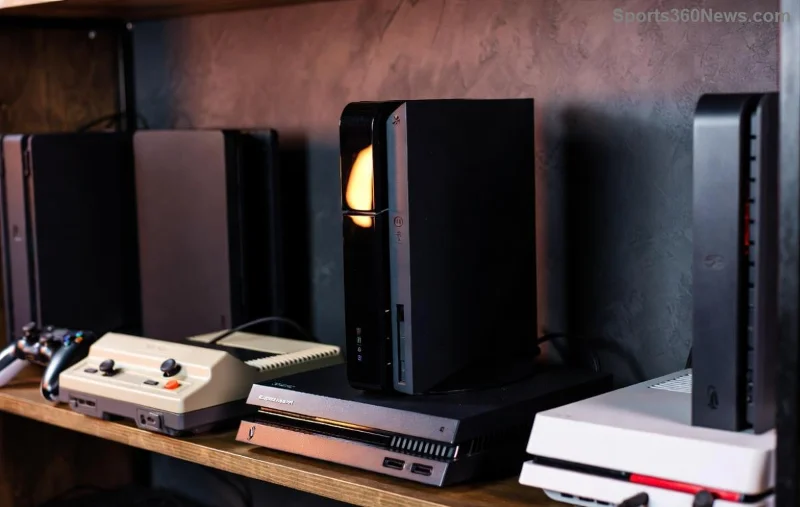
Imaginează-ți că te joci de la distanță jocurile tale PS5 preferate, dintr-o cafenea, într-o excursie cu mașina sau chiar acasă la un prieten - fără nicio consolă la vedere. Ca jucător pasionat, ai puterea de a te elibera de configurația televizorului. Dar cu opțiuni precum PS Remote Play , elegantul PlayStation Portal și streamingul în cloud, cum alegi cea mai bună modalitate de a juca jocuri PS5 de la distanță ? Acest ghid trece prin zgomot, oferind informații utile pentru a-ți îmbunătăți aventura de jocuri mobile. Hai să trecem la nivelul următor! 🚀

De ce să te joci de la distanță pe PS5 ? Revoluția pentru jucătorii moderni
Jocurile de la distanță pe PS5 transmit puterea consolei tale către telefoane, tablete, PC-uri sau dispozitive portabile dedicate. PS5-ul tău face munca grea acasă (conectat la internet stabil), în timp ce tu te joci fluid în altă parte. Perfect pentru niveluri intense în timpul perioadelor de nefuncționare sau pentru a împărtăși momente epice. Avantaje cheie? Portabilitate, nicio achiziție suplimentară de hardware (în mare parte) și acces complet la biblioteca ta. Dar succesul depinde de viteza Wi-Fi - țintește o viteză de încărcare/descărcare de minimum 15 Mbps pentru o rezoluție excelentă de 1080p. Ești gata să explorezi principalii concurenți? Hai să-i clasăm! ⭐
Opțiunea 1️⃣: PS Remote Play – Gratuit, Flexibil și Oriunde
PS Remote Play , platforma oficială Sony, îți permite să copiezi consola PS5 pe PC-uri cu Windows, Mac-uri, iPhone-uri, Android sau PS Vita. Descarcă aplicația, conectează-ți consola prin PSN și redă în flux la o rezoluție de până la 1080p/60fps. Este alegerea ideală pentru jucătorii cu buget redus care își doresc o configurare instantanee.
- 👍 Pro : Cost zero, suportă controlerul DualSense, rată de biți personalizabilă pentru controlul lag-ului.
- ❌ Contra : Necesită PS5 pornit (sau modul repaus), consumul bateriei pe telefoane mobile.
Sfat de la expert : Activează Redarea la distanță în Setări PS5 > Sistem > Redare la distanță. Folosește Ethernet-ul consolei pentru streaming-uri de calitate superioară. Jucătorii îl apreciază în mod enorm pentru titluri precum God of War Ragnarök - pare nativ! Testează-ți mai întâi rețeaua pentru a evita frustrarea.
Portalul PlayStation: Revoluția jocurilor portabile premium
![Portalul PlayStation în acțiune pentru jocurile de la distanță pe PS5]()
Intră în lumea PlayStation Portal — o consolă portabilă magică de 200 de dolari, construită exclusiv pentru PS Remote Play . Ecranul său LCD de 8 inci strălucește la 1080p/60Hz, cu comenzi inspirate de DualSense, inclusiv feedback haptic și declanșatoare adaptive. Fără stocare locală; este magie pură a streamingului de pe PS5.
- ⭐ Caracteristici remarcabile : Sunet 3D imersiv, asociere DualSense fără efort, baterie cu o autonomie de până la 12 ore.
- ⚠️ Atenționări : PS5 trebuie să fie online, mai scump la început, fără căști Bluetooth (folosește audio Wi-Fi).
Ideal pentru cei care călătoresc pe șosea - imaginează-ți luptele din Spider-Man 2 într-un avion (cu Wi-Fi). Firmware-ul recent sporește stabilitatea, făcându-l un favorit al fanilor profesioniștilor care lucrează de acasă.
Opțiunea 3️⃣: Streaming în cloud PS Plus – Putere cloud fără consolă
Abonații PS Plus Premium deblochează streaming în cloud pentru sute de titluri PS5/PS4 - nu este nevoie de PS5! Vizionați direct de pe serverele Sony pe PC, PS4 sau Portal prin intermediul aplicației. Evoluția este rapidă, odată cu adăugarea de la distanță a tot mai multor jocuri PS5 .
- ✅ Avantaje : Joacă fără a deține un PS5 (pentru jocuri din catalog), serverele globale reduc latența.
- ❌ Dezavantaje : Abonament necesar (18 USD/lună), limitat la biblioteca PS Plus — nu la colecția completă.
Pentru începători, este o poartă de acces către ecosistemul Sony. Consultați pagina oficială PS Plus a PlayStation pentru cel mai recent catalog.
Comparație comparativă: Alege-ți cea mai bună armă pentru jocul de la distanță PS5
| Metodă |
Cost |
Rezoluție/FPS |
Asistență pentru dispozitive |
Cel mai bun pentru |
| Redare la distanță PS |
Gratuit |
1080p/60fps |
Telefon/PC/Mac/PS Vita |
Versatilitate bugetară |
| Portalul PlayStation |
200 USD o singură dată |
LCD 1080p/60Hz |
Numai portabil |
Portabilitate premium |
| PS Plus Cloud |
Premium 18 USD/lună |
Până la 1080p/60fps |
PC/PS4/Portal |
Acces la bibliotecă fără consolă |
Acest tabel evidențiază de ce PS Remote Play câștigă cel mai mult - acces gratuit la streaming de elită. Dar dacă consolele portabile te entuziasmează, Portal fură spectacolul! 🏆
Sfaturi esențiale pentru sesiuni de jocuri PS5 de la distanță impecabile
- Stăpânire pe rețea : Wi-Fi de 5 GHz sau PS5 cu fir. Folosește instrumente precum Speedtest.net pentru verificări.
- Trucuri pentru controlere : Asociați DualSense prin Bluetooth cu telefoane/PC-uri pentru vibrații autentice.
- Remedierea întârzierilor : Rezoluție mai mică dacă există întreruperi; închideți aplicațiile din fundal.
- Securitatea pe primul loc : Parolă PSN puternică, activați 2FA.
Depanare? Reporniți routerul sau consola. Mii de jucători le folosesc cu încredere pentru jocuri fluide în shootere rapide precum Call of Duty .
Următoarea ta mișcare: Ce modalitate de a juca jocuri PS5 de la distanță câștigă?
Pentru libertate pură, începe cu PS Remote Play — este o valoare imbatabilă. Tânjești după strălucirea consolei portabile? Apucă-te de PlayStation Portal. Fanii cloud-ului, treci la nivelul tău PS Plus. Indiferent de calea pe care o alegi, jocurile de la distanță pe PS5 transformă timpul liber în triumfuri. Încearcă astăzi, împărtășește-ți victoriile în comentarii și joacă-te la nesfârșit! Care este configurația ta? 👇