Acasă
» 🎮 Esport
»
Cum se remediază codul de eroare 8012 în Dead by Daylight: „Verificarea inițială a abilităților a eșuat”
Cum se remediază codul de eroare 8012 în Dead by Daylight: „Verificarea inițială a abilităților a eșuat”
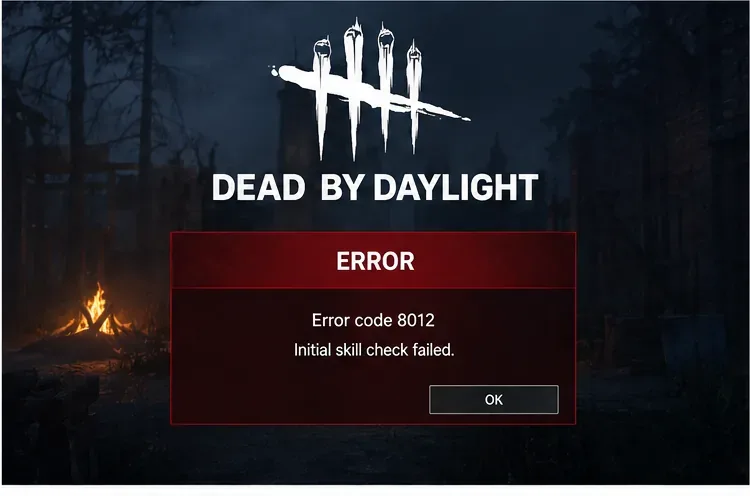
Codul de eroare 8012 din Dead by Daylight, împreună cu mesajul „Verificarea inițială a abilităților a eșuat”, poate opri jocul înainte de a reveni la fluxul online normal. Cea mai utilă primă întrebare nu este „Ce soluție aleatorie ar trebui să încerc?”, ci „Este o problemă a serviciului Dead by Daylight, o problemă de conexiune de partea mea sau o problemă a PC-ului local?”. Această distincție determină dacă ar trebui să așteptați, să depanați rețeaua sau să reparați instalarea.
Începând cu 7 octombrie 2026, site-ul de asistență publică al Behaviour Interactive nu oferă un articol dedicat care să asocieze eroarea 8012 cu o singură cauză confirmată. Cu toate acestea, Behaviour publică îndrumări oficiale pentru probleme de rețea, verificarea fișierelor, conflictele software-ului în fundal și erorile de lansare anti-cheat. Secvența de mai jos folosește aceste căi de depanare directe, în loc să trateze o explicație neoficială ca fapt.
Exemplu ilustrativ: eroarea apare imediat după lansare
Doar exemplu ilustrativ: Alex lansează Dead by Daylight pe un PC cu Windows după ce a jucat normal în seara precedentă. Jocul ajunge la verificările online inițiale, apoi afișează codul de eroare 8012 și mesajul „Verificarea inițială a abilităților a eșuat”. Alex nu a modificat fișierele jocului, dar Windows și câteva utilitare hardware au fost actualizate recent. În loc să reinstaleze imediat, Alex urmează un proces de izolare în patru pași: confirmă dacă problema este mai amplă decât PC-ul, reîmprospătează conexiunea, verifică fișierele jocului și apoi verifică interferențele firewall-ului sau ale software-ului în fundal.
O imagine reprezentativă a formulării erorii raportate. Designul exact al dialogului poate varia în funcție de versiunea și platforma Dead by Daylight, așadar folosiți textul și codul - nu stilul vizual - ca identificator.
Pasul 1: Apare eroarea 8012 deoarece serviciile Dead by Daylight nu sunt disponibile?
Începeți aici, deoarece o reparație locală nu poate remedia o întrerupere a serverului. Închideți eroarea, relansați jocul o dată din biblioteca normală a platformei dvs. și verificați paginile oficiale de asistență ale Behaviour și canalele oficiale de comunicare Dead by Daylight pentru o notificare de incident actualizată. Behaviour menține o pagină principală de asistență Dead by Daylight și listează canalele sale sociale verificate în directorul său oficial de social media .
Dacă o notificare oficială menționează că autentificarea, matchmaking-ul sau serviciile online sunt degradate, nu mai modificați setările locale și așteptați rezolvarea incidentului. Dacă nu este postat niciun incident curent și alte servicii online funcționează normal, continuați cu propria conexiune. În exemplul ilustrativ, Alex nu găsește nicio notificare oficială de întrerupere a conexiunii, așa că următoarea țintă rezonabilă este ruta dintre PC și serviciile Dead by Daylight.
Pasul 2: Poate PC-ul să stabilească o conexiune curată și stabilă?
Ghidul de depanare a problemelor de rețea de la Behaviour recomandă o conexiune prin cablu atunci când este posibil, închiderea altor aplicații, menținerea Windows și a jocului actualizate, repornirea modemului/routerului, reîmprospătarea DNS-ului, verificarea NAT-ului, asigurarea că Dead by Daylight nu este blocat de Paravanul de protecție Windows și dezactivarea unui proxy dacă acesta interferează.
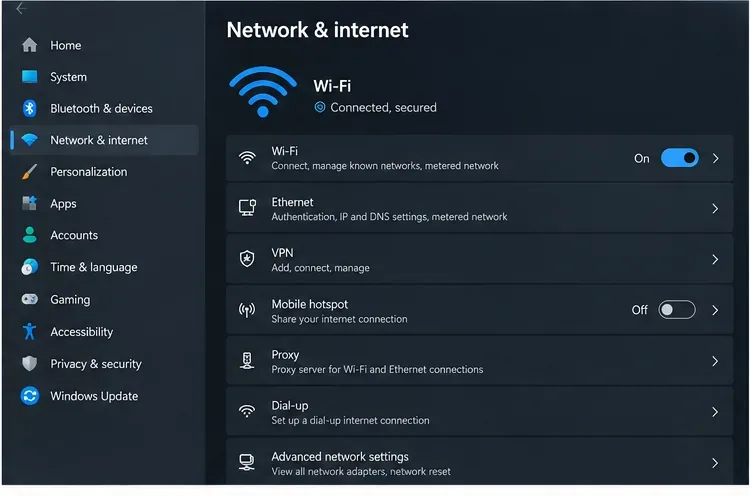
Folosește setările Windows Network & internet pentru a confirma că PC-ul este conectat înainte de a modifica setările mai profunde. Un test Ethernet cu fir este util atunci când stabilitatea Wi-Fi este incertă.
Pentru o primă încercare practică, închideți complet Dead by Daylight și programul de lansare, apoi reporniți PC-ul. Reporniți și modemul/routerul dacă alte dispozitive prezintă o conectivitate instabilă. Dacă utilizați Wi-Fi, testați Ethernet-ul, dacă este disponibil. Evitați să treceți direct la „Resetare rețea” din Windows; Microsoft descrie aceasta ca o opțiune de ultim pas, deoarece elimină și reinstalează adaptoarele de rețea și poate necesita configurarea din nou a software-ului VPN sau de rețea virtuală.
Dacă conectivitatea de bază pare sănătoasă, dar eroarea 8012 persistă, secvența de reîmprospătare DNS Windows documentată de Behaviour este ipconfig /release, apoi ipconfig /renew, apoi ipconfig /flushdns, urmată de o repornire. Rulați Linia de comandă cu permisiunile necesare pe PC. În exemplu, Alex testează mai întâi ruta mai simplă de repornire și conexiune prin cablu înainte de a atinge DNS, deoarece se modifică mai puțin și este mai ușor de inversat.
Pasul 3: Sunt fișierele de instalare Dead by Daylight intacte?
Dacă rețeaua este stabilă și nu există niciun incident de service raportat, verificați fișierele jocului. Behaviour are un ghid dedicat verificării fișierelor care acoperă Steam, Epic Games Store și aplicația Xbox pentru Windows.
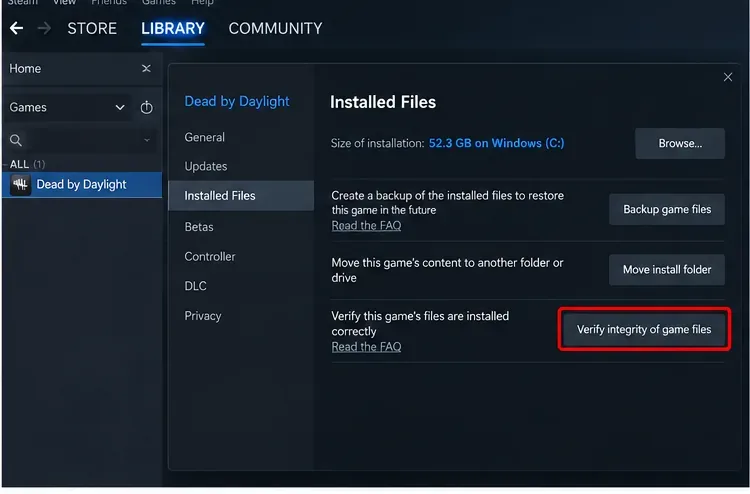
Pe Steam, deschide Dead by Daylight Properties, alege Fișiere instalate și rulează Verificați integritatea fișierelor de joc. Documentația de asistență actuală a Steam folosește aceeași cale.
În versiunile Steam actuale, faceți clic dreapta pe Dead by Daylight în Bibliotecă, alegeți Proprietăți , deschideți Fișiere instalate și selectați Verificare integritate fișiere joc . Instrucțiunile oficiale de verificare Steam de la Valve menționează că scanarea poate dura câteva minute și că unele fișiere de configurare locale pot eșua în mod legitim verificarea. În Epic Games Store, utilizați meniul Bibliotecă al jocului și alegeți Verificare. În aplicația Xbox pentru Windows, deschideți pagina Gestionare a jocului, apoi Fișiere, apoi Verificare și reparare.
Lăsați verificarea să se termine înainte de a lansa din nou jocul. Nu presupuneți că un fișier reparat dovedește că singura cauză a coruperii fișierului a fost testul util este dacă aceeași eroare 8012 reapare după ce instalarea verificată pornește normal.
Pasul 4: Paravanul de protecție Windows, un proxy sau un software în fundal blochează pornirea?
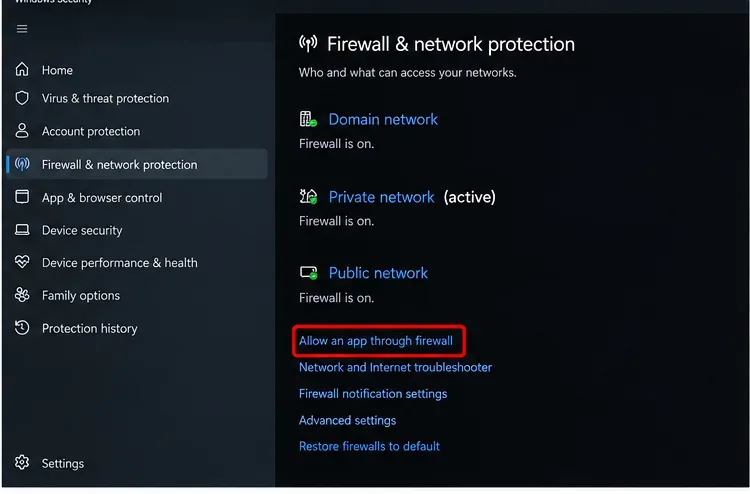
Secțiunea Behaviour le spune în mod specific jucătorilor să se asigure că Dead by Daylight nu este blocat de Paravanul de protecție Windows și menționează că rețelele partajate, inclusiv rețelele școlare sau universitare, își pot impune propriile restricții de firewall. De asemenea, recomandă verificarea interferențelor proxy. Nu rezolvați această problemă dezactivând permanent paravanul de protecție. În schimb, confirmați că jocul și programul de lansare au permisiuni prin profilul de rețea Windows activ sau testați dintr-o altă rețea de încredere dacă rețeaua curentă este gestionată de altcineva.
Securitatea Windows oferă un control „Permiteți unei aplicații să treacă de firewall”. Verificați permisiunile în loc să lăsați firewall-ul dezactivat.
Dacă eroarea a apărut după o modificare recentă a securității sau a driverului, merită izolat și software-ul din fundal. Notificarea Behaviour din 17 iulie 2026 privind eroarea de lansare EAC spune că o actualizare de securitate poate necesita versiuni mai noi ale anumitor utilitare RGB sau pentru placa de bază, instrumente de optimizare CPU/GPU, utilitare BIOS, instrumente de monitorizare hardware, utilitare de actualizare OEM și unele programe software anti-cheat sau antivirus. Această notificare se referă la o eroare de lansare EAC, nu la o definiție confirmată a codului 8012, așa că utilizați-o numai dacă problema dvs. cu 8012 este însoțită de un avertisment anti-cheat sau software/driver.
Pentru conflicte inexplicabile pe partea PC-ului, Behaviour recomandă și o pornire minimală . Procedura de pornire minimală de la Microsoft pentru Windows pornește Windows cu driverele și programele de pornire esențiale, astfel încât să puteți izola software-ul care interferează. Urmăriți tot ce dezactivați, astfel încât să puteți restabili pornirea normală ulterior.
Ce ar trebui să evitați atunci când depanați eroarea 8012?
Nu reinstalați imediat. Verificarea fișierelor este mai rapidă și mai puțin perturbatoare, iar un incident la nivelul serverului ar face ca reinstalarea să fie inutilă.
Nu dezactivați definitiv Paravanul de protecție Windows sau protecția antivirus. Folosiți în schimb permisiunile aplicațiilor, testele controlate și depanarea acceptată de furnizor.
Nu presupuneți că 8012 înseamnă întotdeauna Easy Anti-Cheat. Materialul de asistență actual al Behaviour documentează separat problemele de lansare anti-cheat, dar nu există niciun articol oficial 8012 care să atribuie codul doar EAC.
Nu modificați mai multe variabile simultan. Dacă resetați DNS-ul, reinstalați driverele, dezactivați serviciile și reinstalați jocul împreună, nu veți ști care acțiune a contat.
De unde știi care soluție a funcționat?
Folosește un criteriu de succes simplu: Dead by Daylight ar trebui să treacă de verificarea online inițială în mod repetat și să ajungă la meniul normal fără codul 8012. După fiecare modificare majoră, lansează din biblioteca oficială a platformei și testează din nou. Dacă o modificare restabilește accesul, oprește-te acolo și anulează orice modificări temporare de depanare de care nu mai ai nevoie.
În scenariul ilustrativ cu Alex, să presupunem că o verificare a fișierului nu schimbă nimic, dar trecerea de la o conexiune Wi-Fi instabilă la Ethernet permite jocului să treacă de verificarea inițială în mod constant. Acest lucru ar indica calea de conectare ca pistă utilă, nu ar demonstra că fiecare caz 8012 este legat de rețea. Dacă, în schimb, o pornire curată este prima condiție în care jocul pornește, reactivați serviciile dezactivate sau aplicațiile de pornire în grupuri până când este identificat software-ul conflictual.
Când ar trebui să contactați serviciul de asistență Dead by Daylight?
Dacă codul 8012 trece peste secvența de patru pași — nicio problemă de serviciu cunoscută, o conexiune stabilă, fișiere verificate și niciun conflict evident între firewall sau software în fundal — adună dovezi înainte de a deschide un tichet. Behaviour le cere jucătorilor care întâmpină un mesaj de eroare să ofere cât mai multe detalii posibil și să includă o captură de ecran atunci când este disponibilă. Notează platforma ta, când a început eroarea, dacă apare pe o altă rețea și ce pași de depanare ai finalizat. Poți începe de la articolul oficial de asistență pentru mesajele de eroare .
Cheia este să tratați eroarea „Verificarea inițială a competențelor eșuată” ca pe un simptom care necesită izolare, nu ca pe o dovadă a unei singure cauze principale. Verificați mai întâi partea de service, apoi rețeaua, apoi fișierele locale și, în final, securitatea Windows sau conflictele de fundal. Această ordine minimizează modificările inutile și vă oferă o evidență mai clară în cazul în care Asistența pentru Comportament trebuie să investigheze mai departe.