Acasă
» 🎮 Esport
»
Poți juca League of Legends cu un controller? Configurarea oficială și sfaturi practice
Poți juca League of Legends cu un controller? Configurarea oficială și sfaturi practice
Poți juca League of Legends cu un controller?
Da, cu limite. Pe PC, Riot acceptă joystick-uri și butoane de controler orientate spre accesibilitate prin intermediul noilor sale funcții de introducere WASD, dar nu a anunțat un mod de controler complet plug-and-play pentru meciurile obișnuite din Ligă. Actualizarea pentru dezvoltatori a Riot din aprilie 2026 spunea că suportul larg pentru controler nu era planificat în prezent. Patch-ul 26.10 a adăugat ulterior asocierea nativă pentru butoanele controlerului de accesibilitate atunci când este activată introducerea WASD. Acest lucru este util, dar nu este experiența de tip consolă sugerată de afirmația „suport oficial pentru controler” din vechiul ghid.
Acest ghid explică configurația actuală a controlerului League of Legends documentată de Riot, ce se poate și ce nu se poate aștepta de la un gamepad standard în stil Xbox sau PlayStation și cum să testezi o configurație practică înainte de a risca un meci ranked. Cea mai fiabilă abordare pentru mulți jucători este încă una hibridă: mișcarea joystick-ului acolo unde este posibilă, plus un mouse pentru acțiuni cu cursor intens.
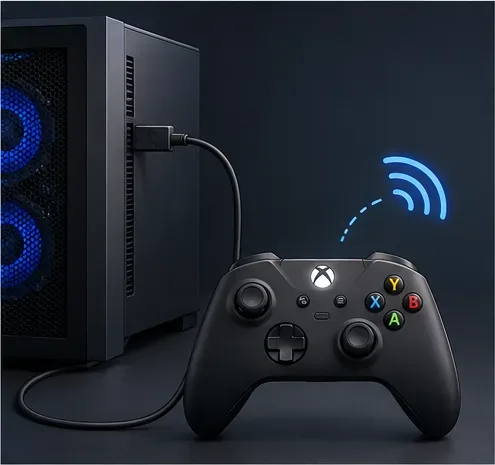
Un exemplu generic de conexiune; asta nu înseamnă că League of Legends acceptă fiecare gamepad standard.
Ce este compatibil oficial cu League of Legends pe PC
Riot a inclus în joc schema de control WASD ca opțiune activă, inclusiv în modul Ranked. Actualizarea pentru dezvoltatori descrie o formă mai restrânsă de suport pentru controler în ceea ce privește accesibilitatea: jucătorii pot folosi mișcarea WASD cu un joystick, iar meniul Opțiuni din joc permite butoanelor de accesibilitate să se lege direct de intrări atunci când WASD este activat. Notele din patch-ul 26.10 spun că pentru a activa WASD, trebuie să selectați o intrare în Opțiuni și să apăsați butonul pe care doriți să îl atribuiți. Riot mai spune că continuă să lucreze la suportul pentru joystick și accesibilitate.
Asta nu înseamnă că fiecare gamepad standard este recunoscut automat ca un controller complet de LoL. Nu se promite nicio presetare universală pentru Xbox, PlayStation sau terță parte pentru mișcare, direcționarea cursorului, magazin, cameră, abilități și meniuri împreună. Un gamepad obișnuit poate necesita o configurație de accesibilitate specifică dispozitivului; un remapper extern este o opțiune separată, neacceptată. Dacă aveți nevoie de o precizie fiabilă a cursorului, păstrați un mouse conectat.
Cale de introducere
La ce să vă așteptați
Cea mai bună potrivire
WASD cu joystick de accesibilitate
Riot documentează mișcarea joystick-ului și asocierea nativă a butoanelor de accesibilitate atunci când WASD este activat.
Jucători care au nevoie de mișcarea joystick-ului sau de amplasarea accesibilă a butoanelor.
Gamepad standard singur
Nu presupuneți că compatibilitatea este plug-and-play. Recunoașterea dispozitivului și intrările disponibile pot varia.
Experimentați mai întâi în Instrumentul de practică; păstrați mouse-ul și tastatura la îndemână.
Tastatură și mouse
Schema de control point-and-click consacrată a LoL rămâne disponibilă.
Jucători care doresc cel mai amplu control direct al cursorului.
Actualizarea Riot WASD Ranked explică amploarea accesibilității joystick-ului și spune că suportul complet pentru controler nu era planificat atunci. Notele patch-ului 26.10 documentează noua modificare a asocierii butoanelor.
Cum se configurează un controler prin ruta acceptată
Începeți cu configurarea accesibilității dispozitivului. Conectați joystick-ul sau controlerul adaptiv urmând instrucțiunile producătorului. Confirmați că dispozitivul este recunoscut de PC înainte de a lansa League of Legends. O pictogramă de conectare sau o asociere reușită nu înseamnă, în sine, că jocul este compatibil cu toate funcțiile gamepad-ului.
Activează comenzile WASD în League of Legends. Deschide Opțiunile din joc și selectează schema de comenzi WASD. Asociarea butoanelor de accesibilitate descrisă de Riot depinde de activarea comenzilor WASD. Textul meniului și pașii specifici dispozitivului se pot schimba odată cu patch-urile.
Asocierea mișcării și a butoanelor se face câte o intrare pe rând. În Opțiuni, selectați intrarea pe care doriți să o modificați și apăsați butonul de accesibilitate fizică pentru a o asocia. Configurați direcțiile joystick-ului pentru cele patru intrări de mișcare utilizând configurația de accesibilitate acceptată de dispozitiv. Dacă jocul nu detectează controlerul, opriți-vă aici și verificați documentația dispozitivului sau Asistența Riot în loc să presupuneți că există un comutator ascuns „Asistență controler”.
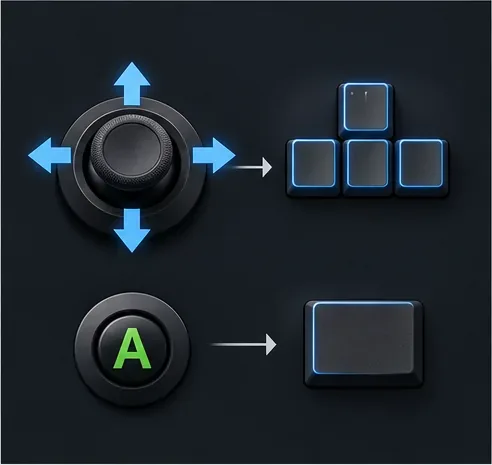
Alege o configurație simplă. Menține mișcarea pe stick; plasează acțiunile tale cele mai frecvente pe butoane ușor accesibile; și atribuie fiecare buton unei intrări din joc. Păstrează mouse-ul disponibil pentru acțiuni precise ale cursorului. Diagrama de mai jos este un exemplu de mapare conceptuală, nu o captură de ecran a setărilor League sau a unei presetări Riot implicite.
Testează totul în afara unui meci live. Folosește Instrumentul de Practică sau un joc personalizat pentru a verifica mișcarea în toate direcțiile, abilitățile folosite, atacurile, vrăjile invocatorului, controlul camerei, minimapa, magazinul și meniurile. Schimbă câte o sarcină pe rând. Nu pune în coadă jocurile clasate până când comenzile tale nu funcționează constant și poți efectua în continuare acțiuni dependente de cursor.
O ilustrare a introducerii de date unu-la-unu, nu o captură de ecran a setărilor Lotului sau a unui aspect implicit Riot.
O configurație practică a butoanelor de încercat
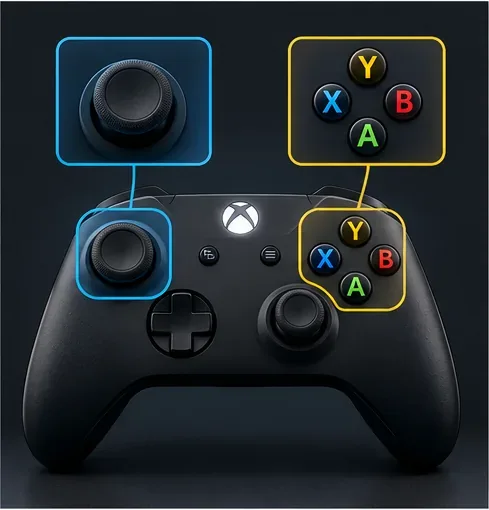
Nu există o singură mapare optimă a controlerelor de League of Legends pentru fiecare dispozitiv, iar următoarea este un model de pornire, mai degrabă decât o presetare oficială. Leagă etichetele de acțiune afișate de meniul Opțiuni curent; numele efective ale intrărilor depind de schema de control și de combinațiile de taste existente.
Zona controlerului
Rol sugerat
Motiv
Bliț stâng
Patru intrări de mișcare direcțională
Menține mișcarea pe o singură suprafață de control.
Butoane frontale
Abilități de campion utilizate frecvent, o singură acțiune per buton
Ușor de accesat fără a mișca degetul mare de pe butoanele principale.
Nasturi de umăr
Vrăji de invocator sau alte acțiuni individuale cu prioritate ridicată
Separă acțiunile defensive sau cele urgente de mișcare.
Mouse
Ținând cursorul, selecții în magazin și meniu, sarcini cu camera sau harta, după cum este necesar
Multe interacțiuni din League of Legends se bazează încă pe plasarea precisă a indicatorilor.
Separați intrările de mișcare și acțiune atunci când planificați o configurație accesibilă.
Riot a descris și intrări personalizate pentru mișcarea cursorului mouse-ului, dar nu oferă o configurație universală a stick-ului drept pentru toate controllerele. Verificați meniul Opțiuni live pentru a vedea ce intrări poate lega dispozitivul dvs. Dacă mișcarea cursorului pare imprecisă, folosiți mouse-ul pentru țintire, în loc să forțați fiecare sarcină asupra controllerului.
Sfaturi pentru îmbunătățirea jocului înainte de a încerca jocurile ranked
Exersează mai întâi mișcarea. Într-un mod de presiune redusă, mișcă-te pe teren, oprește-te într-un punct ales și schimbă direcția fără să privești în jos spre controler. Adaugă atacuri și abilități numai după ce mișcarea pare previzibilă.
Păstrează primul campion simplu. Începe cu un campion al cărui plan de joc nu depinde de plasări repetate și precise ale cursorului sau de combinații rapide în mai mulți pași. Învață un echipament și ajustează-ți legăturile înainte de a schimba campionii.
Folosește mouse-ul acolo unde este mai puternic. Skill-urile direcționate către cursor, achizițiile de obiecte, verificările minimapului și unele sarcini cu camera pot fi incomode pe un gamepad. Un layout hibrid este o opțiune sensibilă, nu o eroare a configurației.
Faceți o modificare pe rând. Dacă un buton este greu de accesat sau o direcție vi se pare greșită, ajustați acea atribuire și testați din nou. Evitați să modificați sensibilitatea, comportamentul camerei și mai multe legături împreună; altfel este dificil să identificați ce a rezolvat problema.
Urmărește semnalele utile pentru exersare. Observă folosirile ratate, mișcările accidentale, minionii ratați, verificările întârziate pe minimapă și dacă poți folosi vrăji în timp ce te miști. Aceste observații îți vor spune mai multe decât o serie scurtă de victorii.
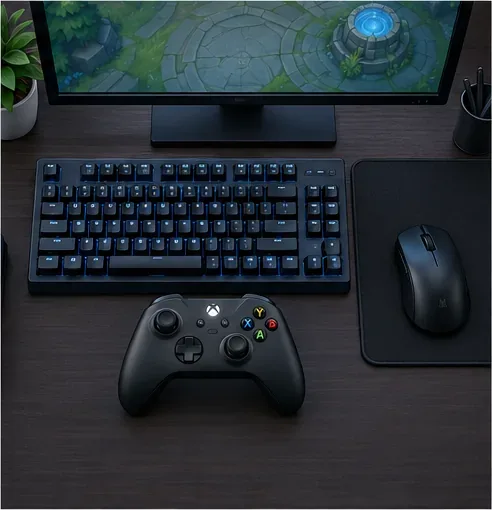
Țineți un mouse în apropiere pentru comenzi și meniuri sensibile la cursor.
Riot nu publică o listă completă a aplicațiilor de remapare aprobate, așa că acest articol nu poate garanta că un anumit mapper extern este sigur sau acceptat. Evitați macrocomenzile care combină o secvență de acțiuni într-o singură apăsare și consultați Asistența Riot dacă nu sunteți sigur în legătură cu un dispozitiv sau un program. Ruta de accesibilitate nativă este cea mai clară opțiune documentată; o configurație standard doar pentru controler nu este garantată să funcționeze în mod fiabil în jocurile Ranked.
Răspunsul sincer
Poți juca League of Legends cu un controller într-un mod limitat, datorită joystick-ului axat pe accesibilitate și opțiunilor WASD de la Riot. Nu ar trebui să te aștepți la un mod de controller complet în stilul unei console, la suport automat pentru Xbox sau PlayStation sau la o mapare dovedită pentru jocuri ranked, conform ghidului vechi. Începe cu comenzile oficiale din joc, păstrează un mouse la îndemână și testează aspectul complet într-un mod low-pressure. Acest lucru îți oferă o modalitate realistă de a decide dacă un controller te ajută să joci confortabil, fără a confunda suportul parțial pentru accesibilitate cu suportul nativ complet.