Acasă
» 🎮 Esport
»
Remediați eroarea Getsockopt de la Radmin VPN în modul multiplayer din Minecraft
Remediați eroarea Getsockopt de la Radmin VPN în modul multiplayer din Minecraft
Remediați eroarea Getsockopt de la Radmin VPN în modul multiplayer din Minecraft
Dacă Minecraft afișează o eroare getsockopt la conectarea prin VPN-ul Radmin , verificați conexiunea pe niveluri: confirmați că ambii jucători se află în aceeași rețea Radmin, verificați ediția și versiunea Minecraft, asigurați-vă că gazda a deschis o lume LAN Java și verificați permisiunile firewall-ului pe PC-ul gazdă. Cuvântul „getsockopt” în sine nu identifică o cauză exactă sau un cod de eroare universal.
Acest ghid se concentrează pe Minecraft Java Edition prin Radmin VPN pe Windows, care este configurația obișnuită în stil LAN. Imaginile interfeței sunt ilustrații, nu capturi de ecran live sau dovezi ale unui test; folosiți etichetele ca ghid vizual și așteptați-vă la mici diferențe între versiunile aplicației.
Ce înseamnă „getsockopt” în Minecraft?
getsockopteste un nume de funcție de rețea utilizat atunci când software-ul citește o setare de socket. Când apare într-un mesaj de conexiune Minecraft, poate însoți o operațiune socket eșuată, dar cuvântul nu vă spune dacă problema este gazda, ruta VPN, un firewall sau configurația jocului. Verificați textul complet al erorii și unde apare eroarea înainte de a modifica setările.
De asemenea, este înșelător să tratați fiecare mesaj getsockopt ca o eroare Windows 10014. Microsoft definește acest lucru WSAEFAULT 10014ca o problemă de indicator sau buffer invalid; referința sa Winsock listează alte coduri separat. Cu excepția cazului în care mesajul complet include un cod specific, depanați conexiunea în loc să presupuneți că acel cod se aplică.
Diagnostic rapid: găsiți stratul defect
Ce se întâmplă
Verifică în continuare
Radmin nu poate afișa sau contacta celălalt jucător
Numele rețelei, starea conexiunii, serviciul Radmin, adaptorul și firewall-ul pe ambele PC-uri.
Radmin poate ajunge la peer, dar Minecraft nu se poate alătura.
Starea lumii gazdă, portul LAN, adresa destinației, ediția/versiunea Minecraft și permisiunea firewall Java pe gazdă.
Toată lumea nu reușește să se alăture unei gazde
Pornește din nou lumea și verifică configurația LAN a gazdei și regula firewall-ului.
Doar un jucător eșuează
Compară abonamentul la rețeaua Radmin al acelui jucător, ediția Minecraft, versiunea și firewall-ul local.
Remedieri pas cu pas pentru eroarea getsockopt de la Radmin VPN
1. Potrivește ediția și lansarea Minecraft
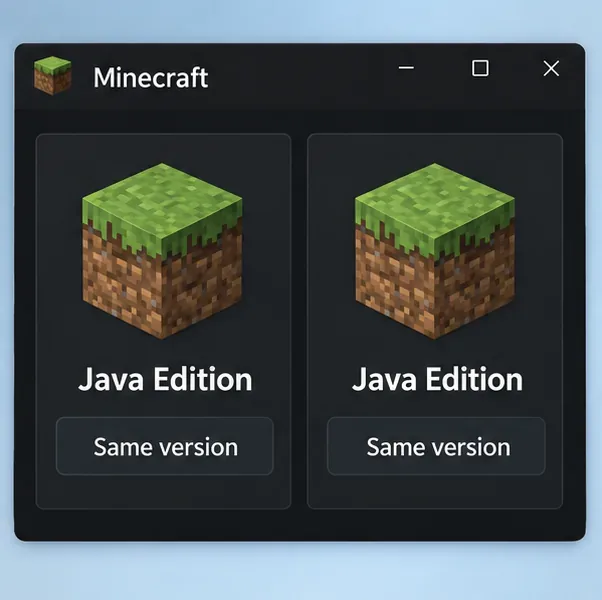
Asigurați-vă că toată lumea lansează aceeași ediție. Un jucător Java Edition nu se poate alătura unei lumi Bedrock Edition folosind fluxul Java LAN de mai jos. Apoi, comparați versiunea reală a jocului sau instantaneul pe fiecare computer; utilizarea aceluiași lansator nu garantează că doi jucători au selectat aceeași instalare. Dacă utilizați un profil modificat, comparați mai întâi profilurile exacte și seturile de moduri sau încercați un profil vanilla curat pentru a izola conexiunea de moduri.
Cerințele multiplayer ale Minecraft necesită o ediție corespunzătoare și o versiune de joc compatibilă și actuală. Remediați o nepotrivire înainte de a modifica setările routerului sau firewall-ului.
Ambele computere au nevoie de aceeași ediție Minecraft și de aceeași versiune de joc compatibilă.
2. Confirmați că ambii jucători s-au alăturat aceleiași rețele VPN Radmin
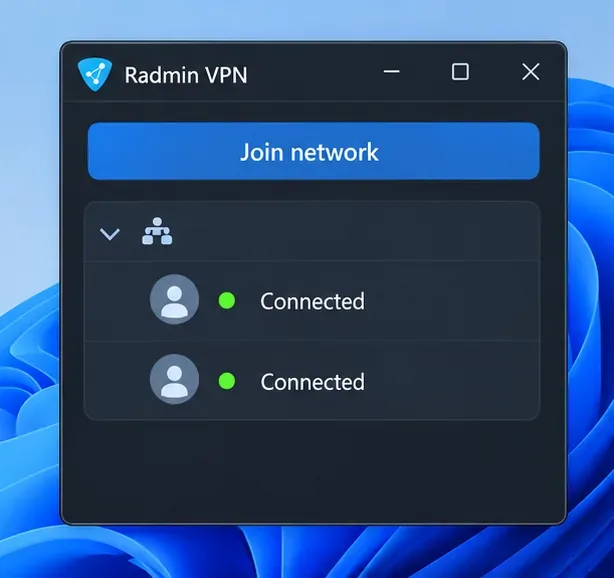
Pe fiecare computer, deschideți Radmin VPN și verificați dacă gazda și oaspetele s-au conectat la rețeaua cu același nume și parola curentă. Gazda ar trebui să fie online, iar celălalt jucător ar trebui să apară în lista de utilizatori ai rețelei. Dacă una dintre persoane s-a conectat la o rețea cu nume similar sau gazda nu s-a conectat, Minecraft nu va putea accesa PC-ul respectiv prin acest tunel.
Reconectați-vă la rețeaua corectă, apoi reporniți Radmin VPN dacă statusul rămâne offline. Lista de verificare multiplayer proprie a Radmin spune că jucătorii ar trebui să fie în aceeași rețea Radmin VPN și să utilizeze aceeași versiune de joc.
Ilustrația VPN Radmin prezintă rețeaua partajată și colegii conectați de verificat înainte de lansarea Minecraft.
3. Testați conexiunea peer-ului Radmin înainte de a testa Minecraft
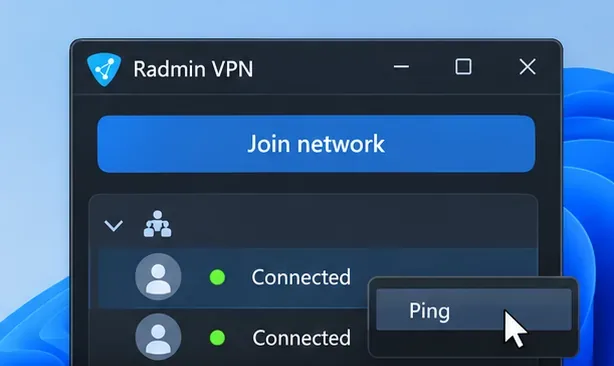
În Radmin VPN, faceți clic dreapta pe intrarea peer a gazdei și alegeți Ping . Aceasta verifică dacă PC-urile pot comunica prin VPN înainte ca Minecraft să fie implicat. Dacă ping-ul nu poate ajunge la gazdă, rămâneți pe partea de rețea Radmin și Windows: confirmați că ambii peer-i sunt conectați, reporniți aplicația VPN și verificați dacă software-ul de securitate blochează Radmin VPN pe oricare dintre computere.
Dacă peer-ul răspunde, dar Minecraft tot eșuează, tunelul este cel puțin accesibil; continuați cu verificările lumii gazdă, adresei și firewall-ului de mai jos. Radmin documentează ping-ul meniului peer ca o verificare a conexiunii. De asemenea, menționează că Relay/TCP înseamnă că nu s-a putut stabili o conexiune directă; dacă majoritatea peer-ilor arată această stare, este posibil să fie implicat furnizorul de internet sau calea de rețea.
Folosește comanda Ping a peer-ului pentru a separa o problemă de accesibilitate VPN de o problemă specifică Minecraft.
4. Redeschideți lumea LAN a gazdei și utilizați portul curent
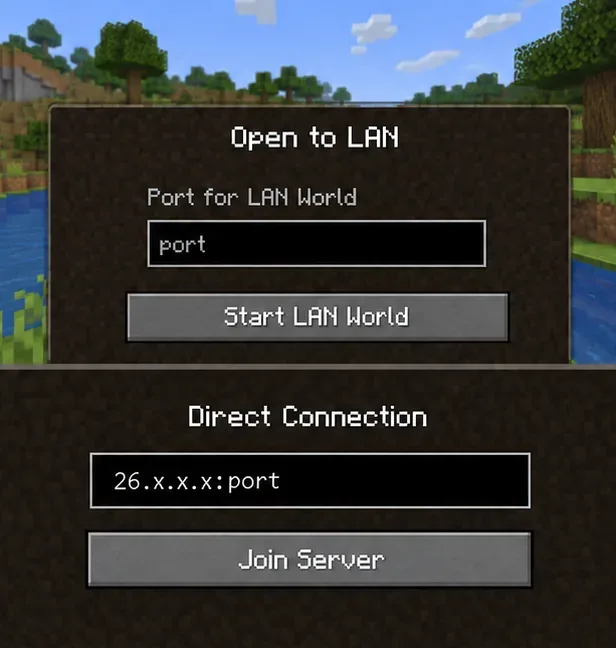
Pe computerul gazdă, pornește lumea Minecraft Java, apasă Esc, alege Deschidere în LAN și selectează Pornire lume LAN . Minecraft afișează un mesaj în chat cu portul utilizat pentru sesiunea respectivă. Păstrează lumea deschisă: închiderea ei sau pornirea unei alte sesiuni LAN poate invalida vechiul port.
Dacă lumea nu apare automat în Multiplayer, gazda poate partaja adresa VPN Radmin afișată în Radmin împreună cu portul LAN curent. Oaspetele poate introduce acea adresă în Multiplayer > Conexiune directă , folosind formatul host-Radmin-IP:LAN-port. Nu reutilizați un port din sesiunea de ieri și nu înlocuiți adresa IP publică a routerului cu adresa Radmin a gazdei. Instrucțiunile multiplayer Java din Minecraft confirmă că Direct Connection acceptă o adresă de server; instrucțiunile sale LAN descriu portul de sesiune al gazdei.
Ilustrația combină portul LAN al gazdei și câmpul de adresă al invitatului; utilizați portul afișat în sesiunea gazdă curentă.
5. Permiteți aplicațiilor corecte să treacă prin firewall-ul gazdă
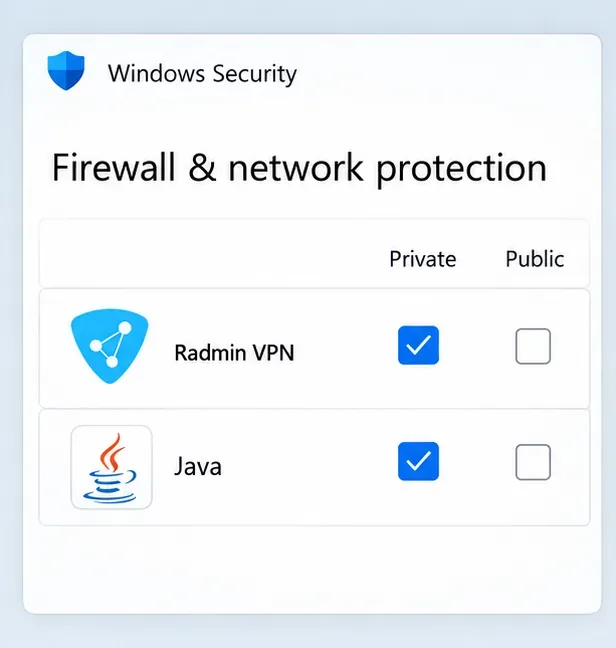
Gazda este primul PC care verifică, deoarece acceptă conexiunea Minecraft primită. În Securitate Windows, deschideți Firewall și protecție rețea , alegeți Permiteți trecerea unei aplicații prin firewall și examinați intrările pentru Radmin VPN și runtime-ul Java utilizat de instalarea Minecraft. Dacă lipsește o intrare, adăugați aplicația legitimă din locația sa instalată. Aplicați permisiunea numai profilului de rețea care corespunde conexiunii Radmin de încredere și configurației de securitate de pe PC.
Repetați verificarea la sistemul invitat dacă firewall-ul său blochează traficul de ieșire sau VPN și verificați separat orice suită de securitate terță parte. Mențineți firewall-ul activat. Microsoft spune că permiterea unei anumite aplicații este, în general, mai sigură decât deschiderea unui port; nu deschideți intervalul UDP larg 17000–18000 al vechiului proiect, cu excepția cazului în care asistența Radmin sau administratorul de rețea vă oferă o regulă specifică, verificată, pentru configurația dvs.
Permiteți doar aplicațiile necesare în profilul de încredere corespunzător; nu dezactivați firewall-ul și nu activați fiecare profil de rețea în mod implicit.
6. Verificați serviciul Radmin și adaptorul virtual
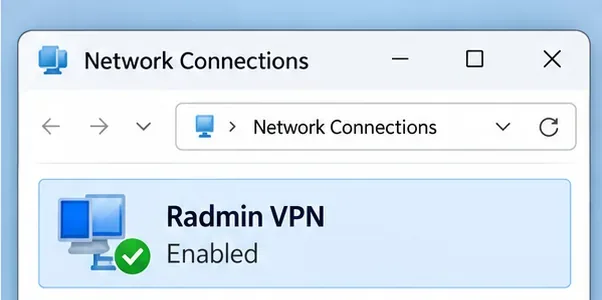
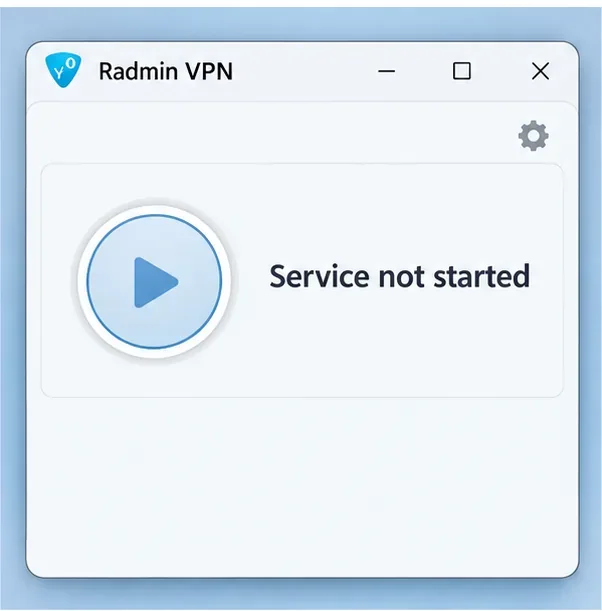
Deschideți Conexiuni de rețea Windows sau Manager dispozitive și confirmați că adaptorul VPN Radmin este prezent și activat. Nu dezactivați alte adaptoare ca o soluție generală. Dacă aplicația Radmin afișează mesajul Serviciu nepornit , pagina de ajutor a Radmin recomandă utilizarea controlului de pornire rotundă. Dacă problema rămâne blocată în așteptarea adaptorului de rețea, reporniți mai întâi Windows și VPN-ul Radmin; dacă problema persistă, reinstalați Radmin de pe site-ul oficial și contactați echipa de asistență, în loc să ștergeți fișiere aleatorii de drivere sau programe.
După orice reparație, reconectați ambii jucători la aceeași rețea Radmin, redeschideți lumea LAN Minecraft pentru a genera un port nou și testați din nou. Schimbați câte un element pe rând, astfel încât să puteți spune care strat a contat.
Confirmați că adaptorul virtual Radmin VPN este prezent și activat; lăsați adaptoarele fără legătură.Dacă Radmin afișează explicit mesajul „Serviciul nu a pornit”, folosește controlul de pornire al aplicației înainte de a testa din nou Minecraft.
Dacă eroarea apare în continuare
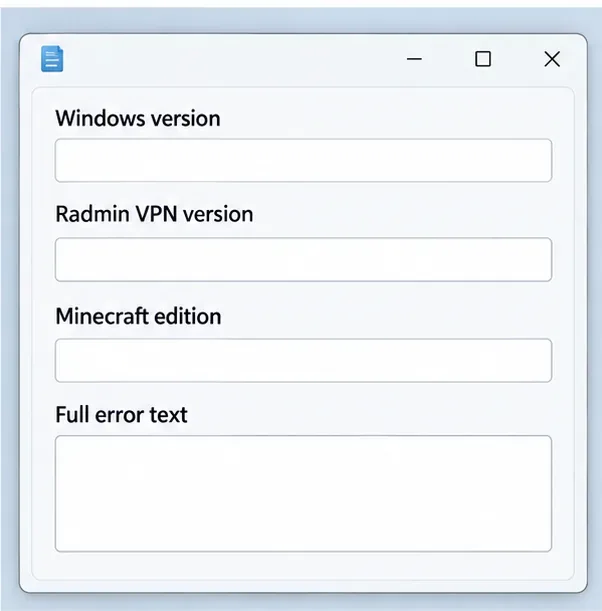
Înregistrați eroarea completă Minecraft, dacă ping-ul peer-ului Radmin funcționează, dacă gazda folosește LAN sau un server dedicat și dacă conexiunea Radmin este directă sau Relay/TCP. Includeți versiunea de Windows, versiunea VPN Radmin, ediția Minecraft și pașii deja încercați atunci când contactați asistența. Nu publicați public parole, detalii cont sau informații IP private.
Aceste patru detalii ajută la diferențierea unei probleme cu adaptorul de o problemă cu versiunea Minecraft sau cu configurarea gazdei.
Pentru ediția Bedrock, folosește paginile cu cerințele multiplayer și depanarea problemelor de la Bedrock; pașii pentru portul LAN Java și conexiunea directă din acest ghid nu descriu fluxul obișnuit de alăturare la Bedrock. Pentru Java, consultă paginile oficiale de asistență multiplayer Minecraft dacă linkul Radmin funcționează, dar alăturarea tot eșuează.
Referințe oficiale
Ajutor și depanare Radmin VPN — apartenența la rețea, ping la nivel de peer, verificări firewall, Relay/TCP și starea serviciului.