Acasă
» 🎮 Esport
»
Remediați eroarea versiunii 422 de Minecraft: identificați cauza și reconectați-vă la multiplayer
Remediați eroarea versiunii 422 de Minecraft: identificați cauza și reconectați-vă la multiplayer
Remediați eroarea versiunii 422 de Minecraft: identificați cauza și reconectați-vă la multiplayer
Dacă vezi o eroare de versiune Minecraft 422 în timp ce încerci să joci online, află mai întâi ce parte a conexiunii a afișat-o. Numărul 422 în sine nu îți spune ce versiune de Minecraft să instalezi. Nu am găsit nicio pagină oficială de asistență Minecraft care să definească „Eroare de versiune 422” ca un cod multiplayer standard Java Edition sau Bedrock Edition. Ghidul oficial de depanare se concentrează în schimb pe compatibilitatea versiunilor, ediție, acces la cont și probleme de rețea.
Există, de asemenea, o stare HTTP generală 422, numită „Conținut neprocesabil” în RFC 9110. Aceasta înseamnă că un server HTTP a înțeles formatul cererii, dar nu a putut procesa conținutul acesteia. Această stare nu identifică o versiune de Minecraft și nici nu dovedește că eroarea a fost cauzată de clientul jocului. Dacă apare codul 422 într-un tablou de bord de găzduire, un proxy, un site web de lansare sau un jurnal de servicii, notați numele serviciului și mesajul exact înainte de depanare.
Folosește aceste patru verificări în ordine. Acestea încep cu cei mai siguri pași și ajută la separarea unei probleme legate de client de o respingere din partea serverului.
Înregistrați mesajul complet și locul în care a apărut acesta înainte de a modifica setările.
La ce ar putea indica eroarea de versiune 422 a Minecraft
O neconcordanță reală între versiunile de Minecraft vine de obicei cu o formulare care îți spune că respectivul client sau server este învechit sau se întâmplă atunci când jucătorii lansează versiuni diferite. Un client Java nu se poate alătura în mod normal unui server Bedrock, iar un client Bedrock nu se poate alătura în mod normal unui server Java. Un server modificat poate adăuga un alt nivel de compatibilitate: versiunea jocului, încărcătorul de mod-uri și pachetul de mod-uri necesar pot fi toate nevoite să se potrivească.
Dacă eroarea apare doar pe un singur server, începeți cu ediția, versiunea, adresa și starea de întreținere acceptate de serverul respectiv. Dacă mai multe servere se defectează, verificați profilul de lansare, conectarea la cont și rețeaua. Dacă o pagină web sau un panou gazdă afișează un răspuns HTTP 422, este posibil ca serviciul care l-a returnat să fie nevoit să își inspecteze propriile jurnalele.
Ce observați
Prima verificare
Un server te respinge
Întreabă proprietarul ce ediție, versiune și modpack este compatibil.
Mai multe servere te resping.
Verifică profilul jocului, starea actualizărilor, contul și conexiunea.
Doar un server modificat eșuează
Compară exact loader-ul și modpack-ul cu instrucțiunile serverului.
422 apare într-un panou web sau jurnal
Identificați serviciul și solicitați operatorului acestuia să inspecteze jurnalul de solicitări corespondente.
Patru pași pentru a remedia problemele de conectare multiplayer în Minecraft
1. Capturați mesajul exact și identificați unde apare
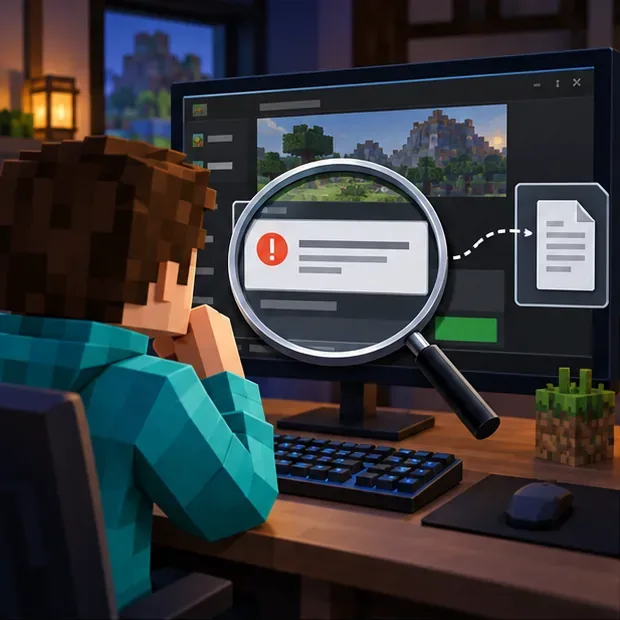
Notează textul complet, nu doar „422”. Notează dacă a apărut în fereastra jocului Minecraft, în lansator, pe o pagină de browser, pe un panou de control al găzduirii sau pe o consolă de server. Dacă Java Edition se închide sau se deconectează, inspectează logs/latest.logfișierul clientului și caută în jurul momentului în care a eșuat conectarea. Păstrează liniile din jur; un mesaj din apropiere poate dezvălui dacă clientul a eșuat în timpul autentificării, încărcării modurilor sau handshake-ului de rețea.
Testează un alt server la care ai permisiunea să te conectezi sau întreabă un prieten de pe același server dacă se poate conecta. Dacă doar un server eșuează, instalarea locală ar putea funcționa. Înainte de a posta public jurnalele, elimină detaliile contului, adresele IP private, token-urile și alte informații personale.
2. Potriviți ediția și versiunea așteptate de server
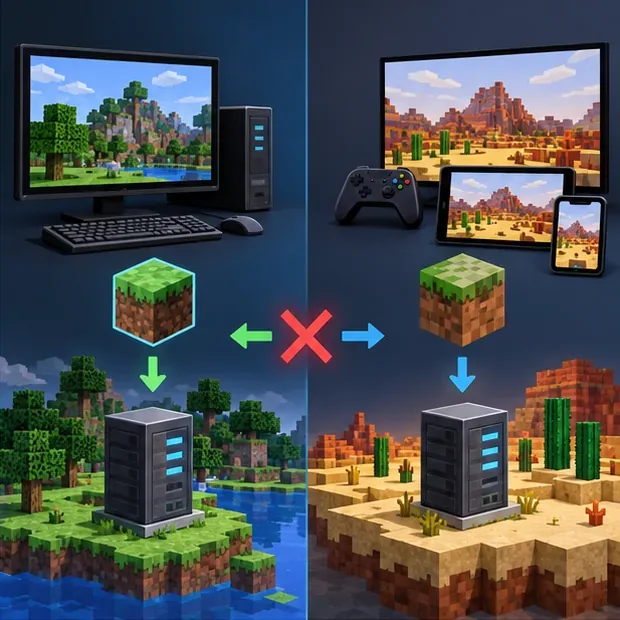
Confirmați dacă dumneavoastră și gazda utilizați Java Edition sau Bedrock Edition . Acestea folosesc ecosisteme de server multiplayer diferite și nu acceptă cross-play direct în mod implicit. Apoi, verificați versiunea exactă a jocului solicitată de proprietarul serverului. În Java Launcher, selectați profilul de versiune acceptat de server; nu presupuneți că alegerea celei mai noi versiuni este corectă pentru un server mai vechi. Dacă serverul așteaptă versiunea stabilă curentă, actualizați jocul prin intermediul launcher-ului oficial sau al magazinului oficial al platformei.
O versiune instantanee, o previzualizare sau o versiune beta pot fi incompatibile cu playerele dintr-o versiune stabilă. Evitați trecerea la o anumită versiune veche pe baza unei liste online cu numere de protocol; aceste numere pot fi specifice versiunii și nu explică un răspuns HTTP 422. Rugați administratorul să confirme versiunea curentă a serverului și dacă acesta este în curs de întreținere.
Java și Bedrock folosesc ecosisteme multiplayer separate; confirmați ediția și lansarea așteptate de server.
3. Testează cu un profil curat înainte de a schimba modurile
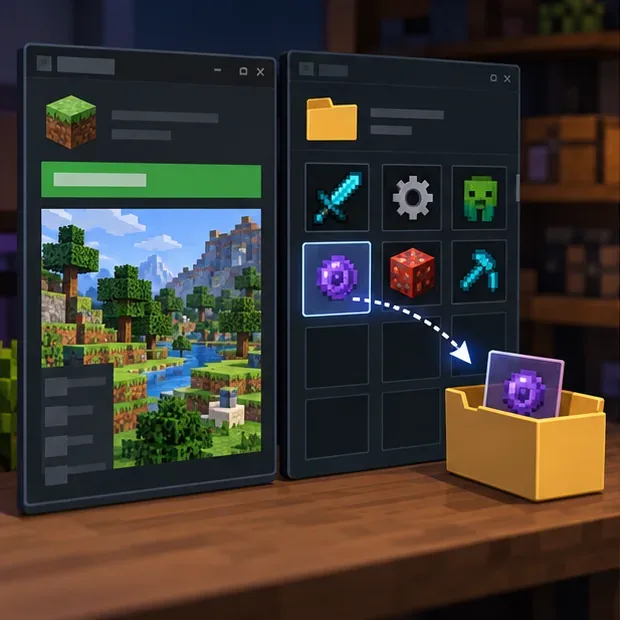
Dacă serverul este modificat, verificați dacă versiunea jocului, încărcătorul și pachetul de mod-uri corespund exact cu instrucțiunile serverului. Pentru un test controlat, creați sau lansați un profil vanilla separat folosind versiunea acceptată, apoi încercați un server care permite clienți nemodificați. Nu ștergeți mod-urile și nu suprascrieți profilul pe care îl utilizați în mod normal. Faceți o copie de rezervă a lumilor importante înainte de a schimba versiunile sau de a experimenta cu instantanee.
Pentru Bedrock, testați temporar fără suplimente opționale doar atunci când acest lucru nu va modifica o lume care vă interesează; faceți mai întâi o copie dacă este necesar. Dacă multiplayer-ul vanilla funcționează, dar serverul modificat nu, restaurați configurația obișnuită și cereți proprietarului serverului pachetul și încărcătorul necesar. Actualizați mod-urile numai de pe paginile originale ale proiectului sau de pe canalul de distribuție de încredere al pachetului.
Un profil separat, nemodificat, ajută la testarea dacă este implicat un mod sau un încărcător, păstrând în același timp configurația originală intactă.
4. Reîmprospătați conectarea și verificați rețeaua în siguranță
Închide Minecraft și lansatorul, redeschide-le, deconectează-te și conectează-te din nou la contul tău Microsoft. Repornirea dispozitivului poate elimina o sesiune blocată. Pe Bedrock, verifică dacă modul multiplayer este activat pentru cont și dacă orice abonament online necesar pentru platforma consolei tale este activ. Dacă te alături unui Realm, confirmă că ai o invitație și verifică starea serviciului atunci când pagina de asistență Minecraft o recomandă.
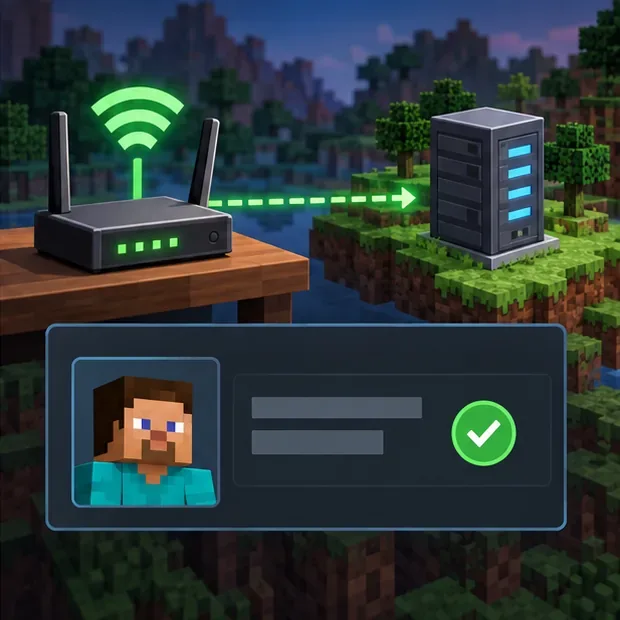
Dacă problema afectează mai multe servere, testează dacă alte servicii online funcționează pe aceeași conexiune. Dacă ai modificat recent setările DNS personalizate, firewall sau router, anulează câte o modificare recentă pe rând sau urmează instrucțiunile oficiale de depanare a rețelei Minecraft. Permite jocului sau Java să treacă prin firewall numai atunci când este necesar; nu dezactiva complet firewall-ul sau software-ul de securitate. Redirecționarea porturilor este, în general, o sarcină de pe partea gazdei, așa că nu schimba porturile routerului doar pentru că serverul unui prieten se defectează.
Verificați contul și conexiunea atunci când problema afectează mai multe servere sau servicii online.
Dacă 422 continuă să apară
Trimiteți proprietarului serverului sau furnizorului de găzduire ediția, versiunea jocului, încărcătorul și pachetul de mod-uri (dacă există), textul exact al erorii, ora la care a apărut și dacă funcționează și alte servere. Rugați-i să verifice jurnalele serverului sau proxy-ului pentru aceeași marcă temporală și să confirme ce componentă a returnat HTTP 422. O reinstalare pe partea clientului nu poate corecta o respingere generată de un tablou de bord, proxy sau serviciu gazdă al serverului.
Eroarea 422 din Minecraft înseamnă întotdeauna că versiunea jocului este greșită?
Nu. Numărul în sine nu stabilește o nepotrivire de versiune. Mai întâi, stabilește dacă l-a afișat jocul, un site web, un panou de gazdă sau o componentă de pe server.
Ar trebui să reinstalez Minecraft mai întâi?
Nu. Verificați ediția, versiunea acceptată de server, profilul și contul înainte de reinstalare. Este puțin probabil ca reinstalarea să remedieze o politică de versiune sau un răspuns HTTP generat de un serviciu pe server.