Acasă
» 🎮 Esport
»
Remediați erorile de încărcare a fragmentelor din Minecraft: Pași siguri pentru Java, Bedrock și servere
Remediați erorile de încărcare a fragmentelor din Minecraft: Pași siguri pentru Java, Bedrock și servere
Remediați erorile de încărcare a fragmentelor din Minecraft: Pași siguri pentru Java, Bedrock și servere
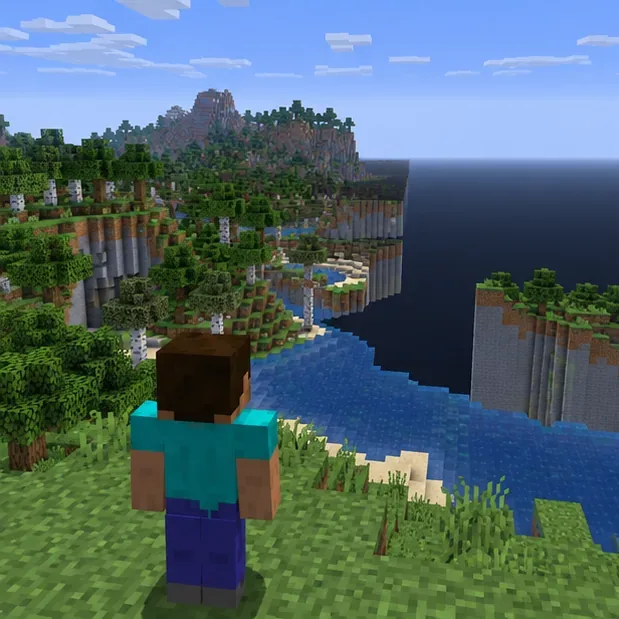
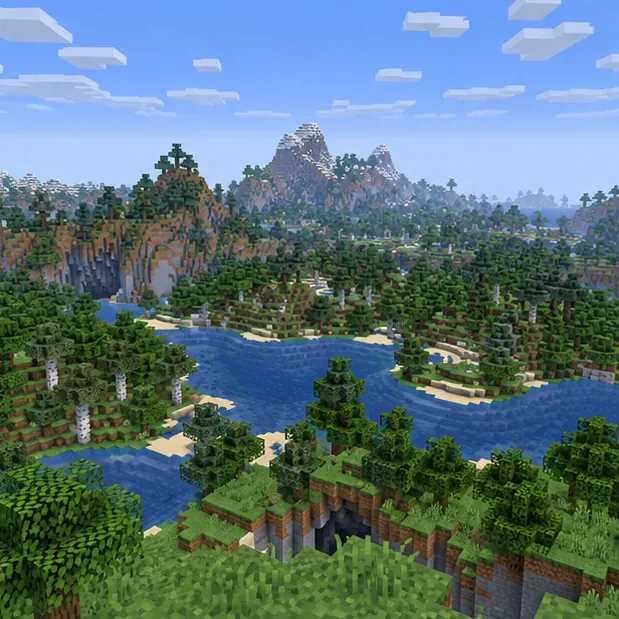
O eroare de încărcare a unor fragmente în Minecraft poate arăta ca teren lipsă, secțiuni negre sau invizibile, fragmente care apar târziu, sacadare sau o blocare în timp ce se deschide o lume. Minecraft nu folosește un cod de eroare universal pentru toate aceste simptome, așa că soluția corectă depinde de locul în care apare eroarea: dispozitivul dvs., o lume salvată sau un server multiplayer. Începeți cu verificările de mai jos și faceți o copie de rezervă înainte de a încerca orice reparare a lumii.
O lacună care pare neîncărcată este un simptom, nu o dovadă că o salvare mondială este coruptă.
Ce poate însemna „blocuri care nu se încarcă”
Minecraft construiește și afișează lumea în blocuri pe măsură ce te miști. Un bloc care apare târziu poate indica randarea, stocarea, generarea lumii sau conexiunea la un server. Aspectul în sine nu poate identifica care dintre ele. Caută modelul:
Doar vizualizarea este incompletă: terenul este invizibil sau apare în bucăți, în timp ce meniurile și mișcarea rămân receptive. Verificați randarea clientului, pachetele de resurse și încărcarea graficii.
Doar modul multiplayer este afectat: alți jucători pot vedea aceeași zonă cu întârziere sau entitățile și mișcarea se pot bloca. Serverul, gazda sa sau conexiunea merită atenție.
O lume salvată se blochează sau se blochează în mod repetat: testează o lume nouă separată și păstrează salvarea afectată. Este posibilă o problemă specifică lumii, un mod incompatibil sau date deteriorate.
Fiecare lume se comportă prost: verifică instalarea jocului, resursele dispozitivului, versiunea, driverele grafice și spațiul de stocare liber înainte de a modifica o salvare.
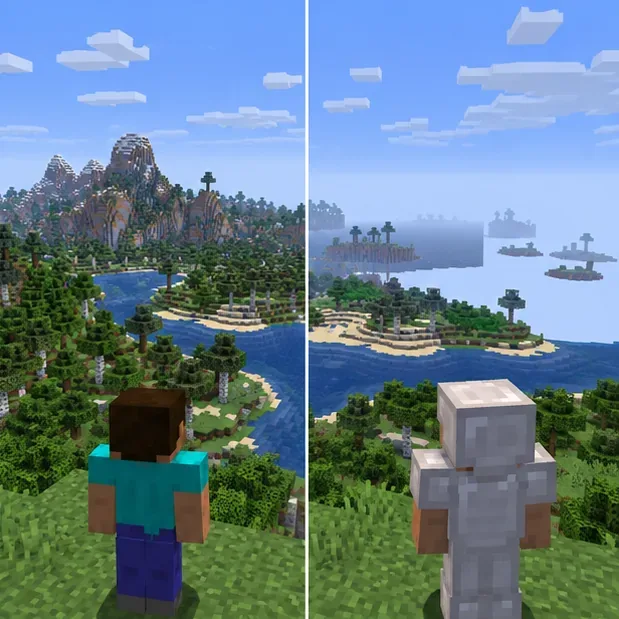
Comparați o lume locală cu serverul afectat pentru a restrânge identificarea mediului care necesită depanare; aceasta este o ilustrare conceptuală.
Pasul 1: Aflați dacă problema este locală, specifică la nivel mondial sau la nivel de server
Închideți complet Minecraft, redeschideți-l și încercați o nouă lume temporară folosind aceeași ediție și versiune de joc. Nu suprascrieți și nu redenumiți salvarea existentă. Apoi comparați rezultatele:
Dacă și lumea temporară are teren lipsă, concentrați-vă mai întâi pe clientul sau dispozitivul jocului.
Dacă se încarcă normal, dar o lume existentă nu se încarcă, tratați salvarea ca date valoroase și continuați cu o copie de rezervă înainte de reparare.
Dacă problema apare doar pe un singur server, întreabă un alt jucător dacă o observă și el. Un simptom comun indică serverul sau gazda; un simptom care apare doar pe dispozitivul tău indică clientul sau conexiunea ta.
Înregistrați ediția (Java sau Bedrock), versiunea, dispozitivul, dacă mediul este local sau găzduit și unde apare problema. Această scurtă înregistrare face ca revizuirea ulterioară a jurnalului sau o solicitare de asistență să fie mai utilă.
Pasul 2: Faceți o copie de rezervă a întregii lumi înainte de a schimba ceva
Închideți lumea și jocul înainte de a copia fișiere. Pentru ediția Java, faceți o copie separată a folderului lumii din directorul de salvări al jocului sau utilizați directorul de joc configurat al programului de lansare. Păstrați originalul intact și etichetați copia astfel încât să nu o confundați cu salvarea activă. Dacă utilizați un program de lansare terț, directorul jocului său poate fi diferit.
Pe Bedrock pentru Windows, ghidul de asistență Minecraft descrie exportarea unei lumi din setările de editare ale acesteia. Pentru un Tărâm Bedrock, descarcă lumea sau o copie de rezervă într-un slot local înainte de a experimenta. Pe console și dispozitive mobile, folosește procedura actuală de copiere de rezervă sau transfer a lumii a platformei; nu dezinstalează jocul ca pas timpuriu de depanare.
Păstrează o copie separată a lumii înainte de a încerca o reparație, o conversie sau o modificare.
Pasul 3: Reduceți încărcarea clientului și reîmprospătați sesiunea
În setările video ale jocului, reduceți Distanța de randare cu câțiva pași și testați din nou aceeași zonă. Setarea controlează cât de departe este desenat terenul, așa că reducerea acesteia este un diagnostic util pentru suprasolicitarea randării. Nu este o reparație pentru datele corupte ale lumii. Pe Bedrock, distanța disponibilă și etichetele de meniu variază în funcție de dispozitiv și versiune.
Dacă jocul devine mai fluid, creșteți setarea treptat până când găsiți o valoare stabilă pentru dispozitivul dvs. De asemenea, testați cu shaderele și pachetele de resurse de înaltă rezoluție dezactivate. Închideți alte aplicații solicitante, reporniți dispozitivul dacă acesta rulează de mult timp și verificați dacă unitatea care stochează lumea are spațiu liber. Evitați copierea unei valori RAM universale în argumentele Java: modificați alocarea memoriei numai atunci când raportul de eroare sau jurnalul indică o presiune a memoriei și lăsați loc pentru sistemul de operare.
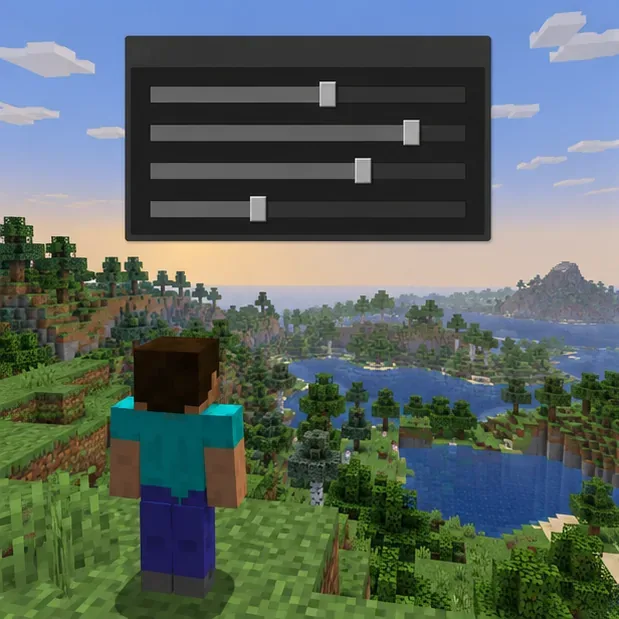
Reduceți treptat distanța de randare pentru a testa dacă clientul poate desena terenul din apropiere mai consistent; controalele reale variază în funcție de ediție și dispozitiv.
Pasul 4: Izolați modurile, shaderele și versiunile ediției Java
Dacă joci Java Edition cu moduri, creează mai întâi o instalare sau un profil de test curat care folosește aceeași versiune de Minecraft și fără moduri sau shadere suplimentare. Deschide o lume temporară nouă acolo. Dacă testul curat este stabil, verifică încărcătorul de moduri și compatibilitatea fiecărui mod cu versiunea exactă a jocului. Reactivează modificările în grupuri mici, astfel încât să poți identifica ce reintroduce problema.
Nu deschide singura ta salvare modificată într-o instalare căreia îi lipsesc modurile sau pachetele de date necesare. Este posibil ca unele blocuri sau obiecte modificate să nu fie păstrate conform așteptărilor dacă lumea este salvată fără ele. Fă mai întâi o copie de rezervă și testează o copie dacă trebuie să compari profilul original cu unul curat. Dacă ai schimbat recent versiunile de Minecraft, revino la versiunea pe care lumea și serverul sunt menite să o utilizeze; fă o copie de rezervă înainte de a schimba versiunile.
O lume de testare separată, randată în mod normal, ajută la distingerea unei probleme la nivelul întregului client de una legată de o anumită salvare.
Pasul 5: Revizuirea jurnalelor Java atunci când o lume încă se blochează
Pentru ediția Java, verifică directoarele jocului logs/latest.logși, dacă Minecraft s-a blocat, cel mai nou fișier din fișier crash-reports. Lansatoarele terțe le pot stoca în propriile foldere de profil. Caută spre sfârșitul jurnalului erori repetate de tip chunk, regiune, memorie, grafică sau mod și notează prima eroare dinaintea blocării, nu doar ultima linie.
Un mesaj legat de memorie, cum ar fi o excepție de memorie insuficientă, solicită un răspuns diferit față de o eroare de încărcare a modului sau de citire a fișierului. Articolul oficial de asistență Minecraft acoperă depanarea alocării memoriei. Dacă se produce o eroare în același loc, nu mai deschideți în mod repetat singura copie: păstrați copia de rezervă și partajați raportul relevant cu autorul modului, gazda serverului sau cu Asistența Minecraft. Nu ștergeți fișierele de regiune sau folderele de dimensiuni pe baza unei presupuneri; acest lucru poate elimina versiunile reale și este posibil să nu rezolve cauza.
Verificați spațiul de stocare disponibil și adunați jurnalul sau raportul de eroare actual înainte de a decide dacă o salvare necesită ajutor specializat.
Pasul 6: Verificați setările serverului doar atunci când problema este multiplayer
Dacă mai mulți jucători se confruntă cu același teren lent sau lipsă în aceeași zonă, proprietarul serverului ar trebui să verifice consola serverului, starea gazdei, spațiul de stocare și modificările recente ale pluginurilor sau configurației. Repornirea clientului nu va remedia un server care este supraîncărcat sau care nu reușește să trimită date despre lume.
Pentru serverele Paper, server.propertiesreferința curentă distinge view-distance, care controlează cantitatea de date despre lume trimise de server, de simulation-distance, care controlează cât de des sunt actualizate entitățile vii. Ajustați-le treptat, reporniți serverul după cum este necesar și verificați documentația exactă pentru software-ul serverului și versiunea utilizată. Aceste setări pot reduce sarcina; nu pot repara o lume deteriorată. Nu lipiți chei de configurare dintr-un ghid vechi într-o altă ramură de server.
Controalele de vizualizare și simulare a serverului afectează diferite activități; această schemă nu este o captură de ecran a unui anumit panou de server.
Pasul 7: Utilizați opțiunile de backup și recuperare specifice Bedrock
Pe Bedrock, testează mai întâi dacă problema afectează o singură lume sau toate lumile de pe dispozitiv. Actualizează Minecraft prin magazinul normal al platformei sau prin calea de actualizare a sistemului, apoi repornește jocul. Dacă este implicată o lume locală, export-o sau copiază-o înainte de a încerca recuperarea. Ghidul de export Windows pentru Minecraft și ghidul de descărcare Bedrock Realms explică rutele de backup disponibile; meniurile exacte pot diferi în funcție de platformă.
Nu folosiți comenzi rapide exclusive pentru Java, instrumente pentru fișiere regionale Java sau comenzi de server ca soluție Bedrock. Dacă este implicat un Realm, descărcați o copie a lumii active sau restaurați o copie de rezervă a Realm adecvată numai după ce confirmați ce salvare doriți să păstrați. Păstrați o copie locală înainte de a înlocui slotul găzduit.
Descarcă sau exportă o copie înainte de a testa o lume Bedrock sau de a înlocui un slot Realm; detaliile meniului depind de platformă.
Listă de verificare rapidă de la simptome la remediere
Ceea ce vedeți
Prima verificare
Protejați lumea prin
Teren invizibil în fiecare lume
Reduceți distanța de randare, dezactivați pachetele vizuale, reporniți clientul
Nu editați salvările în timp ce testați grafica
O lume se prăbușește în același punct
Citiți jurnalul sau raportul de eroare; testați doar o copie
Păstrați originalul și o copie de rezervă separată
Toată lumea de pe același server vede fragmente întârziate
Solicitați gazdei să verifice setările de încărcare și distanță ale serverului
Faceți o copie de rezervă a întregii configurații înainte de modificările configurației
Doar un dispozitiv are problema
Comparați o lume nouă, o versiune de joc și setările clientului
Exportați sau copiați salvările locale înainte de reinstalare
Când să ceri ajutor
Contactați gazda serverului sau Asistența Minecraft dacă aceeași eroare persistă după un test client curat sau dacă o lume copiată se blochează în aceeași locație. Includeți ediția și versiunea, dispozitivul, dacă afectează o lume sau toate lumile, coordonatele aproximative și dimensiunea, dacă sunt cunoscute, modificările recente ale mod-ului sau actualizărilor și jurnalul sau raportul de eroare relevant. Pentru o configurare modificată Java, documentația Fabric explică, de asemenea, unde sunt stocate jurnalele și rapoartele de eroare. Eliminați informațiile personale dintr-un jurnal înainte de a-l partaja public.