Acasă
» 🎮 Esport
»
Eroare de skin Minecraft corupt sau invalid: Cum să o remediați
Eroare de skin Minecraft corupt sau invalid: Cum să o remediați
Eroare de skin Minecraft corupt sau invalid: Cum să o remediați
Dacă Minecraft respinge un skin sau înlocuiește aspectul personalizat cu un personaj implicit, începe prin a verifica fișierul skin-ului și ediția pe care o folosești. O eroare de skin Minecraft corupt sau invalid poate proveni dintr-un fișier care nu este un PNG real, o textură a skin-ului exportată cu un aspect greșit sau o nepotrivire a modelului. Dacă skin-ul funcționează într-o lume locală, dar nu pe un singur server, fișierul poate fi deja valid.
Ediția Java importă un fișier PNG prin fila Skin-uri din Launcher . Ediția Bedrock folosește Dressing Room și fluxul său clasic de skin-uri sau skin-pack-uri. Urmați calea de mai jos; golirea memoriei cache sau încercarea unei comenzi de server nu este o soluție universală.
Identifică unde pielea cedează
Ceea ce vedeți
Zona probabilă de verificat
Prima acțiune
Importul este respins imediat
Fișiere cu format de imagine, șablon sau pachet de skin-uri
Exportă un fișier PNG nou dintr-un șablon de skin Minecraft.
Pielea se încarcă, dar membrele sau hainele par a fi deplasate
Aspect textură sau model clasic/lat versus subțire
Reexportați șablonul și selectați modelul corespunzător.
Skin-ul personalizat este înlocuit de un skin implicit
Skin neaplicat, sincronizare cont sau selecție specifică ediției
Salvează-l și folosește-l din nou, apoi testează-l într-o lume locală.
Funcționează local, dar nu pe un singur server
Gestionarea skin-ului pe partea de server sau o problemă specifică serverului
Compară un alt server înainte de a schimba fișierul PNG.
Remediați un skin Java respins sau distorsionat
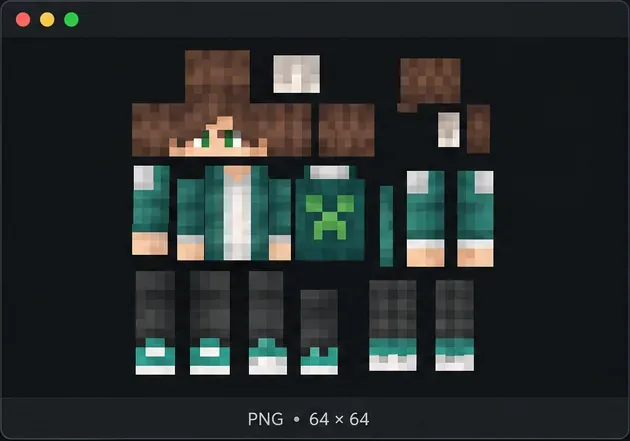
Verificați fișierul de imagine original. Faceți o copie înainte de a-l edita. Deschideți fișierul într-un editor de imagini și confirmați că este un PNG real, nu un JPG redenumit cu extensia .png. Un skin Minecraft este o textură plată, neîmpachetată, mapată la părți ale corpului; un portret sau o captură de ecran a unui personaj nu poate fi încărcată ca skin. Pentru texturile pachetelor de skin-uri, documentația Microsoft recomandă 64 × 64 pixeli ca dimensiune standard și 64 × 32 pentru skin-urile vechi. Păstrați aspectul texturii și dimensiunile furnizate de șablonul de skin Minecraft, în loc să întindeți o imagine fără legătură. Geometria modelului trebuie să se potrivească cu skin-ul.
Textura PNG plată, neînfășurată, este skin-ul. Acest exemplu folosește o pânză de 64 × 64; folosiți un șablon care se potrivește cu ediția și modelul țintă.
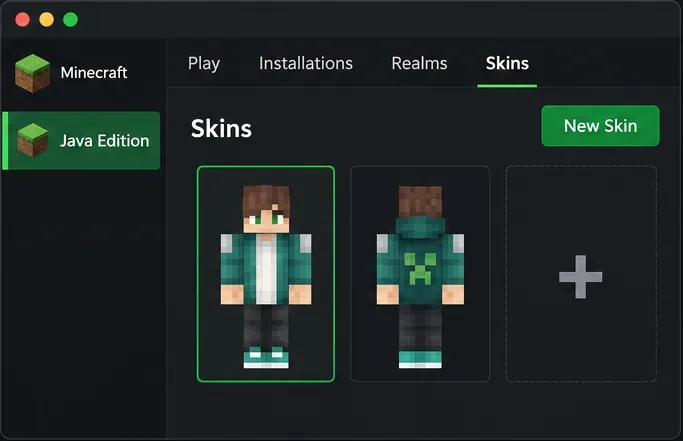
Importați prin fluxul curent al lansatorului Java. Deschideți lansatorul Minecraft, alegeți Minecraft: Java Edition , selectați Skin-uri și faceți clic pe Skin nou . Navigați la fișierul PNG pe care tocmai l-ați verificat. Ghidul oficial Java descrie importarea unui fișier PNG plat în acest fel; dacă skin-ul eșuează în această etapă, reexportați-l din șablonul de skin Minecraft al editorului și încercați noul fișier.
Vizualizare ilustrativă a filei Skin-uri din Java Edition Launcher, unde puteți începe importul unui nou skin.
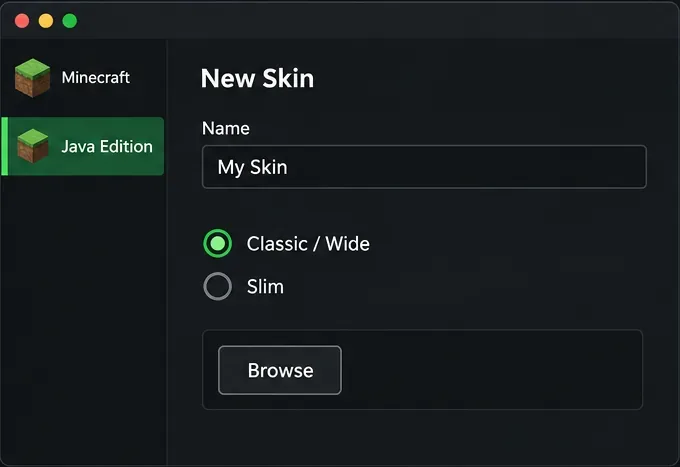
Potrivește modelul jucătorului. Alege Clasic/Lat pentru o skin pentru braț cu lățimea de patru pixeli sau Slim pentru o skin pentru braț cu lățimea de trei pixeli. Un model greșit poate face ca brațele să pară tăiate sau cu o formă ciudată chiar și atunci când fișierul PNG este importat. Dacă nu ești sigur, verifică ce model a fost selectat în editorul de skin-uri și exportă din nou textura cu acel model.
Alegeți modelul care se potrivește cu brațele din șablonul de skin înainte de a salva importul.
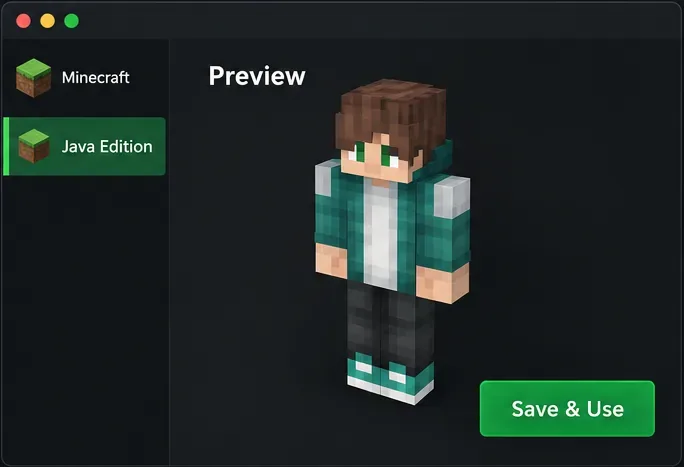
Salvați și verificați într-o lume locală. Revizuiți previzualizarea Launcher-ului, selectați Salvare și utilizare , apoi închideți complet și redeschideți jocul. Testați într-o lume single-player înainte de a vă alătura unui server. Dacă previzualizarea în sine este distorsionată, reveniți la șablonul sau alegerea modelului; dacă previzualizarea este corectă, dar personajul dvs. din joc este implicit, verificați că ați lansat Java Edition cu același cont și că skin-ul importat este selectat.
Verificați dacă previzualizarea este aliniată, apoi selectați Salvare și utilizare pentru a aplica skin-ul Java.
Remediați o problemă cu pielea sau pachetul de piele Bedrock
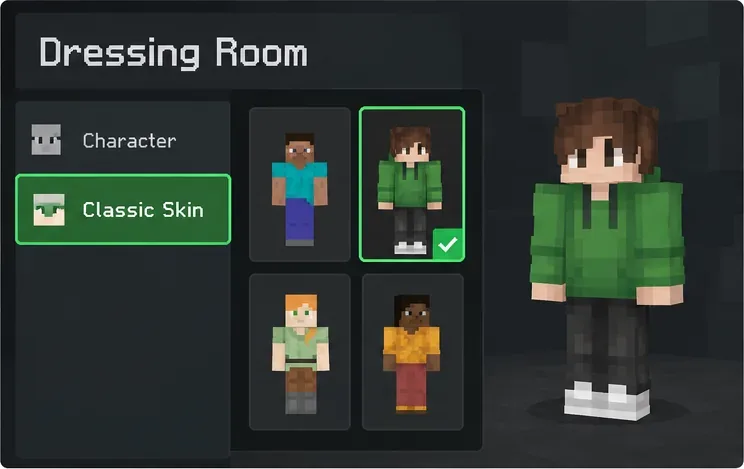
Echipează skin-ul din Dressing Room. Pe ecranul de titlu, deschide Dressing Room și bifează zona Skin clasic sau skin-ul deținut, apoi selectează și echipează aspectul dorit. Articolele Marketplace și Character Creator sunt, de asemenea, gestionate acolo. Dacă folosești un pachet de skin-uri personalizate pe un dispozitiv care acceptă importul de pachete, urmează structura documentată a pachetului Bedrock și importă-l .mcpack; așteaptă ca Minecraft să raporteze un import reușit, apoi alege skin-ul în Dressing Room. O încărcare din Java Launcher nu instalează un skin Bedrock.
În ediția Bedrock, echipează un skin clasic din Dressing Room; pașii de încărcare pentru Java Launcher nu se aplică aici.
Dacă Bedrock afișează eroarea skin-ului Armor (Armor) , Minecraft Help o descrie ca o problemă a skin-ului și îi îndrumă pe jucători să își schimbe skin-ul în Dressing Room. Comutați la un skin implicit sau deținut despre care se știe că funcționează pentru a verifica dacă problema este limitată la un obiect personalizat sau la un pachet. Dacă setările implicite funcționează, reimportați sau înlocuiți pachetul de skin-uri afectat, în loc să modificați setările lumii fără legătură.
Verificați sincronizarea contului, modurile și serverele
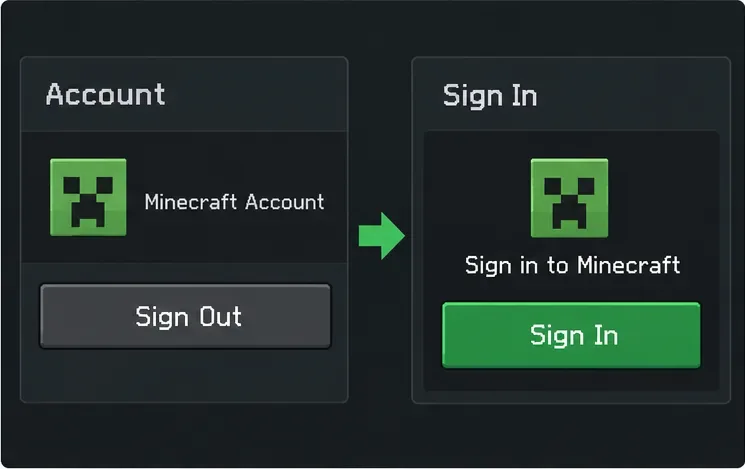
Reîmprospătează conectarea la cont doar atunci când cauza probabilă este sincronizarea. Acest lucru este util dacă nici articolele din Marketplace, un aspect bazat pe cloud sau alte servicii ale contului nu se încarcă. Urmează pașii de deconectare și conectare din Ajutorul Minecraft pentru platforma ta; comenzile Launcher, Xbox, PlayStation, Switch și mobil diferă. Deconectarea nu va repara un PNG incorect, așa că folosește acest pas după ce verifici fișierul și skin-ul selectat.
Folosește fluxul de deconectare și conectare doar atunci când o problemă cu contul sau sincronizarea în cloud este plauzibilă; controalele exacte depind de dispozitiv.
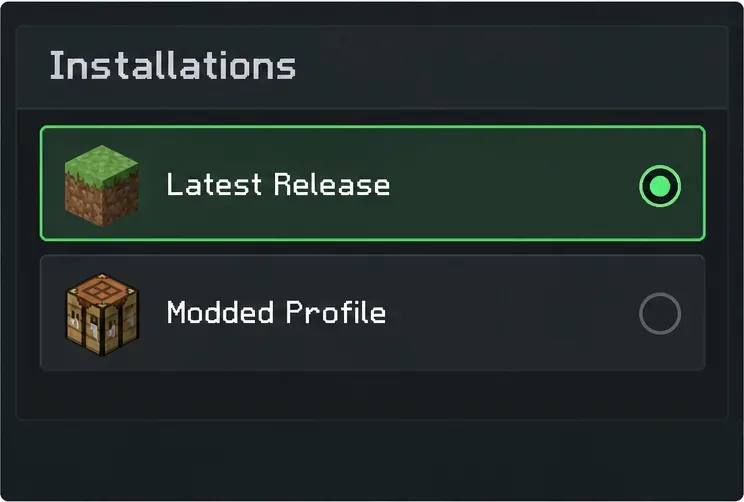
Comparați o lansare Java curată dacă utilizați moduri sau un client personalizat. Selectați o instalare Minecraft nemodificată și testați același skin. Dacă apare corect acolo, dar nu într-un profil modificat, dezactivați temporar modurile de schimbare a skin-ului sau personalizările clientului pe care le-ați instalat, apoi reactivați-le pe rând. Aceasta izolează un conflict specific clientului fără a șterge lumi sau date de joc.
O lansare curată, nemodificată, poate arăta dacă este implicat un client personalizat sau un mod de schimbare a skin-ului.
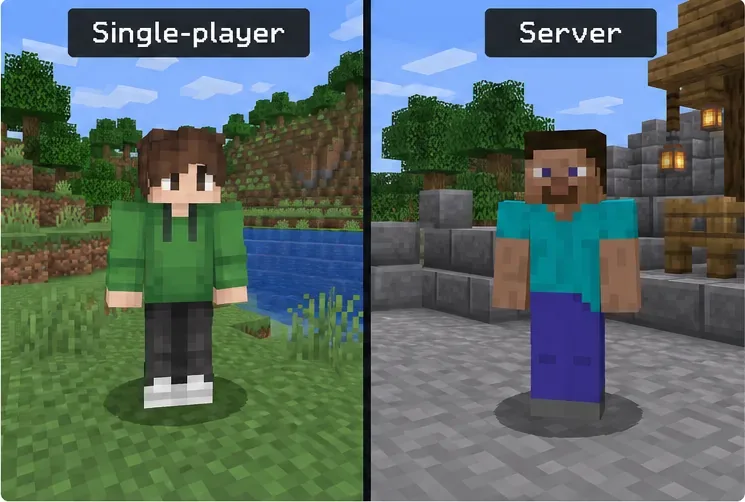
Separați o problemă a serverului de o problemă a fișierului skin-ului. Comparați același cont în modul single-player și pe un al doilea server. Dacă skin-ul este corect local și pe alte servere, dar greșit pe un server, întrebați administratorul serverului respectiv dacă proxy-ul sau plugin-ul skin-ului modifică modul în care sunt afișate skin-urile. Comenzi precum /skin refreshsunt specifice plugin-ului; utilizați una numai dacă documentația serverului respectiv vă spune acest lucru.
Comparați o lume locală cu un alt server. O nepotrivire limitată la un singur server indică o gestionare a skin-ului de către serverul respectiv, nu automat un PNG defect.
Mențineți următorul import de skin-uri fără probleme
Păstrați o copie de rezervă neatinsă a fiecărui fișier PNG skin și notați dacă folosește modelul lat sau subțire.
Exportă dintr-un editor de skin-uri folosind un șablon Minecraft; nu redenumește un alt format de imagine și nu întinde portretul unui personaj.
Pentru pachetele de skin-uri Bedrock, verificați numele fișierului PNG, metadatele pachetului și geometria la care se face referire. Documentația creatorilor de la Microsoft menționează că fișierele de textură lipsă sau o nepotrivire între geometrie și textură pot produce skin-uri implicite sau distorsionate.
Când problema este limitată la multiplayer, testează un alt server înainte de a reîncărca sau reconstrui skin-ul.
Cea mai rapidă și fiabilă soluție este identificarea punctului de eroare, reexportarea unui fișier PNG valid bazat pe un șablon pentru Java sau reechiparea/reimportarea skin-ului corect prin intermediul Bedrock's Dressing Room. Dacă skin-ul eșuează doar într-un client modificat sau într-un server, investigați mediul respectiv înainte de a înlocui un fișier care funcționează deja în altă parte.