Acasă
» 🎮 Esport
»
Cum să-ți ascunzi numele de utilizator pe HUD în Fortnite
Cum să-ți ascunzi numele de utilizator pe HUD în Fortnite
Dacă vrei să-ți ascunzi numele de utilizator în Fortnite, probabil că setarea de care ai nevoie nu se află în meniul obișnuit de personalizare HUD. Epic plasează în prezent controalele de confidențialitate pentru numele afișat în Cont și confidențialitate > Confidențialitate în joc . Opțiunea cheie este Ascunde-ți numele afișat de lunetiștii din flux . Epic spune că această opțiune poate ascunde numele afișat în experiențele acceptate, deși este posibil ca unele experiențe să nu permită acest lucru.
Această distincție contează deoarece Fortnite are și o secțiune separată în interfața de joc pentru elementele HUD, cum ar fi minimapa, informațiile despre sănătate, indicatorii de ping, reticulul, informațiile despre muniție și feedback-ul despre daune. Dacă obiectivul tău este în mod specific să împiedici numele contului tău să apară altor jucători sau într-un stream, schimbarea vizibilității obișnuite în HUD nu este același lucru cu schimbarea confidențialității numelui afișat.
Îți poți ascunde propriul nume de utilizator în Fortnite?
Da, cu o limitare importantă. Epic documentează o setare numită „ Ascunde-ți numele afișat de lunetiștii care transmit în flux” în secțiunea „Confidențialitatea jocului”. Activează-o dacă scopul tău este să reduci expunerea numelui tău afișat în timpul jocului sau al transmiterii în flux. Epic avertizează, de asemenea, că unele experiențe Fortnite nu permit ascunderea numelui tău afișat, deci aceasta nu este o garanție universală pentru fiecare insulă sau mod.
Dacă, în schimb, vrei să ascunzi numele altor jucători de ceea ce apare pe ecran sau în stream, Fortnite oferă controale separate pentru numele afișate. Epic documentează opțiunea „ Ascunde alte nume afișate în stream” pentru confidențialitatea streamingului și, de asemenea, documentează o opțiune pentru jocul obișnuit care poate înlocui numele jucătorilor din afara grupului sau echipei tale cu o etichetă generică.
Cum să-ți ascunzi numele de afișare în Fortnite
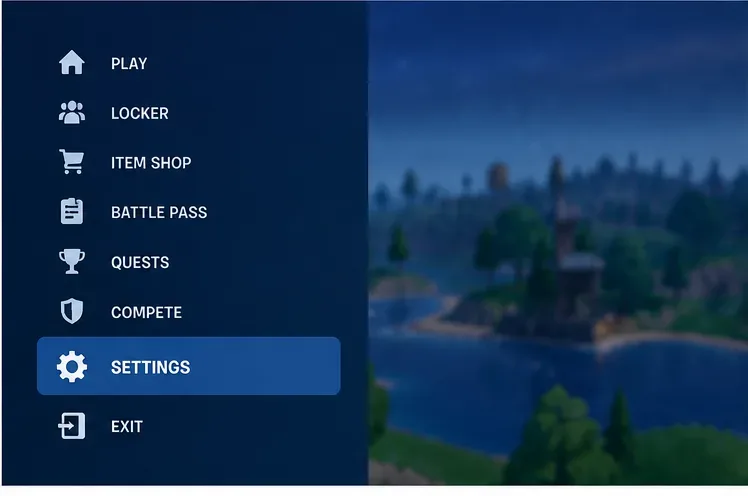
1. Deschide meniul principal al Fortnite și accesează Setări
Deschide meniul din joc, apoi alege Setări . Instrucțiunile actuale de asistență Epic listează aceste butoane de meniu în funcție de platformă: Esc pe PC/Mac, Opțiuni pe PlayStation, Meniu pe Xbox, + pe Nintendo Switch și butonul Meniu urmat de pictograma roată dințată pe Android.
Deschide meniul din joc și selectează Setări înainte de a modifica confidențialitatea numelui afișat.
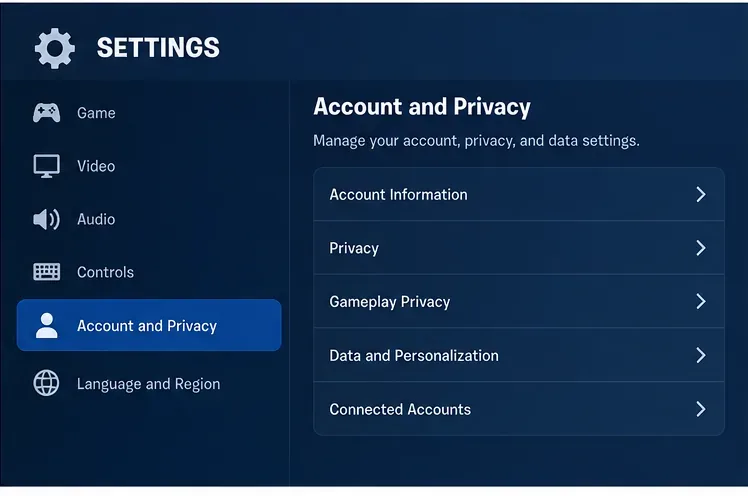
2. Deschiderea unui cont și confidențialitatea
În Setări, navigați la Cont și confidențialitate . Documentația de confidențialitate Epic plasează setările de confidențialitate socială și de joc în această zonă, nu în fila HUD a interfeței jocului.
Secțiunea Cont și confidențialitate conține controalele de confidențialitate a jocului utilizate pentru protejarea numelui afișat.
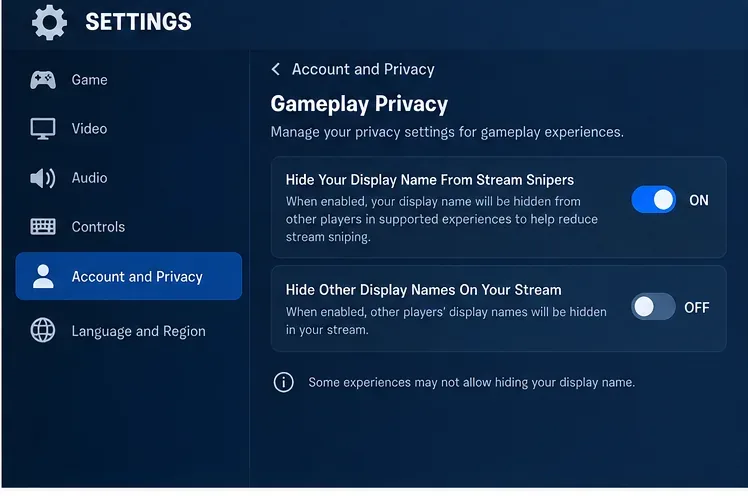
3. Găsește Confidențialitatea jocului și activează opțiunea de ascundere a numelui
Derulează până la Confidențialitatea jocului , apoi activează „Ascunde-ți numele afișat de lunetiștii de streaming” . Conform Epic, aceasta este setarea menită să-ți ascundă propriul nume afișat ca parte a protecțiilor sale privind confidențialitatea streamerilor. Reține că experiențele individuale pot anula sau interzice acest comportament.
Activează „Ascunde-ți numele afișat de lunetiștii din flux” pentru a utiliza controlul de confidențialitate a numelui afișat documentat în Fortnite.
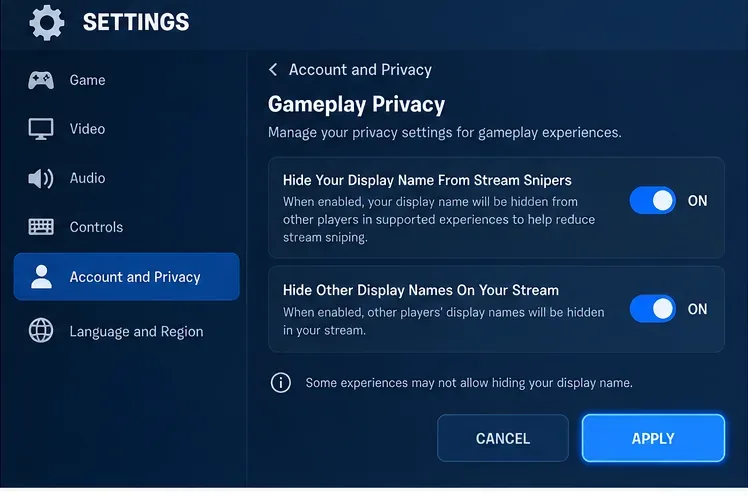
4. Aplicați modificarea
Selectați Aplicați pentru a salva setarea. Dacă transmiteți în flux și doriți ca numele altor jucători să fie ascunse în transmisiune, puteți activa „Ascundeți alte nume afișate în flux” înainte de a aplica modificările.
Aplicați setările de confidențialitate după ce alegeți dacă doriți să ascundeți doar propriul nume sau și numele altor jucători.
Este același lucru cu ascunderea numelui de utilizator din propriul HUD?
Nu exact. Aici formularea întrebării poate fi înșelătoare. Pagina de asistență Epic pentru personalizarea HUD descrie interfața jocului ca locul unde se pot controla elementele generale ale HUD-ului, cum ar fi sănătatea, minimapa, informațiile ping, reticulul, informațiile despre muniție și feedback-ul despre daune. Epic nu descrie acel meniu ca locul unde se poate comuta numele afișat al contului.
Așadar, dacă încercați să eliminați o etichetă de nume de utilizator care apare într-o anumită locație de pe ecranul dvs., identificați mai întâi ce vedeți de fapt:
Contul/numele afișat: folosește setarea de Confidențialitate a jocului descrisă mai sus.
Numele altor jucători: folosiți opțiunea corespunzătoare de confidențialitate a numelui afișat pentru streaming sau jocuri obișnuite.
Plăcuțele cu numele coechipierilor sau jucătorilor dintr-o experiență Creative/UEFN: acestea pot fi controlate de creatorul experienței, iar setările de confidențialitate ale jucătorului nu pot avea prioritate față de designul insulei.
Dezordine generală HUD: folosește Setări > Interfață joc pentru a schimba elementele HUD, cum ar fi minimapa, sănătatea, reticulul și informațiile conexe.
Ce se întâmplă dacă vrei să ascunzi și numele de utilizator ale altor jucători?
Fortnite separă acest lucru de ascunderea propriului nume. Pagina de asistență pentru stream-sniping de la Epic spune că opțiunea „Ascundeți alte nume afișate în stream” poate fi activată pentru a ascunde numele afișate ale altor jucători în stream. Epic documentează, de asemenea, „ Ascundeți alte nume afișate în timpul jocului obișnuit” : atunci când este activată, numele jucătorilor care nu fac parte din grupul sau echipa dvs. pot fi înlocuite cu o etichetă generică de jucător.
Acest lucru este util dacă obiectivul tău este confidențialitatea în clipurile înregistrate, transmisiunile live sau filmările publice din joc. De asemenea, merită să verifici setarea înainte de a presupune că lipsa unui nume de jucător este o eroare: dacă nu poți vedea numele afișate ale altor jucători, Epic recomandă în mod special să verifici mai întâi secțiunea Confidențialitate în joc.
De ce este posibil ca numele dvs. de utilizator să apară în continuare după ce activați setarea?
Cel mai important motiv este că setarea are limite. Epic menționează în mod explicit că unele experiențe nu permit jucătorilor să își ascundă numele de afișare. Fortnite include Battle Royale, insule create de creatori, experiențe UEFN și alte moduri care pot avea reguli diferite pentru interfața utilizator sau nume.
Există, de asemenea, o diferență între ascunderea unui nume afișat din prezentarea obișnuită și eliminarea identității contului din sistemele Fortnite. Documentația mai veche a Modului Anonimul de la Epic a clarificat faptul că informațiile despre cont pot fi în continuare asociate cu rapoartele jucătorilor. Cu alte cuvinte, setările de afișare a confidențialității nu ar trebui tratate ca o modalitate de a face un cont imposibil de urmărit de sistemele de moderare sau raportare ale Epic.
Dacă setarea pare să nu facă nimic, încercați această secvență:
Reveniți la Setări > Cont și confidențialitate > Confidențialitate joc și confirmați că opțiunea este încă activată.
Asigurați-vă că ați apăsat pe Aplicare după modificare.
Testează într-o altă experiență Fortnite compatibilă, în loc să presupui că o insulă creată de creator reprezintă toate modurile.
Dacă vă preocupă ce pot vedea spectatorii într-un flux, verificați și setarea separată pentru ascunderea altor nume afișate.
Schimbarea numelui afișat în Epic rezolvă aceeași problemă?
Nu. Schimbarea unui nume afișat schimbă numele asociat contului dvs.; nu înlocuiește comutatorul de confidențialitate. Epic spune că numele său afișat este numele afișat atunci când jucați pe PC, Nintendo și mobil, în timp ce PlayStation și Xbox pot afișa gamertag-ul contului platformei. De asemenea, Epic limitează în prezent modificările numelui afișat Epic Games la o dată la două săptămâni.
Dacă obiectivul tău este confidențialitatea temporară în timpul jocului sau al streamingului, setarea Confidențialitate în joc este instrumentul mai direct. Schimbarea numelui contului tău este o acțiune mai amplă la nivel de cont și poate avea efecte diferite în funcție de platforma pe care o utilizezi.
Ce setare Fortnite ar trebui să folosești?
Gol
Setare sau zonă de verificat
Ascunde-ți propriul nume afișat pentru confidențialitatea streamerilor
Cont și confidențialitate > Confidențialitatea jocului > Ascunde-ți numele afișat de Stream Snipers
Ascundeți numele altor jucători într-un flux
Ascundeți alte nume afișate în fluxul dvs.
Ascunde numele jucătorilor care nu fac parte din grup/echipă în jocul normal
Ascundeți alte nume afișate în timpul jocului obișnuit
Ascundeți sau modificați minimapa, sănătatea, reticulul, muniția sau elemente HUD similare
Setări > Interfață joc
Controlează plăcuțele cu nume pe o insulă creată de creatori
Poate depinde de setările de identificare ale experienței Creative/UEFN
Pentru a-ți ascunde numele de utilizator în Fortnite, accesează Setări > Cont și confidențialitate > Confidențialitate joc și activează „Ascunde-ți numele afișat de lunetiștii care transmit în flux” , apoi aplică modificarea. Nu căuta acest control în meniul normal HUD al interfeței de joc. Dacă scopul tău real este să ascunzi numele altor jucători, să reduci aglomerația HUD sau să elimini plăcuțele de nume într-o experiență creată de creatori, acestea sunt setări separate cu limitări diferite.