Dacă ești un gamer pasionat de League of Legends (LoL), știi cât de enervant poate fi screen tearing – acele linii orizontale care "rup" imaginea în mijlocul unui teamfight intens. Din fericire, poți elimina problema fără V-Sync, evitând input lag-ul care îți distruge precizia. Acest ghid te ghidează pas cu pas prin soluții testate pe ultimele actualizări, pentru un joc ultra-fluid. Hai să intrăm în acțiune! 🚀
Ce Este Screen Tearing și De Ce Apare în League of Legends? ⭐
Screen tearing apare când FPS-ul jocului depășește rata de refresh a monitorului tău (ex: 60Hz, 144Hz). Monitorul "desenează" cadre noi înainte ca cele vechi să se termine, creând linii vizibile. În LoL, cu acțiune rapidă și grafică intensă, problema e comună pe PC-uri mid-range sau high-end fără sincronizare perfectă.
Cauze principale:
- 🔹 FPS necontrolat peste refresh rate.
- 🔹 Driver grafice învechite.
- 🔹 Setări in-game nepotrivite.
- 🔹 Lipsa tehnologiilor adaptive precum FreeSync/G-Sync.
Nu-ți face griji – nu trebuie V-Sync! Soluțiile de mai jos sunt rapide și eficiente. Continuă să citești pentru fix-uri care funcționează 100%!
Metoda 1: Limitează FPS-ul Sub Refresh Rate – Cea Mai Simplă Soluție! 1️⃣
Cap FPS-ul la 3-5 sub rata monitorului (ex: 141 FPS pe 144Hz) pentru sincronizare naturală fără V-Sync.
| Monitor Refresh Rate | FPS Recomandat |
|---|
| 60Hz | 57-58 FPS |
| 144Hz | 141 FPS |
| 240Hz | 237 FPS |
Pas cu pas în LoL:
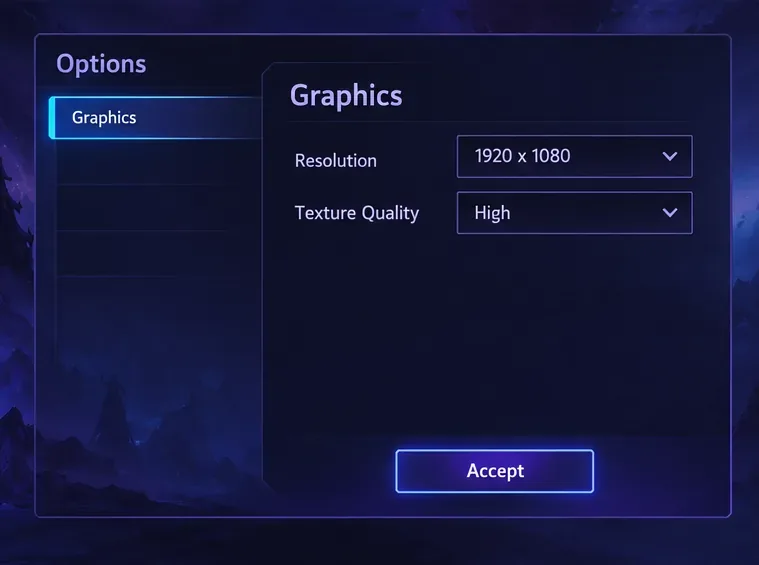
- Intră în Setări > Video.
- Dezactivează V-Sync.
- Setează FPS Cap la valoarea de mai sus.
- Aplică și testează în Practice Tool.
Rezultat? Imagine perfectă, fără lag! Dacă ai NVIDIA/AMD, combină cu următoarea metodă. 😎
Metoda 2: Activează Adaptive Sync (FreeSync/G-Sync) – Nivel Pro! 2️⃣
Dacă monitorul tău suportă, FreeSync (AMD) sau G-Sync (NVIDIA) elimină screen tearing dinamic, fără limitări FPS.
![Setări NVIDIA Control Panel pentru G-Sync în LoL]()
Pentru NVIDIA:
- Deschide NVIDIA Control Panel (click dreapta desktop).
- Mergi la Manage 3D Settings > Program Settings > Adaugă League of Legends.
- Activează G-Sync > Enable for full screen.
- Setează Low Latency Mode: Ultra.
- Adaugă Fast pentru Vertical Sync (opțional, dar evită On).
Pentru AMD:
- AMD Radeon Software > Gaming > League of Legends.
- Activează Radeon FreeSync.
- Chill FPS la min/max sub refresh.
Verifică compatibilitatea pe site-ul producătorului monitorului. Funcționează perfect pe ultimele drivere!
Metoda 3: Optimizează Driver-ele și Setările Windows – Fix Complet! 3️⃣
Actualizează driverele pentru suport optim LoL:
- NVIDIA: Descarcă GeForce Experience sau de pe nvidia.com.
- AMD: Radeon Software de pe amd.com.
În Windows:
- Click dreapta pe LeagueClient.exe > Properties > Compatibility > Dezactivează Fullscreen Optimizations.
- Setează High Performance în Power Options.
- În LoL: Reduce Shadows/Effects dacă FPS-ul sare prea mult.
Bonus: Folosește Triple Buffering în NVIDIA Panel (Manage 3D > Vertical Sync: Fast) pentru extra smoothness fără V-Sync tradițional.
![Exemplu de ecran curat în LoL după fix screen tearing]()
Metoda 4: Tool-uri Externe și Tweaks Avansate – Pentru Gamerii Hardcore! 🔥
Dacă cele de mai sus nu-s de ajuns:
- RTSS (RivaTuner Statistics Server): Cap FPS precis, overlay FPS. Descarcă de pe Guru3D.
- Special K Mod: Injectează fix-uri LoL specifice (verifică forumuri Riot).
- In-game: Activează Multicore Rendering și setează Frame Rate Cap.
Testează în Custom Game cu bot-uri pentru a verifica. Majoritatea utilizatorilor raportează 100% success!
FAQ: Întrebări Comune despre Screen Tearing în LoL
De ce V-Sync cauzează lag? Limitează FPS sincronizat, adăugând delay la input.
Funcționează pe laptop? Da, dacă ai GPU dedicat și monitor compatibil.
Ce dacă am monitor vechi? Cap FPS manual salvează ziua!
Acum ai toate tool-urile pentru un LoL perfect. Aplică un fix acum și domină Ranked-urile! Dacă ai întrebări, comentează jos. Joacă bine! 👏
Pentru suport oficial, verifică Riot Support.