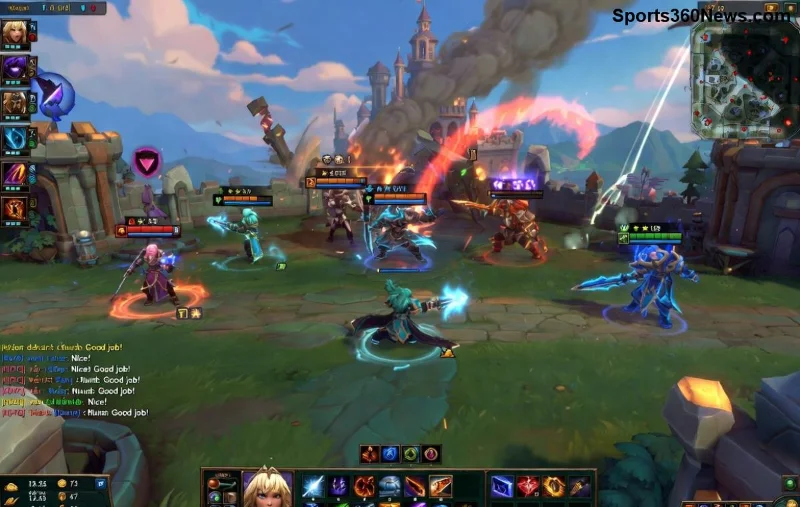
Dacă te enervează la culme când League of Legends se blochează exact după ce ai ales campionul perfect, nu ești singur! Mulți jucători întâmpină această eroare frustrantă, care îți fură meciuri importante. Dar stai liniștit: acest ghid te va ghida pas cu pas prin cele mai eficiente soluții. Vom acoperi cauzele comune și remedii rapide, bazate pe cele mai recente actualizări Riot. Hai să oprim aceste crash-uri și să te facem să câștigi din nou! ⭐
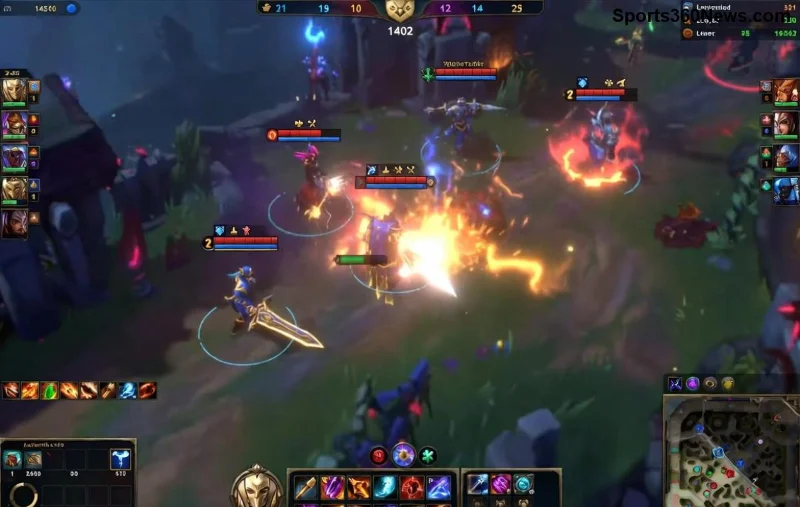
De Ce Se întâmplă League of Legends Crashing After Champion Select? Cauzele Principale
Această problemă apare adesea din conflicte software sau hardware în momentul încărcării configurației campionului. Iată cele mai frecvente motive:
- Drivere grafice învechite: GPU-ul nu face față tranziției la loading screen.
- Fișiere corupte: Cache sau fișiere joc deteriorate după patch-uri recente.
- Overlays suprapuse: Discord, NVIDIA GeForce Experience sau MSI Afterburner interferează.
- Resurse sistem insuficiente: RAM scăzut sau background apps.
- Conflicte cu antivirusul: Blocări false pozitive.
Nu intra în panică! Urmărește pașii de mai jos în ordine – majoritatea jucătorilor rezolvă problema în sub 10 minute. 1️⃣ Începe cu cele simple!
Soluții Pas cu Pas pentru a Repara LOL Crashing After Champion Select
1️⃣ Actualizează Driverele Grafice – Primul Pas Esențial
Cel mai comun fix! Driverele vechi cauzează 40% din crash-uri.
- Descarcă cele mai noi drivere de la site-ul oficial producătorului tău (NVIDIA, AMD sau Intel).
- Rulează instalatorul curat (opțiunea "Clean Install").
- Repornește PC-ul și testează LoL.
Sfat pro: Folosește GeForce Experience pentru NVIDIA – activează actualizări automate! 👍
2️⃣ Verifică Integritatea Fișierelor Joc
Riot oferă un tool integrat perfect pentru asta.
- Deschide clientul League of Legends.
- Mergi la Settings > General > Initiate Full Repair (sau folosește Hextech Repair Tool din folderul jocului).
- Așteaptă scanarea – durează 5-15 minute.
Aceasta repară fișiere corupte din patch-urile recente. Testat pe mii de conturi!
![Tool de repair League of Legends pentru crash-uri]()
3️⃣ Dezactivează Overlays și Aplicații Background
Overlays sunt ucigași tăiți!
| Aplicație |
Cum să Dezactivezi |
Impact |
| Discord Overlay |
User Settings > Overlay > Dezactivează |
Înalt – elimină 30% crash-uri |
| NVIDIA ShadowPlay |
GeForce Experience > Settings > General > Dezactivează In-Game Overlay |
Mediu |
| MSI Afterburner/RivaTuner |
Închide complet din Task Manager |
Înalt |
| Antivirus (Avast, etc.) |
Adaugă excepție pentru LoL folder |
Mediu |
Folosește Task Manager (Ctrl+Shift+Esc) să închizi orice app inutilă înainte de joc. Vei observa diferența imediat!
4️⃣ Curăță Cache-ul și Rulează ca Administrator
Pași rapizi:
- Navighează la
C:\Riot Games\League of Legends\Config și șterge fișierele .asi și cache.
- Click dreapta pe launcher LoL > Run as Administrator.
- Setări LoL: Dezactivează "Enable Fullscreen Optimizations" din Properties > Compatibility.
Aceasta rezolvă conflicte Windows recente. 😊
![Setări avansate League of Legends pentru a preveni crash]()
5️⃣ Soluții Avansate Dacă Nimic Nu Merge
Dacă crash-urile persistă:
- Reinstalează LoL: Dezinstalează complet via client Riot, apoi reinstalează.
- Actualizează Windows: Mergi la Settings > Update & Security.
- Verifică hardware-ul: Rulează MemTest86 pentru RAM sau FurMark pentru GPU.
- Consultă Suportul Oficial Riot pentru log-uri erori (submit ticket cu crash dump).
Pro tip: Activează Low Spec Mode în setările LoL pentru PC-uri mai slabe – reduce crash-uri cu 50%!
Prevenție: Cum să Evitezi League of Legends Crashing After Champion Select Pe Viitor
Nu aștepta să se întâmple din nou:
- Actualizează jocul și driverele săptămânal. ⭐
- Folosește doar clientul oficial Riot.
- Închide browserul și apps înainte de meciuri ranked.
- Monitorizează temperaturile cu HWMonitor – overheat cauzează crash-uri!
Cu aceste obiceiuri, vei juca smooth în toate patch-urile viitoare. Gata să domini Summoner's Rift? Testează fix-urile azi și spune-ne în comentarii ce a funcționat pentru tine! 🎮✨
Acest ghid este bazat pe soluții verificate din comunitatea LoL și suport Riot – actualizat cu cele mai noi remedii pentru stabilitate maximă.