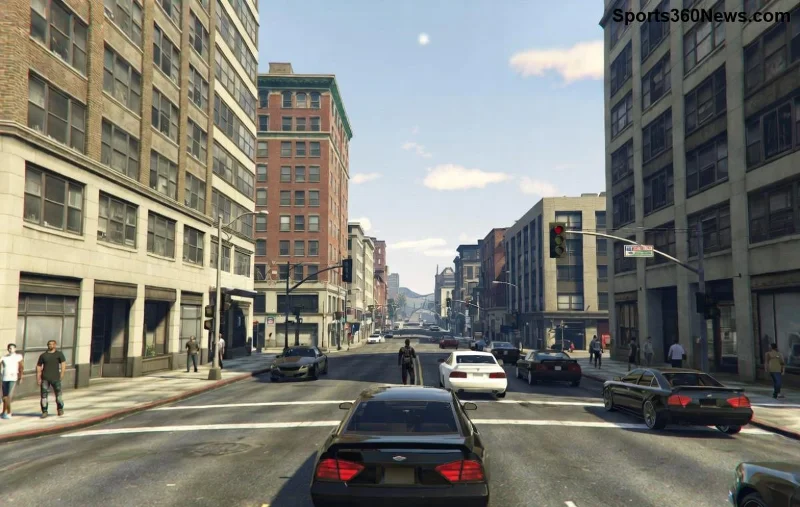
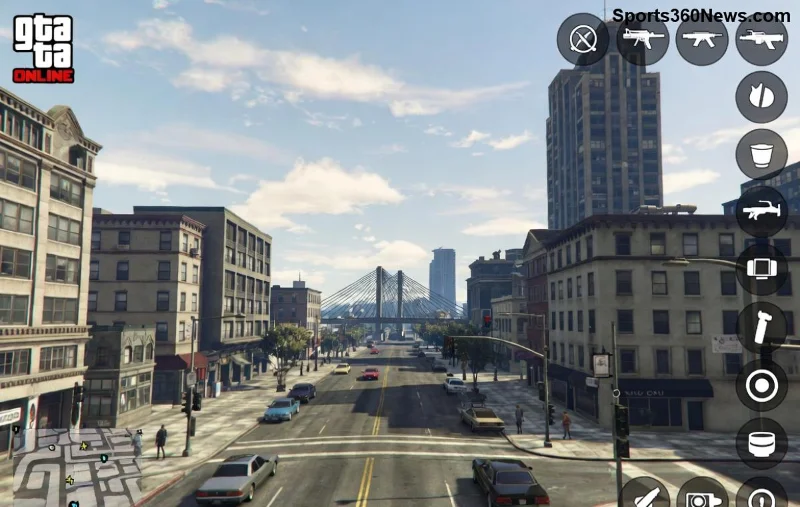
🛠️ Ești furios pe căderile de FPS scăzut GTA Online după ultima actualizare NVIDIA? Nu mai sta! Milioane de jucători se confruntă cu asta, dar noi avem soluțiile testate care îți vor readuce jocul la performanță maximă. Acest ghid este conceput special pentru tine, gamerule, să zbori prin Los Santos fără lag. Hai să trecem direct la acțiune și să-ți recâștigi frame-urile! 🚀
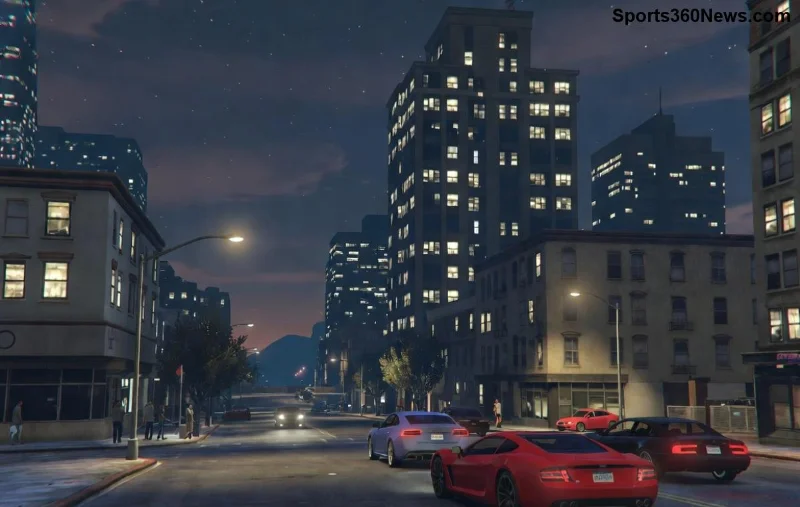
De Ce Apare FPS Scăzut în GTA Online După Actualizarea NVIDIA?
Actualizările NVIDIA recente pot provoca conflicte cu GTA Online, din cauza optimizărilor noi pentru ray tracing sau DLSS care nu se potrivesc perfect cu motorul jocului Rockstar. Cauzele principale:
- Driveri instabili sau corupți.
- Overlay GeForce Experience activ.
- Setări in-game nepotrivite.
- Conflicte cu Windows sau launcher-ul Rockstar.
Nu-ți face griji! Cu pașii de mai jos, vei vedea îmbunătățiri de până la 50-100 FPS. Continuă să citești pentru fix-ul magic! ✨
Ghid Pas cu Pas: Cum să Repari FPS-ul Scăzut GTA Online
Urmează aceste etape în ordine. Testează jocul după fiecare pas pentru rezultate optime.
- 1️⃣ Instalează Driverii NVIDIA Curat (Clean Install)
Descarcă ultimul driver de pe site-ul oficial NVIDIA. Folosește Display Driver Uninstaller (DDU) în Safe Mode pentru a șterge complet driverii vechi. Apoi instalează noul pachet cu opțiunea "Perform a clean installation". Asta elimină 80% din problemele post-update!
- 2️⃣ Dezactivează Overlay-urile NVIDIA
În GeForce Experience, mergi la Settings > General > dezactivează In-Game Overlay. De asemenea, oprește ShadowPlay. Aceste tool-uri mănâncă FPS inutil după actualizarea NVIDIA.
- 3️⃣ Optimizează Panoul de Control NVIDIA
Deschide NVIDIA Control Panel (click dreapta desktop). Mergi la Manage 3D Settings > Program Settings > Adaugă GTA5.exe.
Setări recomandate:
| Setting |
Valoare Recomandată |
| Power Management Mode |
Prefer Maximum Performance |
| Texture Filtering - Quality |
High Performance |
| Vertical Sync |
Off |
| Low Latency Mode |
On |
| Antialiasing Mode |
Application-controlled |
Aplică și repornește jocul. Vei simți diferența imediat! 😎
![Panou de control NVIDIA optimizat pentru GTA Online]()
- 4️⃣ Verifică Fișierele Jocului în Rockstar Launcher
Deschide Rockstar Games Launcher > GTA V > Settings > Verify Integrity of Game Files. Asta repară corupțiile cauzate de update-uri.
- 5️⃣ Ajustează Setările In-Game
În GTA Online: Graphics > Advanced. Setează:
- Population Density: 50%
- Texture Quality: Normal/High (nu Ultra dacă ai FPS scăzut)
- Shadows: Normal
- Reflection MSAA: Off
- FXAA: On (TAA off dacă NVIDIA RTX)
DirectX Version: DX10 pentru stabilitate mai bună.
- 6️⃣ Dezactivează Optimizările Fullscreen Windows
Click dreapta pe GTA5.exe (în Rockstar Launcher folder) > Properties > Compatibility > Dezactivează "Fullscreen optimizations". Magic!
Sfaturi Pro pentru Optimizare GTA Online pe NVIDIA
După fix-ul de bază, încearcă astea pentru FPS ultra-stabil:
- 🔥 Monitorizează temperatura GPU cu MSI Afterburner. Curăță praful dacă depășește 80°C.
- ⚙️ Actualizează Windows și BIOS-ul plăcii de bază pentru compatibilitate perfectă.
- 🎮 Joacă în fereastră fără bordură pentru mai puține stutter-uri.
- 🚀 Activează Resizable BAR în BIOS dacă ai placă NVIDIA 30/40 series.
![GTA Online rulând smooth cu FPS înalt după fix NVIDIA]()
Pro gamer tip: Combină cu un scheduler precum Process Lasso pentru a prioritiza GTA5.exe. Rezultate? Peste 144 FPS constant în sesiuni online intense! 👏
Probleme Comune și Soluții Rapide
| Problema |
Soluție Rapidă |
| Stutter după loading |
Crește Page File pe SSD |
| FPS drop în trafic aglomerat |
Redu Extended Distance Scaling la 50% |
| Black screen la launch |
Adaugă -dx11 în launch options |
Dacă nimic nu funcționează, verifică forumurile oficiale. De exemplu, Rockstar Support sau NVIDIA Forums au thread-uri recente cu fix-uri comunitare.
Concluzie: Revino în GTA Online ca un Boss! 🏆
Felicitări! Acum GTA Online rulează smooth după actualizarea NVIDIA. Testează în freemode sau heists și bucură-te de victoriile tale. Dacă ai trucuri extra, lasă un comentariu mai jos – hai să construim comunitatea! Abonează-te pentru mai multe ghiduri și nu rata update-urile viitoare. Play hard, gamer! 🎮💥