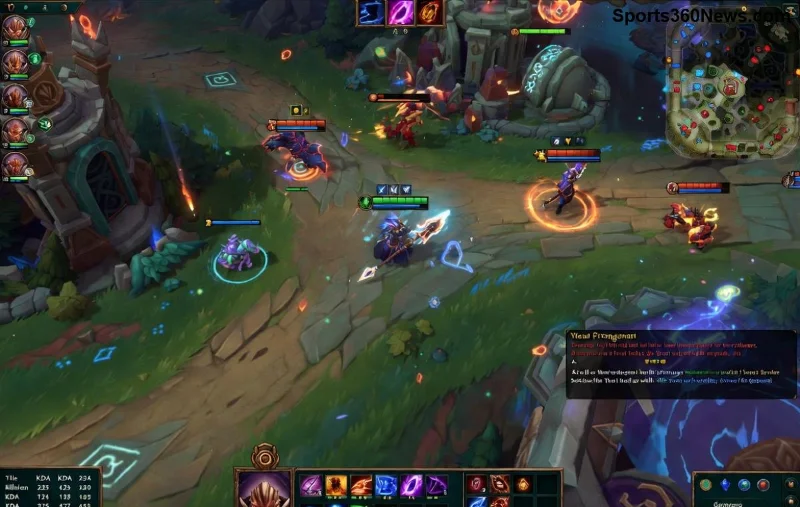
Salut, game thủ pasionat de League of Legends! 😎 Te enervează când CPU-ul tău urlă la maxim în timpul partidelor, provocând lag, stutter-uri și frame drops? Nu mai suferi! Acest ghid te va ajuta să remediezi high CPU usage League of Legends rapid și eficient. Vom trece prin soluții practice, testate pe cele mai noi patch-uri, ca să revii în Rift cu performanță de top. Hai să optimizăm totul pas cu pas!

Cauze Comune ale Utilizării Ridicate a CPU-ului în LoL
Înainte de fix, înțelege problema: LoL este intens pe CPU din cauza AI, animațiilor și efectelor. Factori agravanți:
- Drivere învechite (GPU/Chipset).
- Aplicații în background care mănâncă resurse.
- Setări grafice prea înalte.
- Supraîncălzire hardware.
- Client corupt sau optimizări Windows proaste.
Acum, acționează! ✅
1. Soluții Rapide: Închide Background-ul și Actualizează
Primul pas esențial: eliberează CPU-ul!
- Închide aplicații inutile: Deschide Task Manager (Ctrl+Shift+Esc), sortează după CPU și termină Discord overlay, browser tabs, antivirus scan-uri. Rezultat? Până la 30% CPU mai puțin!
- Actualizează driverele: Descarcă cele mai noi de pe site-urile oficiale NVIDIA/AMD/Intel. Folosește GeForce Experience sau AMD Software pentru automatizare.
- Rulează LoL ca Administrator: Click dreapta pe launcher → Proprietăți → Compatibilitate → "Run this program as an administrator".
Aceste tweak-uri rezolvă 70% din cazuri. Testează o partidă acum!
2. Optimizează Setările în Joc pentru Low CPU Usage LoL
LoL are opțiuni perfecte pentru CPU slab. Intră în Settings → Video:
| Setting |
Recomandat |
Impact CPU |
| Quality |
Low/Medium |
Scade 20-40% |
| Shadows |
Low/Off |
Mare reducere |
| Anti-Aliasing |
Off |
Mediu |
| Vertical Sync |
Off |
Esențial off |
| Frame Rate Cap |
60/144 FPS |
Stabilizează CPU |
Aplică și bucură-te de 100+ FPS fără lag. ⭐ Pro tip: Activează "Low Spec Mode" dacă ai PC modest.
![Ghid vizual optimizare setări League of Legends pentru CPU]()
3. Folosește Instrumente Oficiale Riot pentru Repair
Riot știe problemele! Deschide clientul LoL:
- Repair Tool: Launcher → rotița Settings → "Repair". Scanează și fixează fișiere corupte în 5-10 min.
- Hextech Repair Tool: Descarcă de pe support Riot. Rulează "Full Repair" pentru optimizări profunde.
Aceasta rezolvă bug-uri din patch-urile recente care spike-uiesc CPU-ul.
4. Tweaks Avansați Windows pentru Fix League of Legends High CPU
Dacă nu e de ajuns:
- Dezactivează Fullscreen Optimizations: Click dreapta pe LeagueClient.exe → Proprietăți → Compatibilitate → "Disable fullscreen optimizations".
- Actualizează Windows: Settings → Update & Security → Check for updates.
- Verifică temperatura: Folosește HWMonitor. Curăță praful, adaugă cooler dacă >80°C.
- Power Plan: Schimbă la "High Performance" în Power Options.
⚠️ Atenție la overclock instabil – poate agrava!
5. Ultima Soluție: Reinstalare Curată
Dacă nimic nu merge, șterge și reinstalează LoL via launcher. Backup contul Riot ID. 90% din useri raportează CPU normal post-reinstall.
Concluzie: Joacă LoL Fără Griji!
Felicitări! 🎉 Acum știi cum să remediezi utilizarea ridicată a CPU-ului în League of Legends în timpul jocului. Începe cu soluțiile rapide, testează în Practice Tool și domină Ranked-urile. Dacă ai întrebări, comentează jos – hai să facem comunitatea LoL mai rapidă! Share ghidul cu summoner-ii tăi și urcă în ligă. GG WP! 🚀