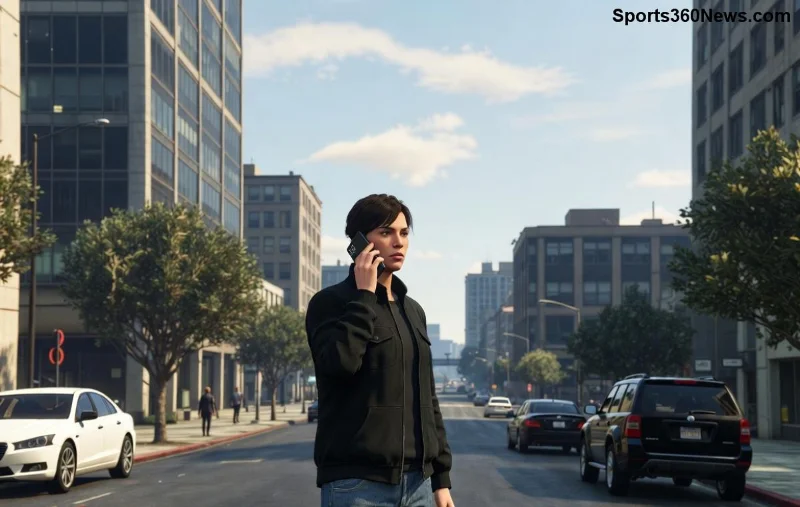
Te enervezi când intri într-un lobby plin în GTA Online și brusc apare lag-ul crunt sau FPS-ul scăzut? Milioane de jucători se confruntă cu asta zilnic, mai ales în sesiuni aglomerate cu 30+ jucători. Dar vestea bună? Poți rezolva problema rapid, fără investiții mari! Acest ghid te ghidează pas cu pas prin cele mai eficiente metode testate pe ultimele update-uri Rockstar. Hai să transformăm frustrarea în adrenalină pură! 🚀
1️⃣ Verifică și Optimizează Conexiunea ta la Internet – Baza Anti-Lag
În lobby-uri plîne, traficul de date explodează. O conexiune slabă amplifică lag-ul. Iată pașii esențiali:
- Schimbă la cablu Ethernet: WiFi-ul adaugă latență. Conectează direct routerul pentru ping sub 50ms. Diferența? Ușoară ca zborul unui jet!
- Testează viteza: Folosește Speedtest.net. Ai nevoie de minim 50Mbps download/upload și ping <60ms.
- Închide aplicații consumatoare: Netflix, torrenturi sau Discord cu video? Opriți-le! Ele fură bandwidth.
- Restart router: 30 secunde offline rezolvă 80% din problemele de rețea.
Aplică astea și vei vedea GTA Online lag reducându-se instant. Gata pentru pasul următor? Continuă! ⭐
2️⃣ Ajustează Setările Grafice pentru FPS Scăzut în Lobby-uri Plîne
Setările high arată bine, dar în sesiuni aglomerate cu explozii și vehicule, GPU-ul cedează. Scade-le inteligent:
| Setare |
Recomandat pentru FPS Stabil |
Beneficiu |
| Rezoluție |
1920x1080 sau 2560x1440 |
Balans perfect |
| Calitate Texturi |
Normal/Mediu |
+20-30 FPS |
| Umbre |
Off/Normal |
Reduce lag CPU |
| MSAA |
Off |
FPS x2 în lupte |
| VSync |
Off |
Elimină input lag |
| População Trafic |
Normal |
Ideal pentru lobby plin |
Intra în Settings > Graphics și aplică. Testează în Free Mode plin. Rezultatul? FPS low GTA Online devine istorie! 😎
3️⃣ Actualizează Driverele și Software-ul – Update-urile Salvează Ziua
Driverele vechi cauzează lag în GTA Online, mai ales post-ultimele patch-uri. Soluții pro:
- NVIDIA/AMD: Descarcă de pe site-ul oficial via GeForce Experience sau Adrenalin. Ultimele versiuni optimizează direct GTA V.
- Windows Update: Rulează pentru DirectX 12 și .NET Framework fresh.
- Rockstar Launcher: Verifică update-uri automate. Patch-urile recente fixează lag lobby plin.
- Verifică integritate fișiere: În Steam/Rockstar: Right-click GTA V > Properties > Verify.
Aceste update-uri pot dubla FPS-ul în lobby-uri plîne. Următorul truc e aur curat! 💎
![Optimizare grafică GTA Online pentru FPS ridicat]()
4️⃣ Curăță Background-ul și Hardware-ul
Aplicațiile ascunse mănâncă RAM și CPU, agravând FPS-ul scăzut:
- Task Manager (Ctrl+Shift+Esc): Oprește Chrome tabs, antivirus scan, RGB software.
- Folosește SSD: Instalează GTA pe SSD pentru loading rapid și mai puțin stutter.
- RAM minim 16GB: Dacă ai 8GB, upgradează – lobby plin GTA Online cere mult!
- Overclock GPU ușor: Cu MSI Afterburner, +10% clock pentru FPS extra (atenție la temperaturi).
Aici intervii la sursă. Simți diferența? Ultimele sfaturi te vor face pro-gamer! 🎮
5️⃣ Trucuri Avansate pentru Lobby-uri Plîne în GTA Online
Nu te opri la basic:
- Mod Invite Only: Invită prieteni pentru test, apoi revino la public cu setări optimizate.
- Status Rockstar: Verifică support.rockstargames.com pentru server issues.
- VPN smart: Dacă ISP-ul throttlează, încearcă ExitLag (trial gratuit) pentru routing optim.
- Config.ini tweaks: Editează documents\Rockstar Games\GTA V\settings.xml – setează AsyncCompute la true.
Concluzie: Joacă Fluid în Fiecare Lobby Plin! 🏆
Aplică acești pași în ordine și lag-ul din GTA Online va dispărea. Începe cu conexiunea, apoi graficele – vei câștiga curse și shootouts fără probleme! Bookmarkează ghidul și share cu prietenii. Ce fix a funcționat cel mai bine la tine? Lasă comentariu jos! Succes în Los Santos! 🔥