Acasă
» 🎮 Esport
»
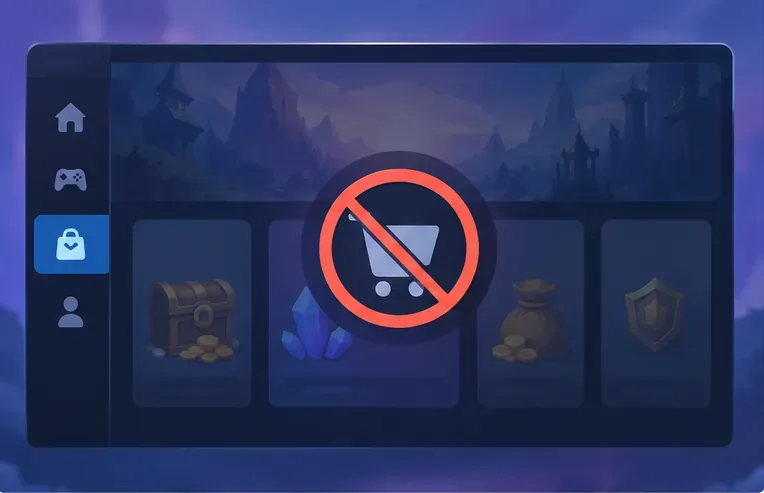
Cum să remediați eroarea „Magazinul Hearthstone închis”
Cum să remediați eroarea „Magazinul Hearthstone închis”
Exemplu ilustrativ: Maya deschide Hearthstone după o actualizare și poate juca un meci, dar magazinul spune că este închis. Ea vede mesajul pe PC-ul ei, așa că nu este sigură dacă problema provine din contul ei, fișierele jocului sau conexiunea ei la internet. Pașii de mai jos arată cum poate restrânge căutarea fără a considera niciun indiciu drept dovadă.
O notificare „Magazin închis” nu identifică o cauză specifică. Îndrumările Blizzard pentru depanarea problemelor de conexiune mobilă încep cu verificarea problemelor de service, actualizarea aplicației, repornirea dispozitivului, testarea unei alte conexiuni și abia apoi ștergerea datelor aplicației sau reinstalarea. Îndrumările forumului Blizzard privind mesajul exact al magazinului indică, de asemenea, conexiunea, contul și fișierele locale deteriorate ca posibile cauze. Aceste îndrumări sunt utile, dar nu garantează că o singură soluție va funcționa pentru fiecare client actual.
1. Verificați dacă problema este răspândită sau limitată la un singur dispozitiv
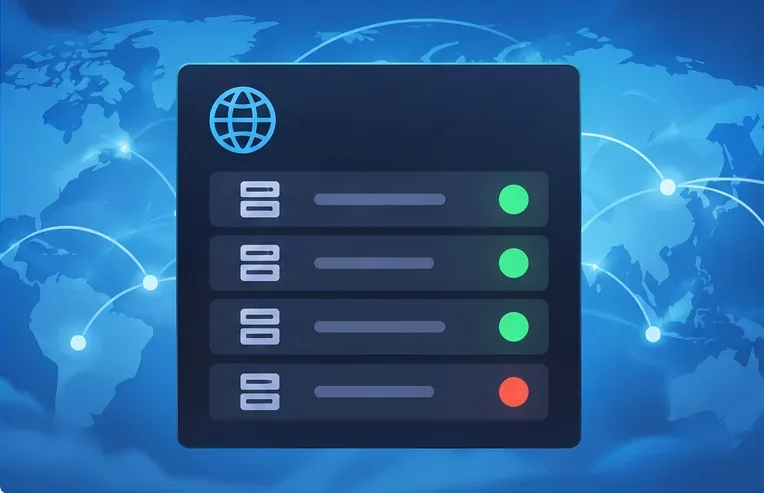
Un indicator de magazin închis poate apărea în timp ce alte părți ale jocului încă se încarcă; verificați mai întâi dacă problema este mai amplă decât un singur dispozitiv.
Înainte de a modifica setările, rețineți unde apare mesajul. Verificați anunțurile oficiale de service și asistență de la Blizzard, apoi consultați forumul de asistență tehnică Hearthstone pentru rapoarte postate cam în aceeași perioadă. Un grup de rapoarte recente după o actualizare a jocului face ca o problemă temporară de la serviciu să fie mai plauzibilă. Nu dovedește că fiecare jucător are aceeași cauză, așa că evitați ștergerea fișierelor sau reinstalarea repetată în timp ce se investighează o întrerupere.
Apoi, comparați același cont pe un alt dispozitiv, dacă există deja unul disponibil. Dacă magazinul este închis atât pe PC, cât și pe telefon, dar restul jocului funcționează, problema poate fi cauzată de cont sau de un serviciu partajat, mai degrabă decât de o singură instalare. Dacă magazinul funcționează pe un alt dispozitiv, concentrați-vă pe dispozitivul original, pe calea sa de rețea sau pe datele sale locale de joc. Această comparație este un indiciu de diagnosticare, nu o verificare definitivă a stării contului.
Pentru Maya, să presupunem că magazinul este închis pe PC-ul ei, dar se deschide pe telefon folosind același cont Battle.net. Acest lucru face ca o cauză specifică PC-ului să fie mai probabilă. Dacă este închis pe ambele, ar trebui să verifice actualizările oficiale și să efectueze teste cu impact redus înainte de a reinstala.
2. Reporniți complet Hearthstone, instalați actualizările și reporniți dispozitivul
Folosiți anunțurile oficiale de service pentru a decide dacă să așteptați remedierea unei probleme pe scară largă înainte de a face modificări locale.
Închideți complet Hearthstone, nu doar panoul magazinului, și lansați-l din nou. Pe PC, ieșiți din joc și din aplicația desktop Battle.net, apoi redeschideți Battle.net și permiteți finalizarea oricărei actualizări Hearthstone. Pe mobil, verificați Apple App Store sau Google Play Store pentru o actualizare Hearthstone disponibilă. Ghidul de conectare mobilă de la Blizzard recomandă, de asemenea, repornirea dispozitivului și verificarea faptului că acesta îndeplinește cerințele actuale ale jocului.
După actualizare sau repornire, conectează-te la același cont Battle.net și deschide magazinul o dată. Acordă clientului puțin timp pentru a termina încărcarea. Dacă magazinul rămâne închis, înregistrează dacă jocul în sine este complet conectat, dacă lipsesc informații despre monedă sau colecție și dacă problema a început imediat după o actualizare. Evită să faci achiziții repetate în timp ce magazinul se află într-o stare incertă.
În exemplul Mayei, o repornire completă este un test rapid. Dacă magazinul revine, ea poate opri depanarea. Dacă nu, trece la o comparare a conexiunilor în loc să reinstaleze imediat.
3. Comparați conexiunea obișnuită la internet cu o altă rețea
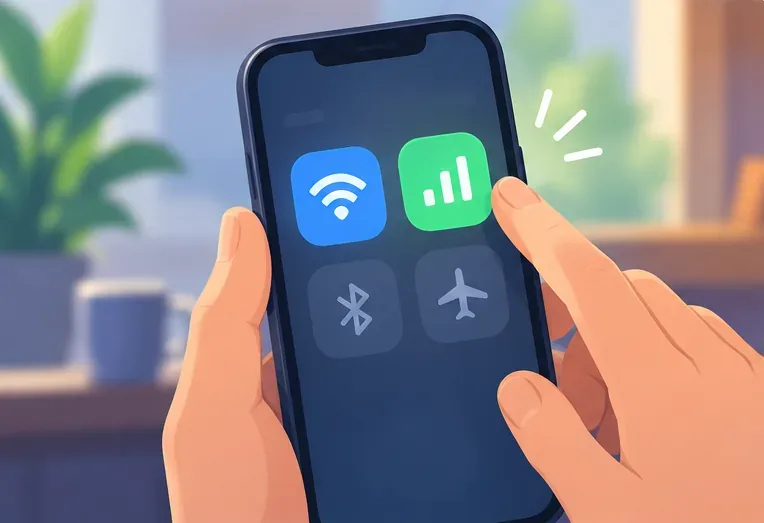
Comparați temporar Wi-Fi-ul cu datele mobile pentru a vedea dacă eroarea magazinului apare după o singură conexiune la rețea.
Încercați să comutați între Wi-Fi și date mobile pe un telefon. Pe un PC, utilizați o rețea alternativă de încredere, cum ar fi un hotspot telefonic, doar suficient de mult timp pentru a verifica dacă magazinul se încarcă. Faceți testul scurt dacă abonamentul dvs. mobil are o limită de date. Dacă magazinul funcționează pe conexiunea alternativă, dar nu pe cea obișnuită, rezultatul indică routerul, rutarea ISP-ului, DNS-ul, firewall-ul sau software-ul de filtrare de pe calea originală.
Pentru un test scurt, întrerupeți un VPN, un proxy, un filtru DNS personalizat sau un blocator de reclame la nivel de rețea, dacă utilizați unul, apoi restaurați-l ulterior. Nu lăsați firewall-ul sau antivirusul dezactivat. Dacă jocul funcționează doar atunci când software-ul de securitate este întrerupt, adăugați excepția corespunzătoare a aplicației Blizzard folosind documentația proprie a software-ului respectiv, în loc să lăsați protecția dezactivată. Evitați resetarea din fabrică a unui router sau modificarea setărilor avansate ale firewall-ului, cu excepția cazului în care știți cum să restaurați configurația originală sau dacă furnizorul dvs. de servicii de internet/producătorul dispozitivului vă recomandă acest lucru.
Maya își poate compara rețeaua Wi-Fi de acasă cu un hotspot telefonic. Dacă magazinul se deschide doar prin hotspot, ar trebui să noteze acest rezultat și să contacteze furnizorul de servicii de internet sau administratorul de rețea dacă problema persistă. Dacă magazinul rămâne închis în ambele moduri, o problemă legată de jocul local sau de cont devine mai plauzibilă, deși testul nu poate dovedi care dintre ele.
4. Reparați datele jocului local, apoi escaladați problema dacă magazinul este încă închis
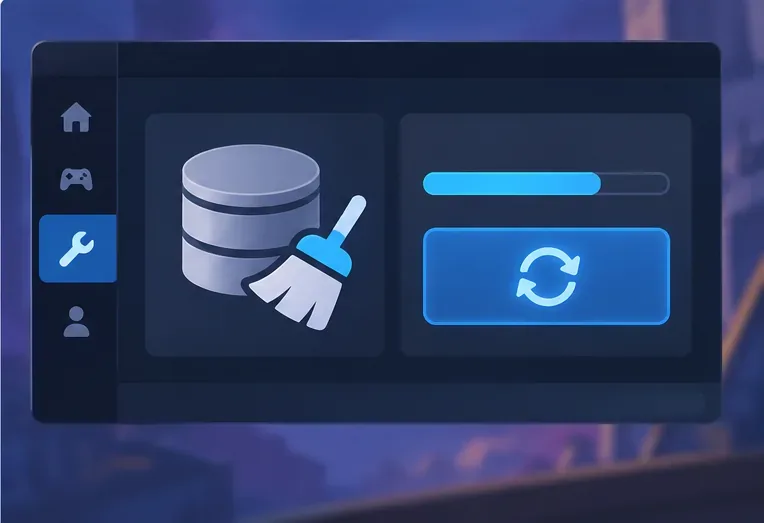
Folosește opțiunea de reparare a programului de lansare sau controalele de cache acceptate de platformă înainte de a încerca o reinstalare curată.
Pe Android
Ghidul actual de conectare mobilă al Blizzard recomandă golirea memoriei cache sau a datelor Hearthstone prin setările de stocare a aplicațiilor de pe dispozitiv, atunci când pașii anteriori eșuează. Etichetele meniului Android variază în funcție de producător și de versiunea sistemului, dar comenzile se află de obicei în Setări, Aplicații, Hearthstone și Stocare. Încercați mai întâi să goliți memoria cache. Ștergerea datelor aplicației este o resetare mai puternică: vă poate deconecta și poate necesita descărcarea din nou a fișierelor de către joc, așa că asigurați-vă că vă puteți conecta din nou înainte de a-l utiliza. Nu ștergeți datele pentru aplicațiile care nu au legătură.
Pe iPhone sau iPad
Mai întâi, urmați pașii cu risc mai mic: actualizați Hearthstone prin App Store, închideți-l forțat și redeschideți-l, reporniți dispozitivul și testați o altă conexiune. Dacă magazinul este încă închis, ghidul mobil Blizzard recomandă dezinstalarea și reinstalarea jocului. Înainte de dezinstalare, confirmați că știți datele de autentificare ale contului Battle.net și că respectivul cont este cel care deține colecția și achizițiile. Reinstalați jocul doar din magazinul oficial de aplicații.
Pe PC-ul cu Windows
În aplicația desktop Battle.net, selectați Hearthstone și utilizați controlul de scanare sau reparare disponibil, dacă este afișat în meniul de opțiuni al jocului. Poziția sau eticheta exactă se poate schimba în funcție de versiunile aplicației, așa că urmați interfața curentă a lansatorului. Dacă repararea nu ajută, închideți jocul și lansatorul înainte de a consulta îndrumările forumului Blizzard pentru a elimina folderele cache locale Battle.net și Blizzard din locațiile Windows AppData. Aceasta este o curățare avansată: eliminați doar folderele cache denumite, nu și instalarea Hearthstone sau folderele fără legătură și așteptați-vă ca lansatorul să reconstruiască datele locale. Nu editați registry-ul Windows pe baza postărilor de pe forum fără legătură.
Pe Mac, folosește fluxul curent de reparare sau reinstalare Battle.net și instrucțiunile de depanare pentru Mac acceptate de Blizzard; nu aplica pașii AppData pentru Windows la macOS.
Dacă magazinul rămâne închis după aceste verificări, deschideți o solicitare de asistență Blizzard sau postați pe forumul oficial de asistență tehnică Hearthstone. Includeți platforma și versiunea sistemului de operare, regiunea, data la care a început problema, mesajul exact, dacă jocul în sine se conectează și rezultatele testelor pe celălalt dispozitiv și rețea alternativă. Nu postați parola, detaliile de plată sau datele complete de autentificare ale contului. Dacă asistența confirmă o restricție a contului sau o problemă la nivelul serviciului, curățarea cache-ului local nu o poate elimina.
Cum poți spune dacă remedierea a funcționat?
Reveniți la același dispozitiv și rețea care au afișat eroarea, conectați-vă la contul Battle.net dorit și deschideți din nou magazinul. Verificarea practică este că magazinul se încarcă normal și secțiunile disponibile și moneda sunt afișate fără notificarea de închidere. Dacă funcționează doar pe un alt dispozitiv sau rețea, păstrați această distincție în raportul de asistență, în loc să repetați fiecare resetare. Dacă eroarea reapare după un patch sau apare pe mai multe dispozitive simultan, verificați din nou actualizările oficiale Blizzard înainte de a face mai multe modificări.
Pentru Maya, cel mai bun pas următor depinde de comparația pe care o face: un telefon funcțional o îndreaptă către clientul PC; un hotspot funcțional o îndreaptă către rețeaua de domiciliu; iar o eroare persistentă pe diferite dispozitive și rețele este un motiv pentru a contacta Asistența Blizzard cu dovezi. Aceste teste restrâng posibilitățile; nu stabilesc o soluție garantată și nu diagnostichează singure starea contului.