Acasă
» 🎮 Esport
»
Cum să remediați eroarea de potrivire Polaris din TEKKEN 8
Cum să remediați eroarea de potrivire Polaris din TEKKEN 8
Găsești un meci clasat, accepți confirmarea, iar apoi TEKKEN 8 revine la meniu cu un mesaj de rețea sau se închide cu „Jocul UE-Polaris s-a blocat și se va închide”. Aceste simptome pot apărea în același moment în procesul de matchmaking, dar nu au automat aceeași cauză. Cea mai rapidă modalitate de a depana este să verifici dacă jocul s-a blocat de fapt, să excluzi o problemă curentă de actualizare sau întreținere, să testezi conexiunea și apoi să repari instalarea PC-ului dacă blocarea este specifică Steam.
Distincție importantă: „UE-Polaris” este asociat cu procesul de joc TEKKEN 8 pe PC. Dacă Windows afișează o eroare fatală și închide jocul, tratați-o ca o blocare a clientului care a avut loc în timpul matchmaking-ului. Dacă jocul rămâne deschis, dar spune că nu s-a putut conecta la un adversar sau la un server, începeți cu serviciul online și verificările de rețea. Pașii de rețea nu vor repara singuri fișierele de joc deteriorate, iar verificarea fișierelor nu va rezolva întreținerea programată.
1. Identificați eroarea pe care o observați
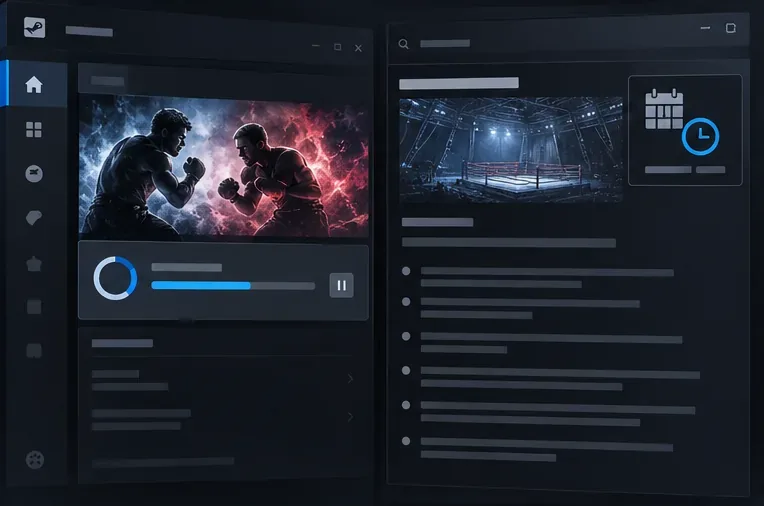
O fișă de actualizare a bibliotecii de jocuri lângă informațiile despre lansare; verificați versiunea jocului instalat și notificările oficiale actuale înainte de a continua depanarea.
Notează textul exact și ce s-a întâmplat imediat înainte de apariția jocului. Jocul s-a închis pe desktop, s-a blocat sau a rămas deschis la ecranul de titlu? Eroarea a apărut înainte de găsirea unei potriviri, după ce ai acceptat potrivirea sau în timp ce se încărca etapa adversarului? Aceste detalii ajută la diferențierea unei erori fatale Polaris de o conexiune refuzată, o expirare a matchmaking-ului sau o întrerupere a serviciului online.
Verificați știrile oficiale TEKKEN pentru anunțuri privind actualizările și întreținerea. Începând cu 7 octombrie 2026, cea mai recentă notificare oficială de actualizare pe care am putut-o verifica a fost versiunea 3.02.02, din 10 septembrie 2026. Aceasta a remediat, printre altele, un caz în care joystick-ul stâng nu putea opera dialogul de confirmare a potrivirii. Notificarea nu spune că remediază fiecare blocare Polaris sau eroare generală de potrivire. În timpul întreținerii anunțate, conținutul online nu este disponibil, așa că așteptați până când fereastra afișată se termină înainte de a schimba PC-ul sau routerul.
Există, de asemenea, un comportament separat de potrivire de care trebuie să știți: versiunea 3.02.01 prevede că, dacă dialogul de confirmare a potrivirii găsite se închide fără a selecta Da sau Nu, potrivirea se întrerupe. Dacă nu vedeți o blocare sau o eroare de rețea, reveniți la dialogul deschis automat sau închideți Meniul de practică așa cum este descris în notificare. Nu confundați o căutare întreruptă cu Polaris.
2. Actualizați jocul, reporniți-l și rulați un test controlat
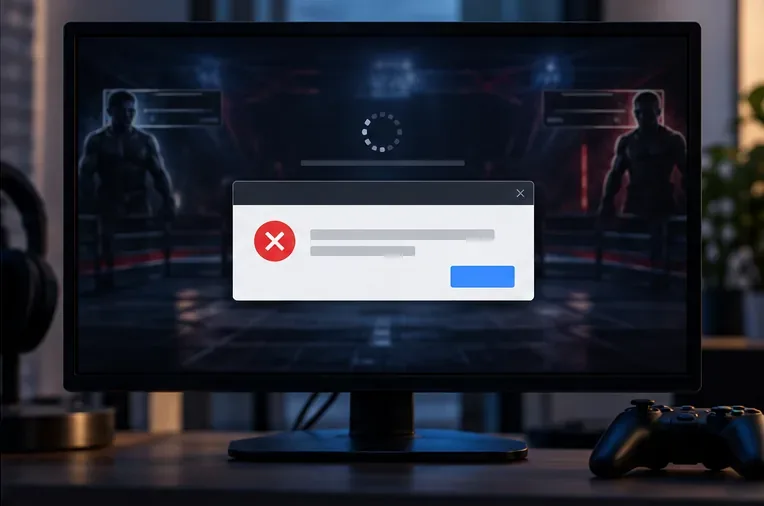
O casetă de dialog cu eroare fatală pe un ecran de matchmaking reprezintă o blocare a clientului; observați dacă jocul se închide sau rămâne deschis.
Ieși complet din TEKKEN 8, repornește Steam sau consola și instalează orice joc sau actualizare de sistem în așteptare. Asigură-te că fiecare jucător dintr-o sesiune multi-platformă folosește o versiune curentă a jocului compatibilă. Apoi relansează TEKKEN 8 și încearcă un meci. Evită să lansezi mai multe încercări de matchmaking în succesiune rapidă în timp ce jocul se reconectează încă.
Dacă ești pe PC și eroarea apare doar la acceptarea unui meci, încearcă mai întâi o scurtă sesiune offline. Dacă jocul offline se blochează și el, devine mai probabilă o problemă generală de stabilitate a clientului sau a graficii. Dacă jocul offline este stabil și doar matchmaking-ul online eșuează fără a închide jocul, concentrează-te în continuare pe rețea și pe calea către serviciul online. Această comparație restrânge posibilitățile, dar nu poate identifica de la sine o problemă de pe server sau de pe cont.
Verificați din nou notificările oficiale ale jocului dacă problema a început imediat după o actualizare. Bandai Namco publică uneori remedieri specifice pentru dialogurile de matchmaking, dar o modificare a unui dialog de confirmare nu ar trebui să fie considerată a rezolva o eroare fatală Polaris fără legătură.
3. Testați conexiunea înainte de a modifica setările avansate
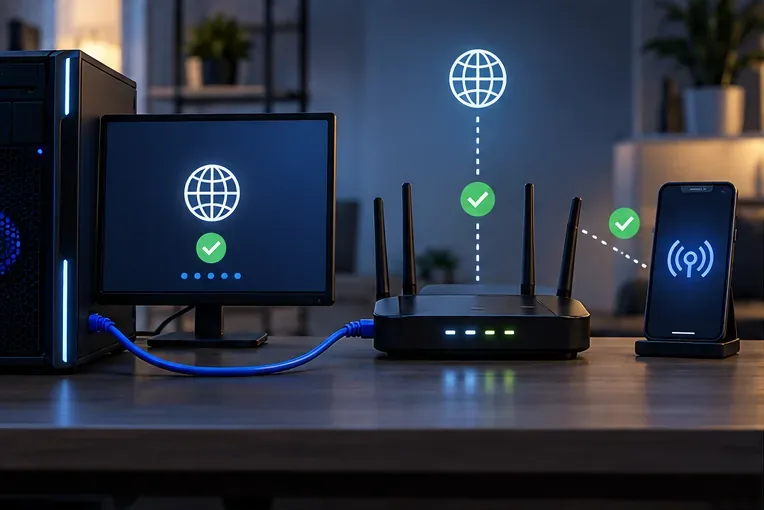
O conexiune prin cablu și o rețea alternativă oferă o comparație simplă atunci când procesul de potrivire eșuează, dar jocul nu se blochează.
Pe PC, conectează-te direct la router prin Ethernet, dacă este posibil. Dacă folosești deja Ethernet, încearcă pentru scurt timp Wi-Fi; pe o consolă, compară conexiunea actuală cu o altă rețea de încredere doar dacă este posibil. Repornește modemul și routerul urmând instrucțiunile normale ale producătorului, apoi repornește jocul. Pune întrerupere a descărcărilor sau a fluxurilor mari pentru test, astfel încât acestea să nu concureze cu conexiunea potrivită.
Dacă potrivirea funcționează pe o conexiune, dar nu pe alta, diferența indică routerul, ruta ISP-ului, calitatea Wi-Fi-ului sau un filtru de rețea. Este o dovadă a căii de conectare, nu o dovadă că un anumit port sau o setare DNS este greșită. Nu copiați liste aleatorii de redirecționare a porturilor și nu resetați un router la setările din fabrică ca prim răspuns. Păstrați orice modificări de test reversibile.
Dacă utilizați un VPN, un proxy, un filtru de pachete sau un blocator de reclame la nivel de rețea, testați temporar fără acesta și restaurați-l ulterior. Nu lăsați software-ul de securitate sau firewall-ul dezactivat. Pe Windows, verificați dacă produsul dvs. de securitate a blocat procesul legitim TEKKEN 8; dacă da, utilizați instrucțiunile produsului pentru a permite aplicația de joc specifică. Evitați crearea de excluderi largi sau deschiderea de porturi de intrare, cu excepția cazului în care Bandai Namco sau producătorul software-ului oferă instrucțiuni specifice platformei.
Pentru o eroare de conectare doar la consolă, verificați și testul de rețea și starea serviciului propriu al platformei. O consolă nu va afișa numele procesului de pe PC „Polaris-Win64-Shipping.exe”, așa că, dacă jocul rămâne deschis și doar matchmaking-ul eșuează, depanați-o ca o problemă de rețea sau de serviciu online, în loc să aplicați pașii fișierului Steam.
4. Reparați instalarea Steam dacă Polaris închide jocul pe PC
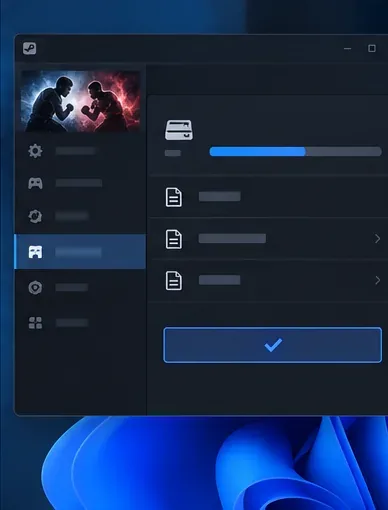
Un panou de verificare a lansatorului ilustrează pasul de verificare a fișierelor; folosește opțiunea Fișiere instalate din Steam pentru a verifica TEKKEN 8.
Dacă eroarea fatală UE-Polaris închide versiunea Steam, verificați fișierele instalate înainte de reinstalare. În Steam, deschideți Bibliotecă, faceți clic dreapta pe TEKKEN 8, alegeți Proprietăți, selectați Fișiere instalate și alegeți Verificare integritate fișiere joc. Steam verifică instalarea locală și înlocuiește fișierele care necesită reparare. Steam notează că unele fișiere pot eșua verificarea în mod normal, deoarece sunt fișiere de configurare locale; un număr mic de astfel de fișiere nu este în sine o dovadă că verificarea a eșuat.
După verificare, reporniți PC-ul și testați din nou. Dacă eroarea persistă, eliminați temporar modurile și dezactivați overlay-urile sau utilitarele de reglare pe rând, apoi testați din nou. Această abordare controlată ajută la identificarea unui conflict fără a face mai multe modificări fără legătură simultan. Evitați editarea registry-ului, ștergerea folderelor arbitrare din directorul jocului sau modificarea caracteristicilor procesorului BIOS pe baza anecdotelor comunității; acestea pot crea probleme noi și nu sunt soluții universale stabilite.
Verificați secțiunea de Securitate Windows sau carantina antivirusului dacă executabilul Polaris este raportat ca fiind blocat. Permiteți doar un fișier care aparține instalării legitime de Steam și preferați o permisiune restrânsă pentru aplicație în locul dezactivării protecției sau deschiderii unui port de rețea. Microsoft explică faptul că permiterea unei anumite aplicații este, în general, mai sigură decât deschiderea unui port, iar pagina de asistență Steam documentează procedura de verificare a fișierelor.
Când ar trebui să contactați asistența?
Contactați asistența Bandai Namco dacă eroarea persistă după verificările corespunzătoare, în special dacă aceeași eroare apare pe mai multe conexiuni sau jocul se închide în mod repetat cu o eroare fatală Polaris. Includeți platforma, versiunea jocului, versiunea Windows, dacă este relevantă, procesorul și placa grafică, versiunile driverelor, textul exact al erorii, momentul în care apare și dacă jocul offline sau o altă rețea modifică rezultatul. Un scurt videoclip sau o captură de ecran a erorii vă pot ajuta. Nu postați parole de cont, informații de plată sau token-uri private de conectare într-un forum public.
Pentru o problemă legată de fișiere sau clienturi Steam, asistența Steam vă poate ajuta și cu verificarea fișierelor și instalarea platformei. Pentru o problemă legată de un serviciu online, folosiți știrile oficiale TEKKEN și portalul de asistență Bandai Namco, în loc să vă bazați pe o soluție alternativă postată pentru un alt patch sau o altă configurație hardware.
Cum se confirmă remedierea
După fiecare modificare, repetați același test scurt: lansați versiunea curentă a jocului, intrați în același mod de potrivire, acceptați o potrivire și notați dacă eroarea apare înainte sau după ecranul de confirmare. Un rezultat reușit înseamnă că jocul rămâne deschis, potrivirea se încarcă și puteți termina meciul fără dialogul Polaris sau eroarea rețelei. Dacă o rețea funcționează și alta nu, păstrați rezultatul respectiv în solicitarea de asistență. Dacă verificarea fișierului oprește eroarea, dar potrivirea tot eșuează, continuați cu verificările rețelei și ale serviciilor în loc să repetați repararea fișierului.
Acești pași pot izola cauze comune ale clienților și conexiunilor, dar nu pot garanta o remediere pentru o problemă curentă a serverului, o problemă specifică contului sau un defect al jocului care necesită un patch.