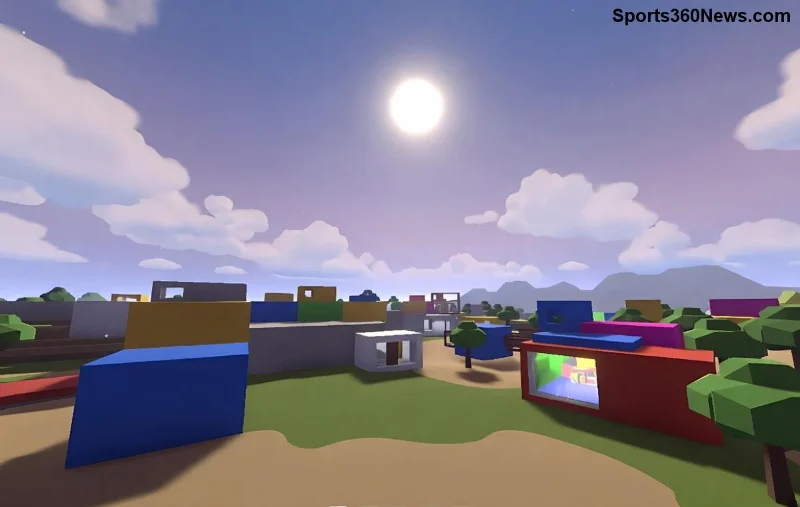
Îți dorești să intri în universul captivant al Roblox pe Chromebook, dar te întrebi dacă e posibil fără probleme? Vestea bună: da, absolut! Cu Chromebook-urile moderne, jocul rulează fluid prin browser sau aplicație Android. Acest ghid te ghidează pas cu pas, cu sfaturi practice pentru performanță maximă. Pregătește-te pentru aventuri epice – haide să începem! 🚀
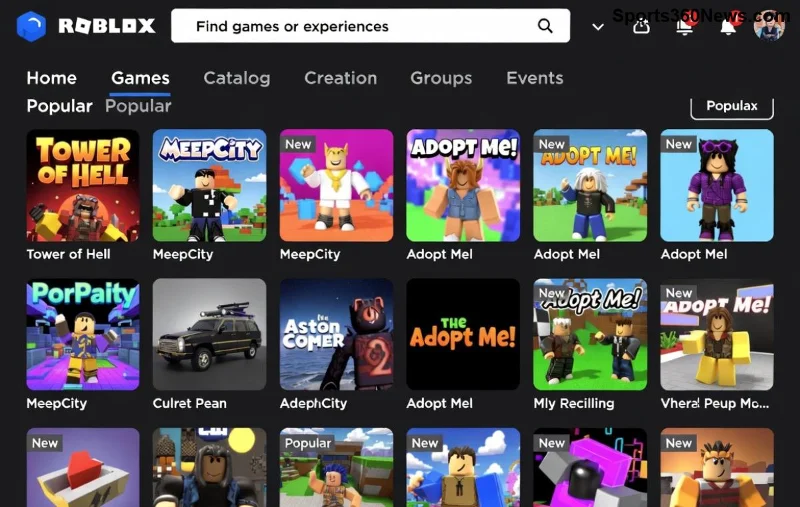
1️⃣ Verifică Compatibilitatea Chromebook-ului Tău
Nu toate Chromebook-urile sunt egale, dar majoritatea modelelor recente suportă Roblox pe Chromebook. Iată cerințele minime esențiale:
| Componentă |
Cerințe Minime |
Recomandat pentru Succes |
| Procesor |
Intel Celeron sau echivalent |
Intel Core i3/i5 sau mai bun |
| RAM |
4 GB |
8 GB+ |
| Stocare |
32 GB |
64 GB+ (cu spațiu liber) |
| Sistem de operare |
Chrome OS v90+ |
Ultima versiune Chrome OS |
| Suport Android |
Da (Play Store activat) |
Da, pentru app dedicată |
Pas rapid: Apasă pe ceasul din colțul dreapta jos → Setări → Despre Chrome OS. Actualizează dacă e nevoie. Dacă ai Play Store, ești aur! ⭐
2️⃣ Metoda Simplă: Joacă Roblox pe Chromebook Direct prin Browser Chrome
Cea mai ușoară cale – nu necesită instalări! Roblox are o versiune web optimizată pentru Chrome OS.
- Deschide Google Chrome (preinstalat).
- Mergi la www.roblox.com.
- Apasă Login sau Sign Up pentru cont gratuit.
- Alege un joc din Discover și apasă Play.
- Permite accesul la cameră/microfon dacă jocul cere.
Rezultat? Joc fluid în majoritatea cazurilor! Dacă observi lag, treci la optimizări. 😎
3️⃣ Metoda Pro: Instalează Aplicația Roblox Android pe Chromebook
Pentru grafică mai bună și controale touch perfecte, folosește app-ul oficial Android. Disponibil pe Chromebook-uri cu suport Google Play (verifica în Setări → Aplicații → Google Play Store).
![Instalare Roblox app pe Chromebook cu interfață Android]()
- Deschide Play Store.
- Caută "Roblox" (dezvoltat de Roblox Corporation).
- Apasă Instalează (gratuit, ~100 MB).
- Deschide app-ul, loghează-te și joacă!
Sfat gamer: Conectează un controller Bluetooth (cum ar fi Xbox) pentru control total. Experiența devine console-like! 🎯
⭐ Optimizări Esențiale pentru Performanță Maximă în Roblox pe Chromebook
Chiar și pe hardware modest, poți elimina lag-ul cu aceste trucuri testate:
- Actualizează totul: Chrome OS, Chrome browser și Roblox app. Mergi la Setări → Actualizări.
- Închide tab-uri inutile: Roblox consumă resurse – folosește doar 2-3 tab-uri max.
- Activează Hardware Acceleration: chrome://flags → Caută "hardware" → Enable → Repornește.
- Modul Joc: Deschide Launcher-ul de jocuri din Play Store pentru boost FPS.
- Setări Roblox: În joc, redu Graphics Quality la Automatic sau Manual Low pentru 60+ FPS.
- Wi-Fi stabil: Conectează-te la 5GHz pentru ping scăzut. Evită VPN-uri gratuite.
Rezultat? De la 30 FPS la 60+ pe majoritatea device-urilor! Testat pe modele populare ca Acer Chromebook Spin. 👍
🔧 Rezolvă Probleme Comune Rapid
Nu intra în panică – iată soluții pentru erori frecvente:
| Problemă |
Soluție Rapidă |
| "Roblox nu se deschide" |
Repornește Chromebook-ul. Șterge cache: chrome://settings/clearBrowserData |
| Lag sau crash |
Verifică spațiu liber (cel puțin 1 GB). Dezactivează extensii Chrome. |
| "App nu compatibilă" |
Activează Play Store în Setări. Sau folosește doar browser. |
| Black screen |
Actualizează driver grafic: Setări → Avansate → Resetare. |
Pentru suport oficial, verifică help.roblox.com. Majoritatea problemelor se rezolvă în sub 5 minute! ⚡
🎉 Concluzie: Devino Maestru Roblox pe Chromebook Acum!
Acum ai toate secretele pentru a juca Roblox pe Chromebook cu succes deplin – de la instalare la optimizări pro. Indiferent dacă alegi browser sau app, universul Roblox te așteaptă cu miliarde de experiențe creative. Ce joc încerci primul? Adoptă un pet virtual în Adopt Me sau construiește în Brookhaven? Dă share experienței tale în comentarii și continuă aventura! Nu rata update-urile Roblox pentru conținut fresh. Joacă inteligent, joacă victorious! 🏆
Ghid bazat pe cele mai noi funcționalități Chrome OS și Roblox. Succes în jocuri!