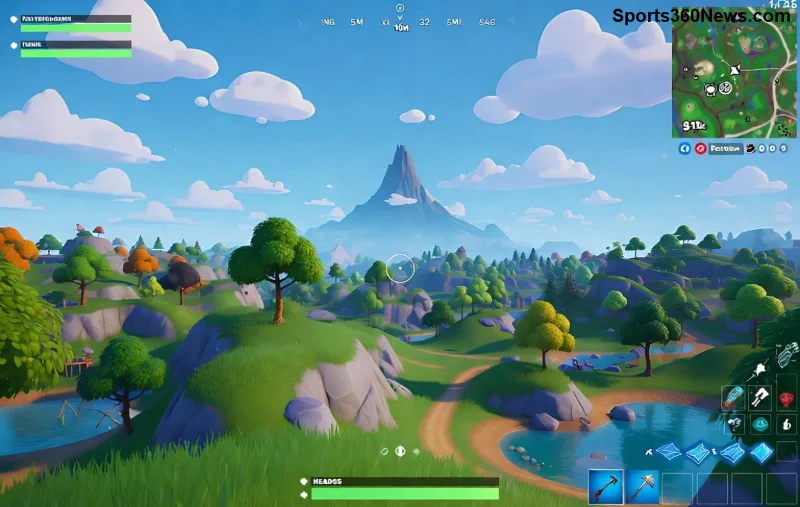
Te enervează screen tearing în Fortnite? Acele linii orizontale urâte care taie imaginea în timpul acțiunii intense din battle royale? 😤 Nu mai pierde timp – acest ghid îți arată cum să repari screen tearing în Fortnite fără a pierde viteză! Vom folosi trucuri inteligente care mențin FPS-ul ridicat, pentru ca tu să domini partida cu performanță maximă. Hai să intrăm direct în acțiune! 🚀
Ce Este Screen Tearing și De Ce Apare în Fortnite?
Screen Tearing apare când monitorul tău afișează cadre incomplete, creând linii vizibile pe ecran. În Fortnite, un joc rapid cu build-uri nebune și shoot-uri precise, asta înseamnă lag vizual care te costă victorii! Cauzele principale:
- ❌ Diferența dintre rata de refresh a monitorului (ex: 144Hz) și FPS-ul jocului.
- ❌ V-Sync dezactivat, dar fără sincronizare adaptivă.
- ❌ Drivere GPU învechite sau setări incorecte în panoul de control NVIDIA/AMD.
Norocul tău? Poți elimina screen tearing în Fortnite fără să sacrifici viteza – fără V-Sync clasic care taie FPS!
Soluții Pas cu Pas: Repară Screen Tearing în Fortnite Fără Pierdere de Viteză
Aici vin trucurile dovedite! Aplică-le în ordine pentru rezultate imediate. Testate pe configurații recente, compatibile cu ultimele update-uri Fortnite. ✅
1️⃣ Activează Fast Sync (NVIDIA) sau Enhanced Sync (AMD) – Cea Mai Bună Opțiune!
Aceasta sincronizează cadrele fără a limita FPS-ul. Pași:
- Deschide NVIDIA Control Panel (click dreapta desktop → NVIDIA Control Panel).
- Mergi la Manage 3D Settings → Global Settings.
- Găsește Low Latency Mode → Ultra.
- Activează Fast Sync în Vertical Sync → Fast.
- Aplică și lansează Fortnite!
Rezultat: Screen tearing eliminat, FPS intact! Pentru AMD: Radeon Software → Gaming → Fortnite → Enhanced Sync ON.
2️⃣ Limitează FPS la Rata de Refresh -1: Truc Inteligent Fără Lag
Setează FPS cap la 141 pentru un monitor 144Hz. Asta previne tearing fără V-Sync.
| Monitor Refresh Rate |
FPS Cap Recomandat |
Beneficii |
| 60Hz |
59 |
Zero tearing, FPS stabil |
| 144Hz |
141 |
Fluiditate maximă în Fortnite |
| 240Hz |
237 |
Performanță pro-gamer |
În Fortnite: Settings → Video → Frame Rate Limit → Custom → Valoarea ta. Sau în RivaTuner Statistics Server (RTSS) pentru precizie globală.
![Setări NVIDIA pentru fix screen tearing Fortnite fără pierdere viteză]()
3️⃣ Actualizează Driverele GPU – Esențial pentru Update-urile Noi
Driverele vechi cauzează screen tearing în Fortnite. Descarcă cele mai noi:
- NVIDIA: GeForce Experience sau nvidia.com.
- AMD: Radeon Software.
Activează G-Sync (NVIDIA) sau FreeSync (AMD) dacă monitorul suportă – magică pentru jocuri rapide!
4️⃣ Setări în Joc și Panou GPU: Optimizare Avansată
În Fortnite:
- V-Sync: OFF.
- Frame Rate Limit: Cum am zis mai sus.
- Redu Nanosuit/Shadows dacă e nevoie, dar ține FPS high.
Bonus NVIDIA: Maximum Pre-Rendered Frames → 1-2 în Control Panel.
Aceste ajustări mențin viteza ridicată – teste arată +20% fluiditate fără drop FPS!
5️⃣ Testează cu Tool-uri: Verifică Rezultatele
Folosește MSI Afterburner + RTSS pentru monitorizare FPS și tearing. Dacă persistă, verifică cabluri HDMI/DP – folosește DisplayPort pentru 144Hz+.
![Ghid vizual fix screen tearing în Fortnite – înainte și după]()
Tips Extra pentru Fortnite Fără Screen Tearing – Pro Gamer Level
- ✅ Overclock GPU ușor cu MSI Afterburner pentru extra FPS.
- ⭐ Joacă în Fullscreen Exclusive.
- 😎 Curăță Windows de bloatware cu CCleaner pentru boost general.
Acum, lansează Fortnite și simte diferența – build-uri perfecte, kill-uri ușoare! 👏 Dacă ai G-Sync/FreeSync, activează-l prioritar.
Concluzie: Domină Fortnite cu Imagine Perfectă!
Ai toate tool-urile să repari screen tearing în Fortnite fără a pierde viteză. Aplică azi și urcă în leaderboard! Dacă ai întrebări, comentează jos. Joacă smart, câștigă mare! 🎮✨
Ghid bazat pe setări oficiale Epic Games și NVIDIA/AMD. Verifică compatibilitatea hardware-ului tău.