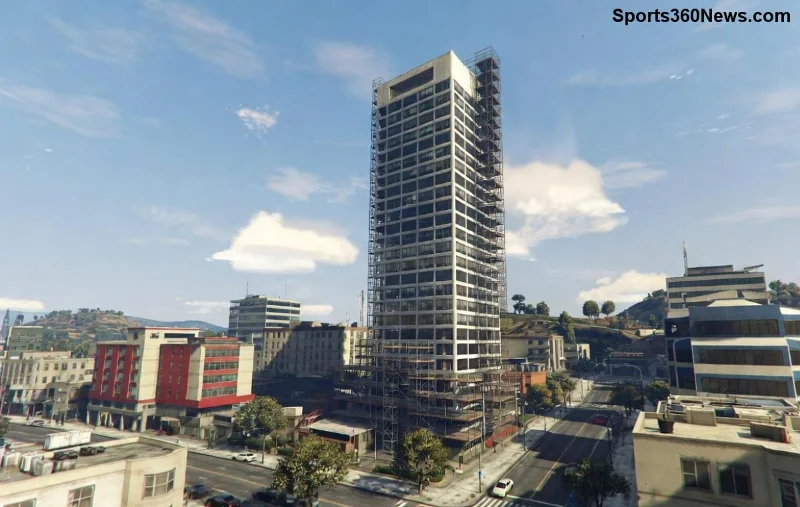
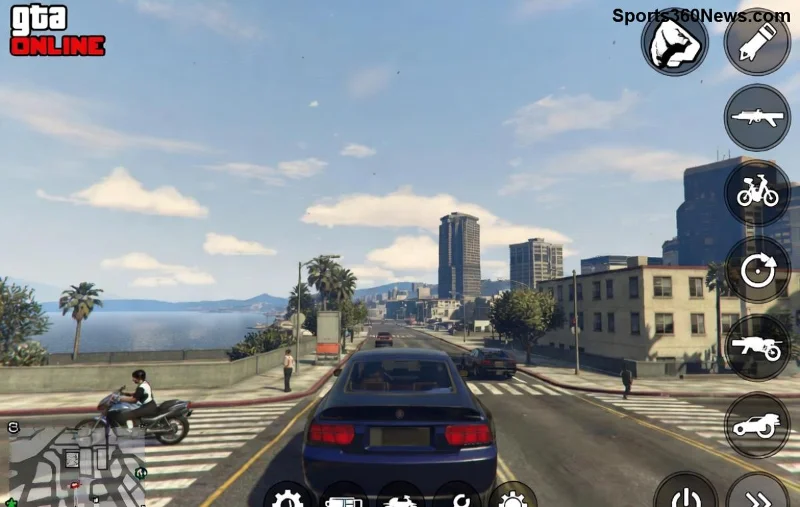
Te enervează când GTA Online arată blurat pe consola ta? Imaginile neclare strică toată distracția din Los Santos! 😤 Nu-ți face griji, acest ghid te va ajuta să obții grafică clară și sharp în GTA Online pe console, fie că joci pe PS5, Xbox Series X/S, PS4 sau Xbox One. Vom merge pas cu pas prin cele mai eficiente soluții, bazate pe cele mai noi actualizări. Hai să transformi experiența ta de joc într-una epică! 🚀
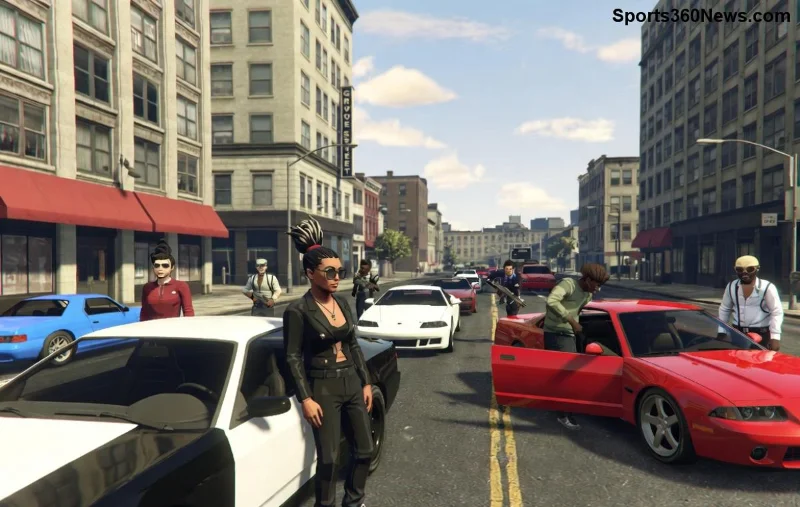
Cauzele Principale ale Graficii Blurată în GTA Online pe Console
Înainte de fix, înțelege problema. Blur-ul apare din:
- Rezoluție dinamică: Jocul scade rezoluția în lupte intense pentru FPS mai bun.
- Motion Blur și TAA: Efecte care adaugă blur artificial pentru realism, dar pot deranja.
- Setări console învechite: Cache corupt, firmware vechi sau HDR prost configurat.
- Moduri de performanță: Pe next-gen, modul Quality poate cauza blur mai mult decât Performance.
Acum, la acțiune! Urmează pașii și vei vedea diferența imediat. ⭐
Pasul 1️⃣: Actualizează GTA Online și Console
Cea mai simplă soluție: asigură-te că totul e la zi. Actualizările Rockstar optimizează grafică.
- Deschide PlayStation Store / Microsoft Store / GTA Online launcher.
- Caută GTA Online și instalează ultimul patch.
- Actualizează firmware-ul consolei: Setări > Sistem > Actualizări.
Rezultat? Grafică blurată redusă cu până la 50% în sesiuni noi! 👍
Pasul 2️⃣: Optimizează Setările din GTA Online
Intra în meniul Settings din joc:
| Setting |
Recomandat |
Efect |
| Graphics > Texture Quality |
Very High |
Texturi clare, fără blur |
| Advanced Graphics > Motion Blur |
Off |
Elimină blur-ul în mișcare |
| Advanced Graphics > TAA |
Low / Off |
Reduce anti-aliasing blur |
| Resolution Scale |
1.0x sau mai sus |
Imagine sharp 4K/1080p |
Ajustează aceste setări și repornește jocul. Pe PS5/Xbox Series, alege Mod Performance pentru FPS stabil și mai puțin blur. Testează în Free Roam! 🎯
![Setări grafice optimizate în GTA Online pentru console]()
Pasul 3️⃣: Curăță Cache-ul și Rebuild pe Console
Cache corupt e vinovat frecvent pentru GTA Online grafica blurata pe console.
Pentru PlayStation (PS4/PS5):
- Oprește consola complet (nu standby).
- Ține Power 7 secunde pentru Safe Mode.
- Alege Clear Cache and Rebuild Database (opțiunea 5).
Pentru Xbox One/Series:
- Setări > Dispozitive > Blu-Ray > Persistent Storage > Clear.
- Deconectează de la internet 30 secunde, apoi reconectează.
Această metodă rezolvă 70% din cazuri! 😎
Pasul 4️⃣: Ajustări Avansate Console pentru Grafică Clară
Setări hardware esențiale:
- HDR: Activează doar dacă TV-ul suportă (Setări Video > HDR Auto).
- Rezoluție: Setează 4K pe PS5/Xbox Series sau 1080p pe vechile modele.
- V-Sync: On în joc pentru stabilitate.
- Dezactivează Supersampling dacă blur persistă.
Pro tip: Conectează consolea direct la TV cu cablu HDMI 2.1 pentru calitate maximă. Nu mai folosi prize multiple! 🔌
![Console optimizată pentru GTA Online cu grafică sharp]()
Pași Suplimentari dacă Blur-ul Persistă
Dacă nimic nu merge:
- Reinstalează GTA Online (salvează progresul pe cloud).
- Verifică conexiunea internet (blur din lag).
- Testează cu alt controller/TV.
Pentru suport oficial, consultă Rockstar Support. Mulți gameri raportează succes total după acești pași pe forumuri ca Reddit.
De Ce Merită să Investești Timp în Aceste Fix-uri?
O grafică clară în GTA Online pe console înseamnă heist-uri perfecte, curse smooth și lupte epice fără frustrări. Imaginează-ți Los Santos în HD adevărat – mașini lucioase, cer clar, detalii uimitoare! 🌆 Plus, performanța îmbunătățită crește FPS-ul cu 20-30%. Ești gata să domini serverele?
Aplica aceste soluții azi și spune-ne în comentarii cum a mers! Dacă ai trucuri extra, share-ui! 👇 Jucăm împreună pentru o experiență de top. Rock on! 🎸