Acasă
» 🎮 Esport
»
Cum să dezactivezi animațiile de compensare a armelor în interfața Halo Infinite
Cum să dezactivezi animațiile de compensare a armelor în interfața Halo Infinite
Poți deschide Halo Infinite, observa modelul armei așezat neobișnuit de jos, sus, aproape sau departe într-o parte și presupune că o setare de animație o face să se miște. O altă situație frecventă este aceea în care arma în sine arată bine, dar fundalurile meniului, efectele de sprint, tremurul camerei sau efectele vizuale pe tot ecranul creează mișcarea pe care vrei de fapt să o elimini.
Distincția importantă este că Halo Infinite nu documentează o setare numită Animații de decalaj al armelor . Ghidul oficial de setări descrie decalajele armelor ca fiind comenzi de poziție care schimbă locul în care este afișată o armă pe ecran. Asistența Halo precizează în mod explicit că aceste comenzi nu schimbă modul în care arma țintește sau funcționează. Separat, Halo Infinite are opțiuni de accesibilitate și senzoriale care reduc animația meniului și mișcarea din joc.
Asta înseamnă că soluția corectă depinde de ceea ce vezi. Începe cu cea mai simplă verificare: resetează poziția armei pe ecran. Dacă mișcarea nedorită persistă, treci la meniu și la setările senzoriale.
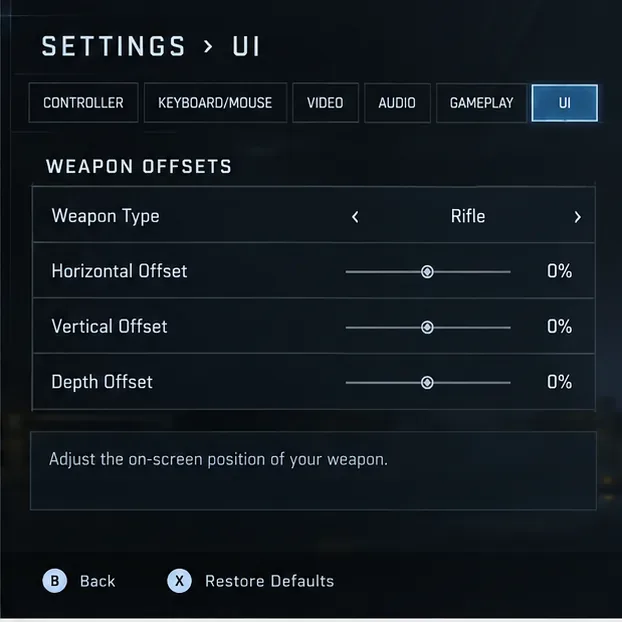
Decalaj orizontal mută arma afișată la stânga sau la dreapta.
Decalaj vertical îl mută în jos sau în sus.
Decalajul de adâncime îl mută mai aproape sau mai departe de camera jucătorului.
Aceste valori modifică doar prezentarea. Nu mișcă reticulul, nu modifică comportamentul glonțului, nu modifică reculul și nu modifică funcția armei. Dacă încercați să „dezactivați” un efect de offset, echivalentul practic este să eliminați offset-ul personalizat prin readucerea valorilor relevante la neutru sau prin restaurarea setărilor implicite ale filei.
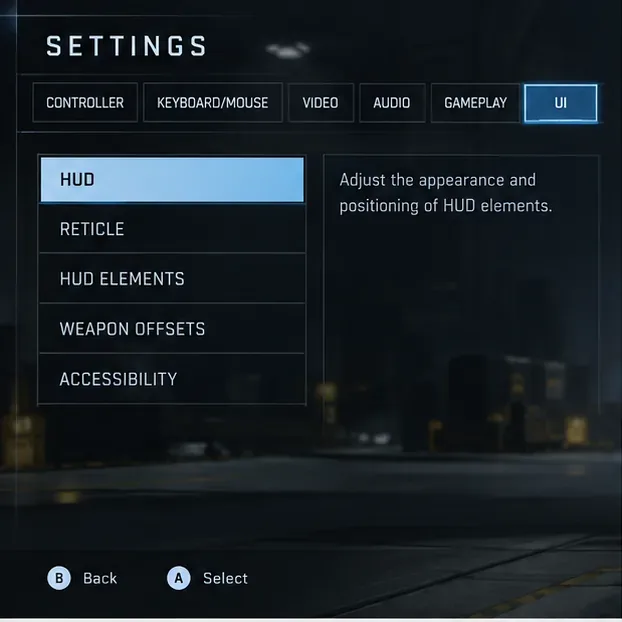
Pasul 1: Deschideți Setări și accesați fila UI
Deschideți Panoul de control sau Meniul Pauză din Halo Infinite, apoi alegeți Setări . Asistența Halo listează în prezent F1 ca o comandă rapidă din joc pe tastatură, ESC din Meniul principal și butonul Meniu pe un controller Xbox. După ce Setări este deschis, accesați fila UI .
Pe controler, Halo Support spune că LB și RB schimbă filele de setări. Pe tastatură, Q și E pot schimba filele sau poți selecta fila cu mouse-ul.
Deschide Setări și accesează fila UI, unde comenzile de poziționare a armei sunt grupate sub Compensări arme.
Derulați în jos până ajungeți la Compensări arme . Dacă nu ați modificat niciodată intenționat aceste valori, nu presupuneți că poziția vizuală curentă dovedește că este activată o animație. Verificați mai întâi numerele.
Pasul 2: Reveniți la neutru pentru offset-urile personalizate ale armelor
Selectați categoria de arme care arată greșit, apoi setați Decalaj orizontal , Decalaj vertical și Decalaj adâncime la 0%. Aceasta este cea mai directă modalitate de a elimina o schimbare de poziție personalizată fără a modifica setările interfeței utilizator care nu au legătură cu aceasta.
Setarea celor trei valori de offset înapoi la 0% elimină o modificare personalizată a poziției ecranului pentru categoria de arme selectată.
De asemenea, poți folosi „Restaurare valori implicite” pentru întreaga filă de setări ale interfeței utilizator. Halo Support listează F pe tastatură și X pe controler ca scurtături pentru „Restaurare valori implicite” în setări. Folosește această opțiune cu atenție, deoarece resetează mai mult de o singură valoare de offset; dacă ai personalizat în mod deliberat alte opțiuni ale interfeței utilizator, notează-le mai întâi.
Dacă arma apare acum în poziția implicită așteptată, dar încă se balansează, reculează sau se mișcă în timp ce alergi, acest comportament nu este ceea ce glisoarele de decalaj al armei sunt concepute să controleze. Continuă cu pașii următori în loc să împingi glisoarele de decalaj la valori extreme.
Pasul 3: Verifică fiecare tip de armă, nu doar pe cea din echipamentul tău actual
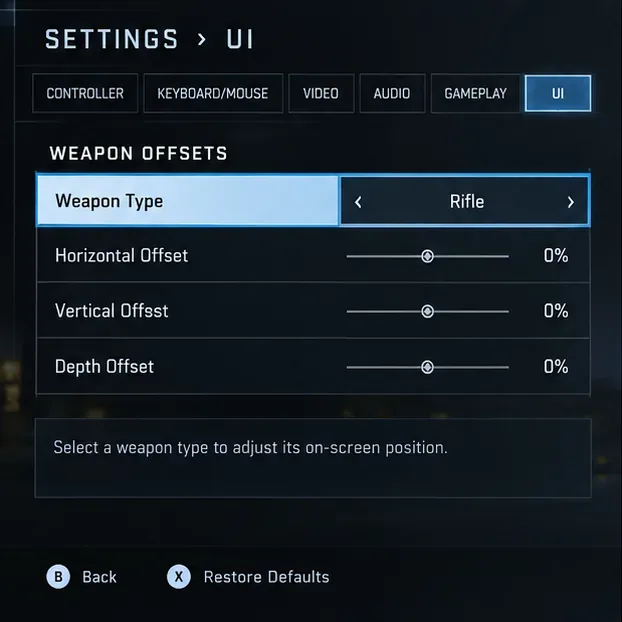
Halo Infinite stochează compensările pe categorii. O pușcă poate fi neutră, în timp ce un pistol sau o armă grea are în continuare o poziție personalizată. Parcurgeți opțiunile Corp la Corp, Pistol, Pușcă și Armă Grea și verificați cele trei axe pentru fiecare dintre ele.
Verifică fiecare categorie de armă separat, deoarece Halo Infinite stochează valorile de compensare în funcție de tipul de armă, nu ca o singură setare universală.
Acest lucru este important deoarece un jucător poate testa cu o pușcă de asalt, poate vedea că arată normal, apoi poate lua un lansator sau o armă de corp la corp și poate crede că setarea „a revenit”. În realitate, categoria Grea sau Corp la corp poate avea pur și simplu valori salvate diferite.
O metodă bună de curățare este să setezi toate cele patru categorii la 0% pe toate cele trei axe, să ieși din meniu, să testezi mai multe clase de arme și abia apoi să reintroduci orice offset personalizat pe care îl dorești. Acest lucru îți oferă o valoare de referință cunoscută și face depanarea ulterioară mult mai ușoară.
Pasul 4: Dacă problema este mișcarea, utilizați setările de accesibilitate și senzoriale
Dacă adevărata ta nemulțumire este animația sau mișcarea, mai degrabă decât plasarea armelor, Compensările armelor sunt controlul greșit. Ghidul oficial al funcțiilor de accesibilitate Halo documentează o opțiune de Dezactivare a distragerilor vizuale care oprește animațiile de fundal în meniurile frontend.
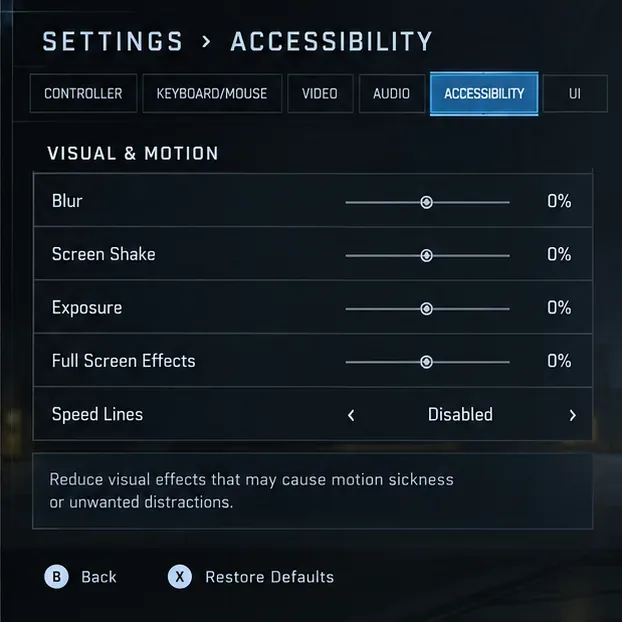
Pentru mișcarea din joc, Halo Infinite oferă și controale senzoriale pentru Blur (Neclaritate) , Screen Shake (Mișcare ecran) , Expunere (Expunere) , Efecte ecran complet și Linii de viteză . Acestea sunt setările care pot fi modificate atunci când efectele de sprint, vibrațiile explozive, blițurile sau suprapunerile pe ecran complet creează mișcări nedorite.
Dacă problema este mișcarea și nu plasarea armei, reduceți efectele senzoriale din Accesibilitate în loc să modificați compensarea armelor.
Dacă doriți o linie de bază cu mișcare redusă, recomandările oficiale pentru setările competitive ale Halo Infinite listează Blur la 0%, Screen Shake la 0%, Expunere la 0%, Efecte ecran complet la 0% și Speed Lines dezactivate. Comentariile Halo menționează că jucătorii competitivi ar putea reduce aceste efecte pentru a se concentra mai mult pe gameplay.
Ce setare ar trebui să schimbi?
Ceea ce vezi
Cea mai relevantă setare
Ce să fac
Arma este așezată prea jos, prea sus, la stânga, la dreapta, prea aproape sau prea departe
UI > Compensări arme
Restaurează decalajele orizontale, verticale și de adâncime la 0% pentru tipul respectiv de armă.
Diferite clase de arme apar în poziții diferite
Tipul de armă
Verifică separat armele corp la corp, pistolul, pușca și armele grele.
Fundalurile animate ale meniurilor sunt deranjante
Accesibilitate > Dezactivați distragerile vizuale
Activează opțiunea pentru ca animațiile de fundal din frontend să nu fie redate.
Sprinturile, exploziile, echipamentul sau efectele scutului creează prea multă mișcare
Accesibilitate/Senzorial
Reduceți neclaritatea, tremuratul ecranului, expunerea și efectele de ecran complet; dezactivați Liniile de viteză dacă doriți.
Vrei să elimini reculul normal al armei sau mișcarea de manevrare la persoana întâi
Nu există nicio animație de comutare/dezactivare a decalajului armei documentată.
Nu te aștepta ca glisoarele de offset să dezactiveze animația armelor din joc.
De ce modificarea offset-urilor poate să nu rezolve animația pe care o observați
Expresia „animație de decalaj a armei” combină două concepte separate. Un decalaj este poziția de bază a modelului armei pe ecran. O animație este o mișcare în timp, cum ar fi reculul, mișcarea de sprint, reacțiile echipamentului sau alte prezentări la persoana întâi. Halo Support documentează prima ca o funcție de poziționare a interfeței utilizator, dar nu documentează un comutator dedicat care dezactivează toate animațiile armelor la persoana întâi.
Această distincție previne o greșeală frecventă în depanare: mutarea armei mai jos pentru a ascunde mișcarea poate face ca ecranul să pară mai puțin obstrucționat, dar nu dezactivează de fapt animația subiacentă. De asemenea, dezactivarea opțiunilor Blur sau Screen Shake poate face ca mișcarea să pară mai calmă fără a schimba locul în care se află modelul armei pe ecran.
Ce trebuie să faceți dacă setarea pare blocată
Dacă decalajele nu par să se modifice corect, folosește o resetare controlată înainte de a presupune că jocul este defect. Restaurează setările implicite ale filelor UI, reintră în secțiunea Decalaje arme și verifică din nou toate cele patru categorii de arme. Apoi părăsește complet ecranul de setări și testează în modul de joc.
Dacă observați în continuare un comportament care nu corespunde valorilor selectate, realizați un scurt videoclip sau capturi de ecran care să arate setările și vizualizarea rezultată în joc. Verificați pagina actuală Probleme cunoscute ale modului multiplayer Halo Infinite și utilizați procesul de tichete de asistență Halo dacă problema persistă. Acest lucru este mai util decât reinstalarea repetată a jocului atunci când simptomul ar putea fi o problemă de setări sau de stare a contului.
Cum să verificați singur remedierea
După efectuarea modificărilor, testați metodic, în loc să judecați după o singură armă. Echipați sau alegeți cel puțin o armă din mai multe categorii și comparați poziția ecranului în repaus. Reticulul și comportamentul de țintire ar trebui să rămână neschimbate atunci când sunt ajustate doar Compensațiile Armelor, deoarece Asistența Halo precizează că aceste setări nu modifică modul în care o armă țintește sau funcționează.
Apoi, execută un sprint scurt, declanșează o explozie în apropiere, într-un mediu de testare sigur, și folosește echipamentul, dacă este disponibil. Dacă ai redus setările senzoriale, ecranul ar trebui să afișeze mai puține neclarități, tremururi, expunere intermitentă sau mișcare a liniilor de viteză, în funcție de opțiunile modificate. În cele din urmă, revino la meniul frontend și confirmă dacă mișcarea de fundal s-a oprit, dacă ai activat opțiunea Dezactivează distragerile vizuale.
Rezultatul cheie este simplu: folosește Compensările armelor pentru a controla unde apare arma și folosește setările de accesibilitate/senzoriale pentru a controla câtă mișcare vizuală experimentezi. Nu există un comutator „animații de compensare a armelor” documentat separat în referințele oficiale actuale ale setărilor Halo Infinite, așa că separarea acestor două obiective este cea mai rapidă modalitate de a obține interfața cu utilizatorul și vizualizarea jocului pe care ți le dorești cu adevărat.