Învățarea modului de descărcare a Warzone pe PS4 durează doar câteva minute, iar jocul în sine este complet gratuit. Call of Duty: Warzone este un battle royale gratuit, așa că îl poți instala direct din PlayStation Store fără a cumpăra nimic. Acest ghid te prezintă totul, de la verificarea spațiului de stocare până la lansarea primului meci.
Întregul proces se desfășoară pe consola ta — nu este nevoie de PC, disc sau instrumente externe. Asigură-te doar că ești conectat la PlayStation Network și că ai suficient spațiu liber și vei cădea într-un haos de tipul celui din Verdansk cât ai clipi.
Ce ai nevoie înainte de a începe
Warzone este unul dintre cele mai mari jocuri gratuite de pe PS4, așa că puțină pregătire te scutește de multă așteptare. Iată o scurtă listă de verificare:
- Orice model de PS4 (standard, Slim sau Pro) care rulează cel mai recent software de sistem.
- Aproximativ 150 GB de spațiu de stocare gratuit. Descărcarea de bază plus actualizările sunt mari, așa că ștergeți jocurile pe care nu le mai jucați.
- O conexiune stabilă la internet. Un cablu Ethernet cu fir este ideal pentru o descărcare de acest tip.
- Un cont gratuit PlayStation Network (PSN). Nu ai nevoie de PlayStation Plus pentru a descărca sau juca Warzone.
Cum să descarci Warzone pe PS4 pas cu pas
-
Pasul 1: Verifică ce ai nevoie înainte de a începe
Confirmă că ai un PS4, aproximativ 150 GB de spațiu de stocare gratuit, o conexiune la internet funcțională și un cont PSN. Deoarece Warzone este gratuit, nu vei fi taxat și nu ai nevoie de un abonament PlayStation Plus pentru a-l instala. Dacă spațiul de stocare este limitat, accesează Setări > Stocare și șterge mai întâi câteva titluri mari.
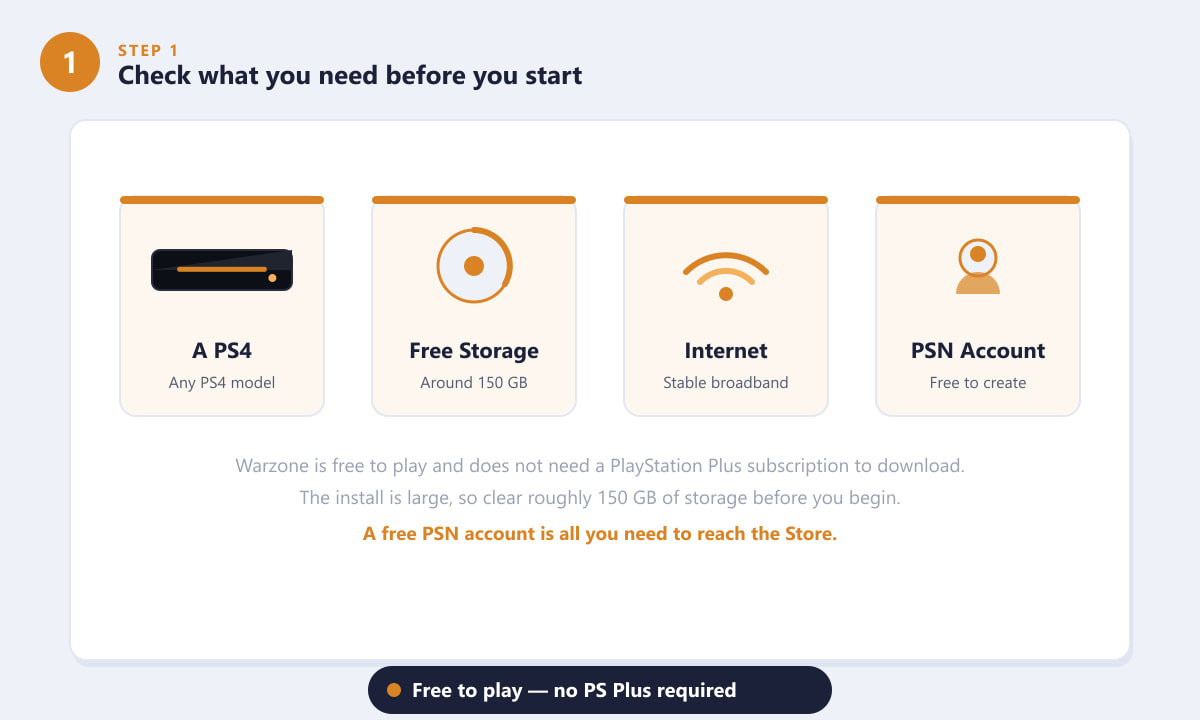
Warzone este gratuit pe PS4 — ai nevoie doar de spațiu de stocare, internet și un cont PSN. -
Pasul 2: Deschide PlayStation Store pe PS4
Din ecranul principal al PS4, derulează în sus până la rândul de sus al meniului și selectează pictograma PlayStation Store , apoi apasă X pentru a o deschide. Acesta este singurul loc de unde ar trebui să descarci Warzone pe consolă, ceea ce îți garantează că primești versiunea oficială și sigură a jocului.
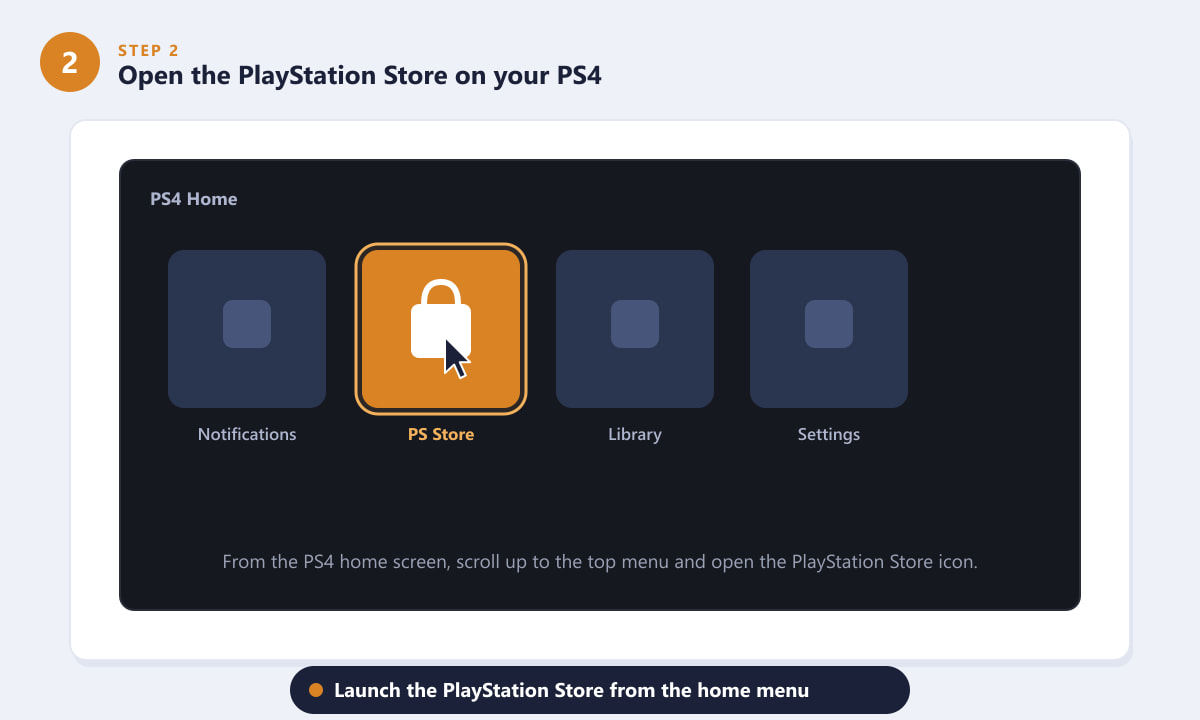
Lansează PlayStation Store din meniul superior de pe ecranul de pornire al PS4. -
Pasul 3: Căutați „Call of Duty: Warzone”
În Magazin, deschideți câmpul de căutare și tastați Call of Duty: Warzone . Selectați lista oficială Activision din rezultate — ar trebui să fie marcată ca Gratuit . Asigurați-vă că alegeți intrarea independentă Warzone, mai degrabă decât un pachet Call of Duty plătit, dacă doriți doar Battle Royale gratuit.
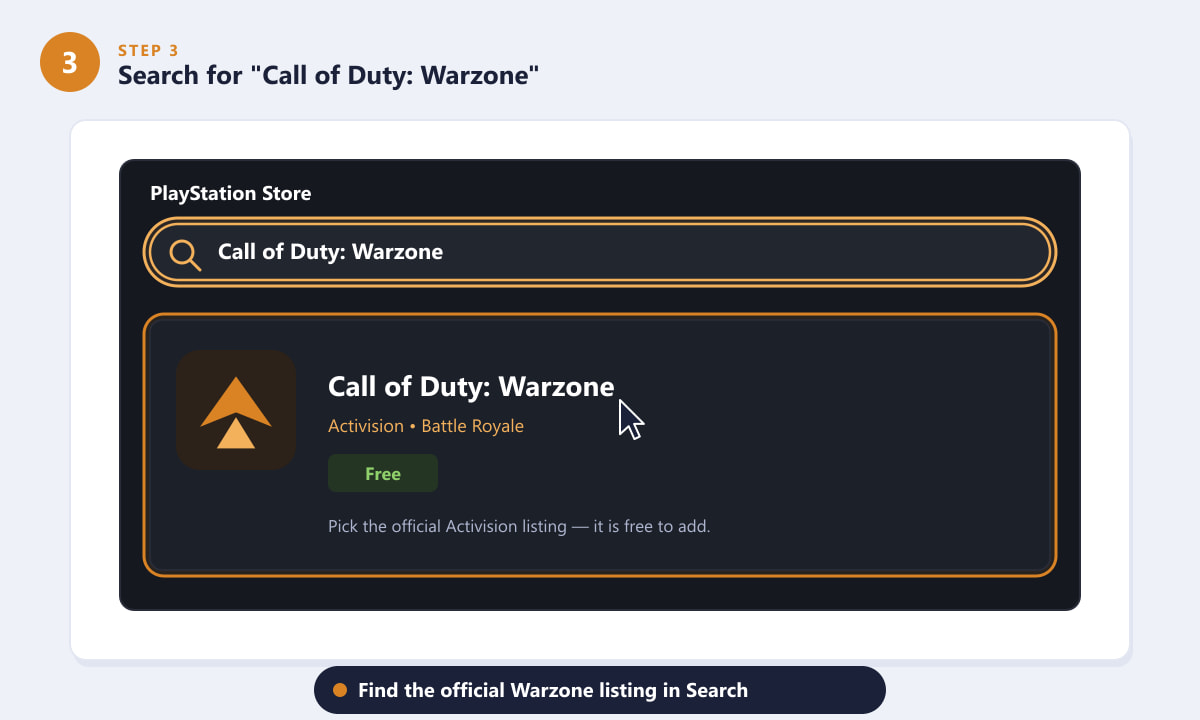
Caută lista oficială și gratuită pentru Call of Duty: Warzone în Magazin. -
Pasul 4: Selectați jocul și apăsați Descărcare
Deschide pagina produsului Warzone și selectează Descărcare . Deoarece jocul este gratuit, ți se va cere să confirmi o achiziție la prețul de 0,00 USD — nu există nicio etapă reală de plată. După ce confirmi, Warzone este adăugat în biblioteca ta, iar descărcarea începe automat în fundal.
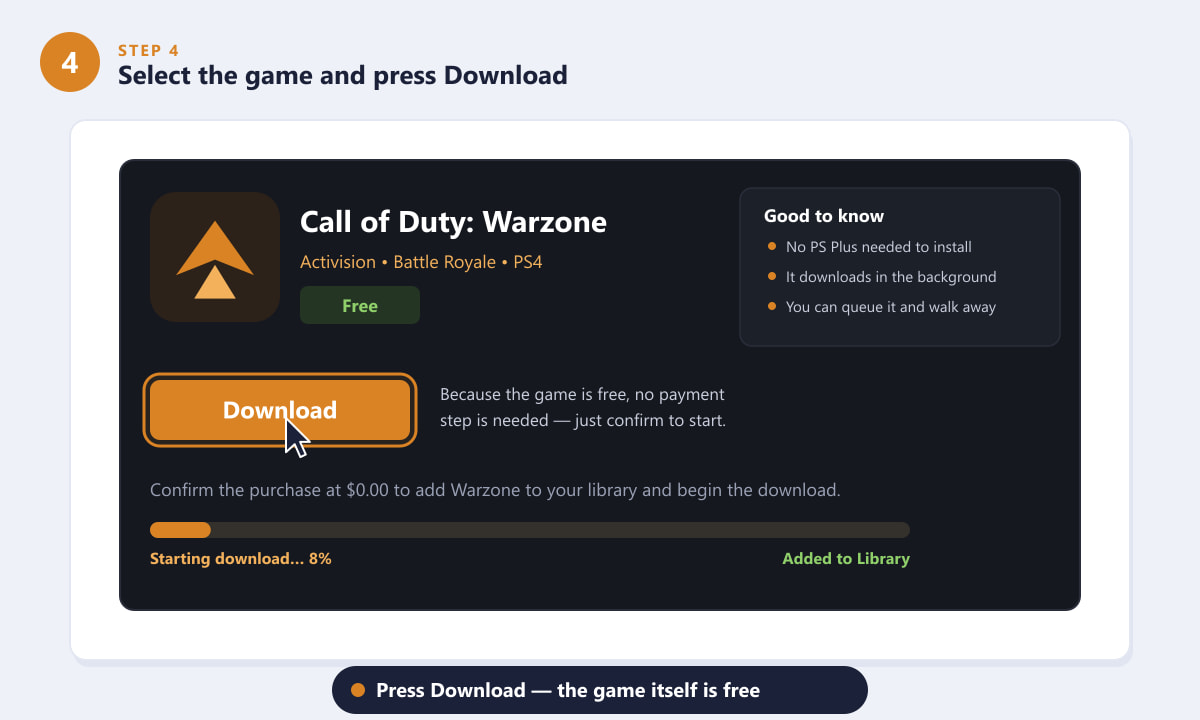
Apăsați Descărcare și confirmați la 0,00 USD — nu este necesară nicio plată reală. -
Pasul 5: Așteptați finalizarea descărcării și instalării
Poți urmări progresul în Notificări > Descărcări de pe ecranul principal. Instalarea completă este mare și poate dura ceva timp în funcție de conexiunea ta, așa că ai răbdare. Pentru a accelera lucrurile, pune consola în modul de repaus (care continuă descărcarea) sau folosește o conexiune cu fir - mulți jucători o lasă să ruleze peste noapte.
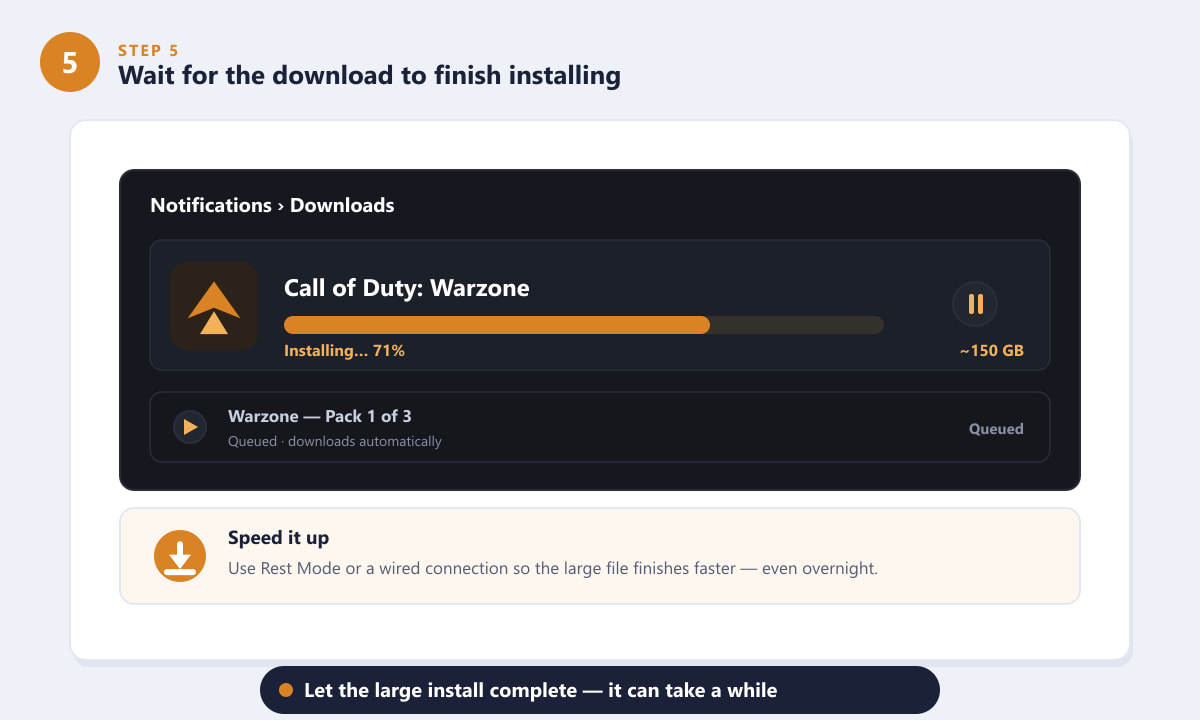
Monitorizați instalarea în Notificări > Descărcări și lăsați fișierul mare să se finalizeze. -
Pasul 6: Lansați Warzone și conectați-vă la Activision
După ce instalarea este completă, găsiți Warzone pe rândul principal sau în Biblioteca de jocuri și apăsați Start . La prima lansare, vi se va solicita să vă conectați sau să creați un cont Activision gratuit . Conectarea unuia este recomandată, deoarece salvează progresul, deblocările și statisticile pe diferite platforme. Acceptați termenii și sunteți gata de lansare.
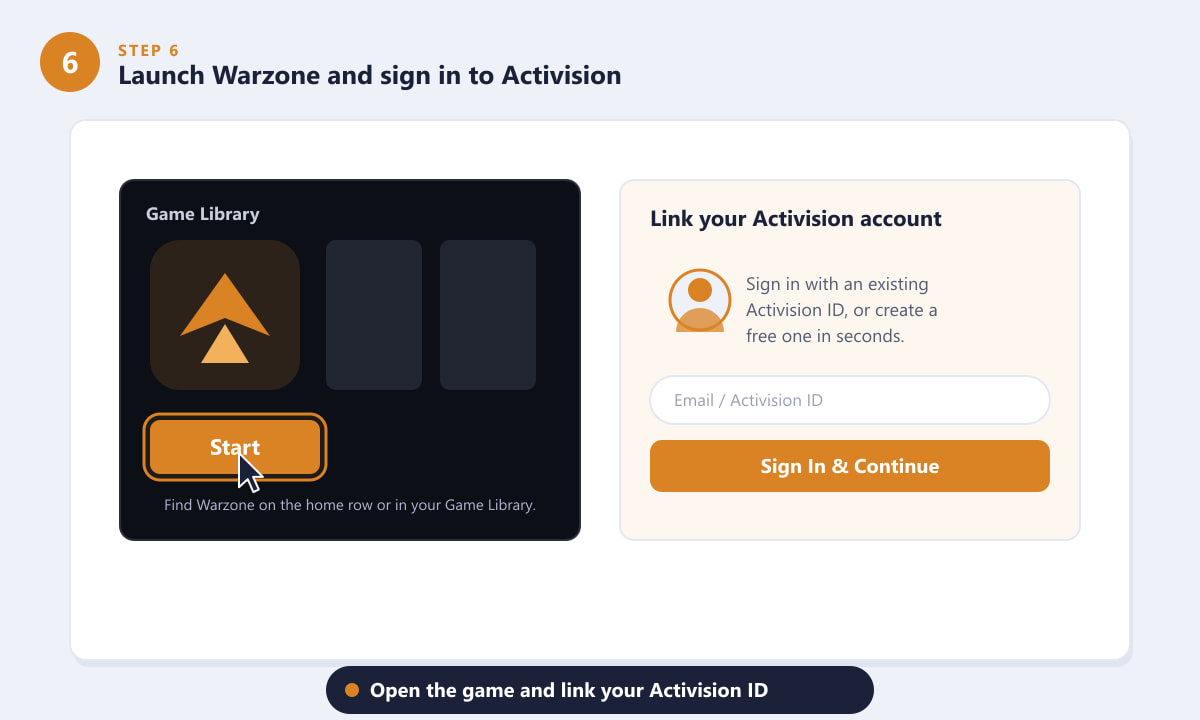
Deschide jocul, conectează-ți ID-ul Activision și intră în primul tău meci.
Sfaturi pentru o descărcare mai rapidă și mai fluidă
- Folosește modul de repaus. Setează-ți PS4-ul să mențină funcțiile rulate în modul de repaus, astfel încât descărcarea să continue chiar și când ecranul este oprit, iar consola să funcționeze mai rece.
- Conectare prin cablu. Un cablu Ethernet direct este mult mai stabil decât Wi-Fi pentru o descărcare de această dimensiune și reduce transferurile eșuate sau blocate.
- Întrerupeți alte descărcări. Dacă se actualizează altceva, întrerupeți-l astfel încât toată lățimea de bandă să fie folosită de Warzone.
- Eliberează spațiu suplimentar. Lasă un buffer de peste 150 GB; actualizările și conținutul sezonier se adaugă în timp.
Depanarea problemelor comune
Descărcarea este blocată sau extrem de lentă
Întrerupeți și reluați descărcarea din Notificări > Descărcări , apoi reporniți routerul. De obicei, este de ajutor și trecerea la o conexiune cu fir sau descărcarea în afara orelor de vârf.
Nu am suficient spațiu de stocare
Accesați Setări > Stocare > Stocare sistem > Aplicații și ștergeți jocurile pe care nu le mai jucați sau mutați-le pe o unitate USB externă pentru a elibera spațiu pentru Warzone.
Warzone nu mă lasă să joc după instalare.
Asigură-te că toate actualizările și pachetele de date necesare s-au instalat complet și că ești conectat la PSN. Dacă jocul tot nu pornește, închide-l complet și relansează-l pentru a putea finaliza prima configurare.
Întrebări frecvente
Se poate descărca Warzone gratuit pe PS4?
Da. Call of Duty: Warzone este gratuit pe PS4. Îl descarci din PlayStation Store gratuit și confirmi achiziția la 0,00 USD.
Am nevoie de PlayStation Plus ca să joc Warzone pe PS4?
Nu. Warzone este unul dintre titlurile free-to-play care nu necesită un abonament PlayStation Plus, așa că îl poți descărca și juca doar cu un cont PSN gratuit.
Cât spațiu ocupă Warzone pe PS4?
Planificați aproximativ 150 GB de spațiu de stocare gratuit. Dimensiunea exactă se modifică în funcție de actualizări și conținut sezonier, așa că este recomandat să păstrați puțin spațiu suplimentar disponibil.
Pot descărca în continuare Warzone pe PS4 în 2026?
Disponibilitatea depinde de versiunea curentă a jocului Warzone, dar procesul este același: deschideți PlayStation Store, căutați lista oficială Call of Duty: Warzone și descărcați-l gratuit dacă este disponibil pe PS4.
De ce am nevoie de un cont Activision?
Un cont Activision îți conectează progresul, deblocările și statisticile pe platformele pe care joci. Crearea lui este gratuită și durează doar câteva momente la prima lansare.
Gânduri finale
Descărcarea Warzone pe PS4 este extrem de simplă: eliberează spațiu de stocare, deschide PlayStation Store, caută lista gratuită Call of Duty: Warzone, apasă Descărcare și lasă instalarea să se termine înainte de a te conecta la Activision. Cu o conexiune prin cablu și modul Rest, chiar și fișierele mari sunt ușor de gestionat. Pentru cele mai recente detalii și disponibilitatea platformei, consultă site-ul oficial Call of Duty: Warzone înainte de a începe.