Copierea unei baze în Clash of Clans este cea mai rapidă modalitate de a utiliza un aspect profesional fără a-l construi dală cu dală. În loc să ghicești unde ar trebui să meargă fiecare zid, apărare și capcană, poți importa o bază completă dintr-un link partajat direct în propriul sat. Acest ghid te prezintă întregul proces, de la găsirea unui link de bază până la salvarea aspectului final.
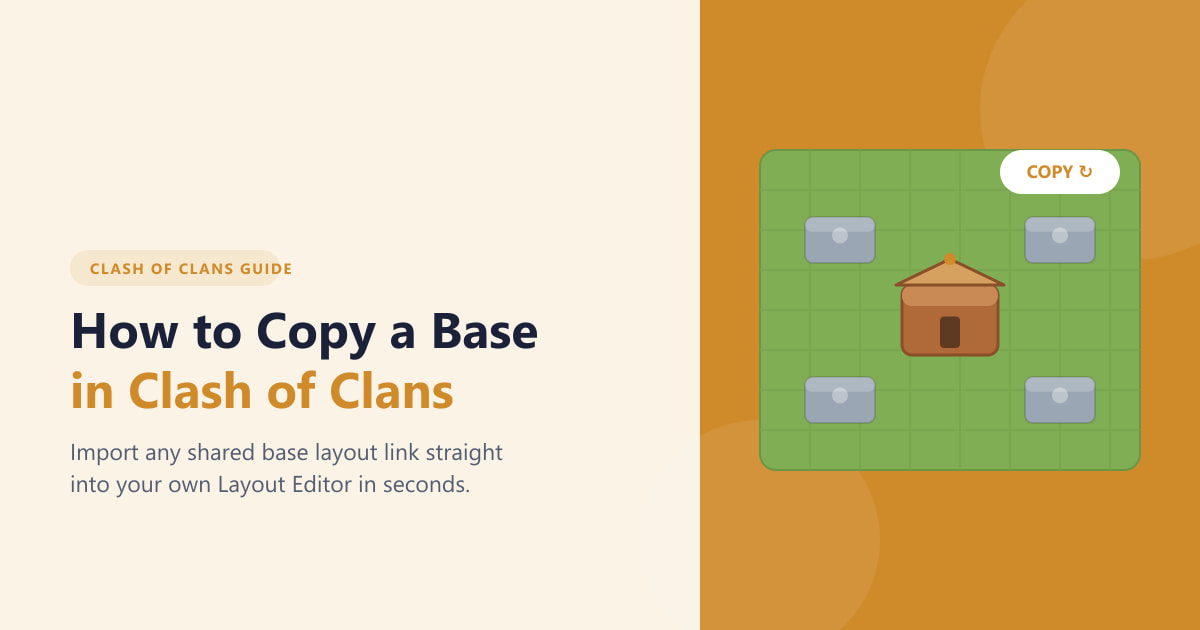
Clash of Clans permite jucătorilor să partajeze machete de baze sub formă de linkuri. Când cineva deschide acel link, jocul oferă posibilitatea de a copia macheta într-unul dintre sloturile sale de machete. Funcționează atât pentru bazele Satului de origine, cât și pentru cele ale Constructorilor și este perfect pentru a obține modele puternice de război sau trofee.
Ce ai nevoie înainte de a începe
- Aplicația Clash of Clans instalată și actualizată pe telefon sau tabletă.
- O bază pe care vrei să o copiezi, partajată ca link de layout (de pe un membru al clanului, un videoclip sau un site web de layout).
- Un slot de aspect liber sau de rezervă, astfel încât să nu suprascrii o bază pe care încă o folosești.
Cum să copiezi o bază în Clash of Clans
-
Pasul 1: Obțineți un link către aspectul de bază partajat
Mai întâi, găsește baza dorită și ia linkul către aspectul acesteia . Linkurile către aspect încep de obicei cu link.clashofclans.com . Un membru al clanului poate partaja una în chat editându-și baza, deschizând editorul de aspect și alegând opțiunea de partajare sau poți copia un link de pe un site sau un creator de aspecte de încredere. Copiază linkul sau pur și simplu atinge-l.
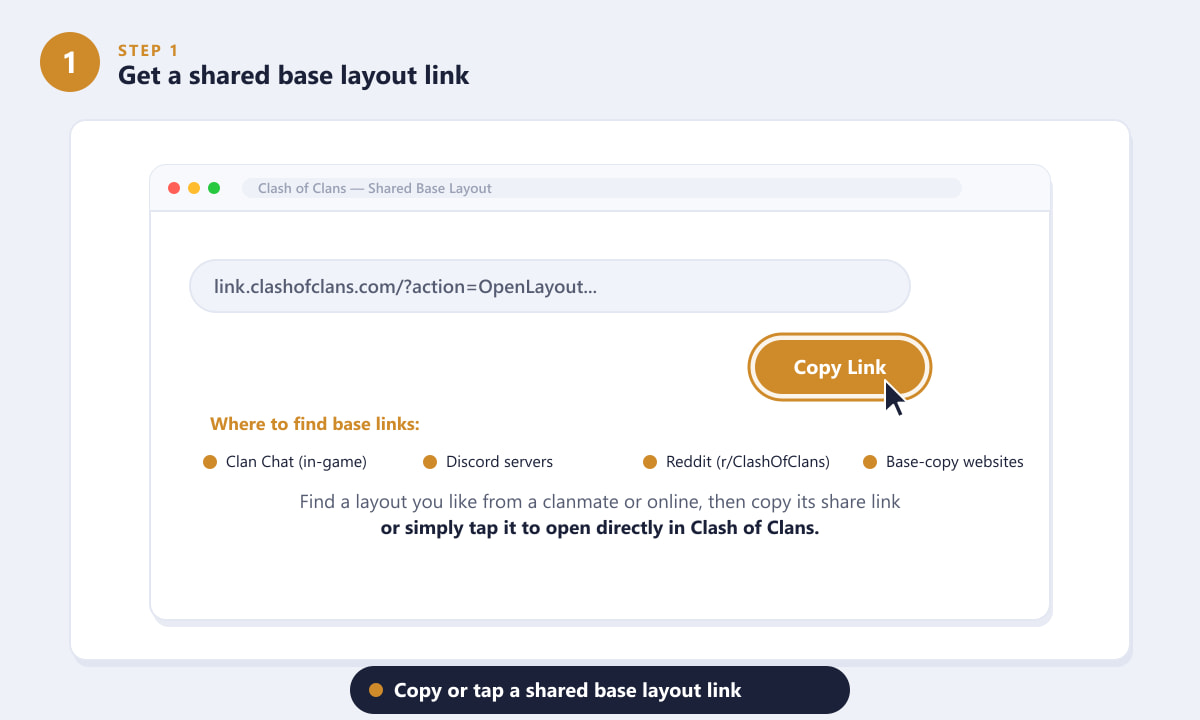
Copiază sau atinge un link partajat cu aspectul de bază Clash of Clans. -
Pasul 2: Deschide linkul pentru a lansa Clash of Clans
Dacă atingeți linkul de aspect de pe același dispozitiv pe care este instalat Clash of Clans, jocul se va deschide automat . Apare o fereastră pop-up de confirmare care vă întreabă dacă doriți să copiați baza partajată. Atingeți OK (sau Confirmare) pentru a accepta. Jocul vă duce apoi în editor, având aspectul copiat gata de plasare.
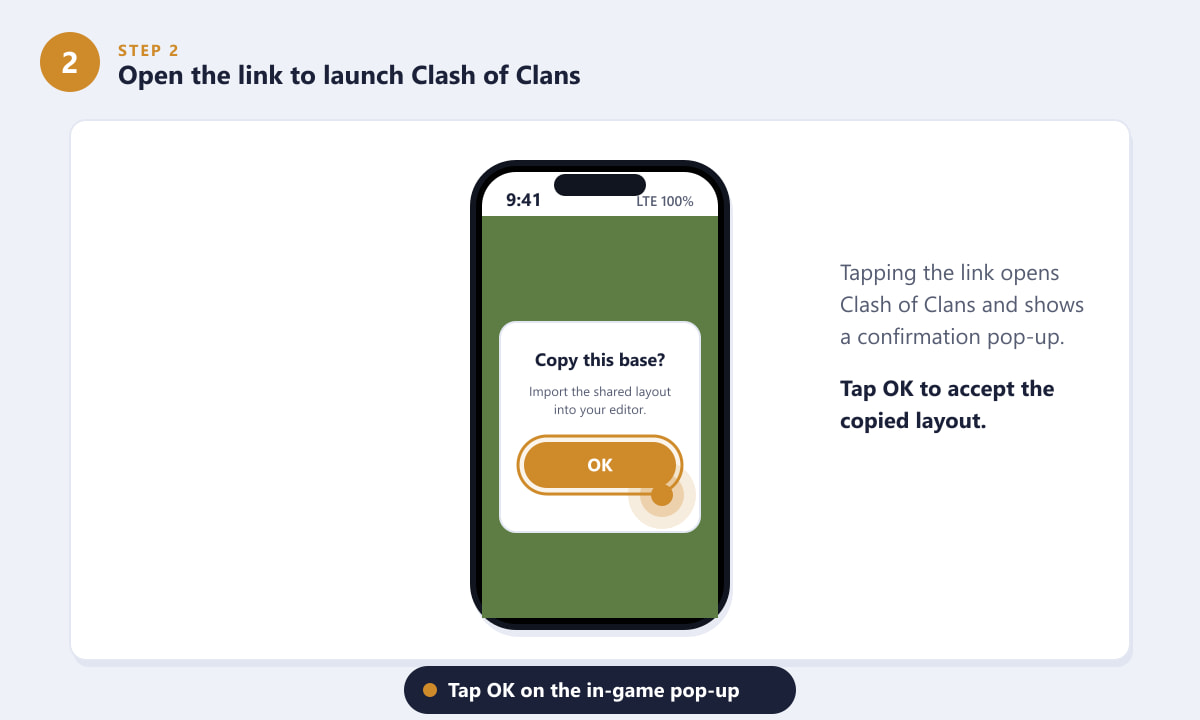
Atingeți OK în fereastra pop-up din joc pentru a accepta aspectul copiat. -
Pasul 3: Deschideți editorul de aspect
Dacă macheta nu s-a încărcat automat, o puteți importa manual. Atingeți Primăria sau zona satului pentru a intra în Modul Editare , apoi deschideți Editorul de machete . Acesta este același ecran în care gestionați toate modelele de bază salvate și sloturile pentru machete.
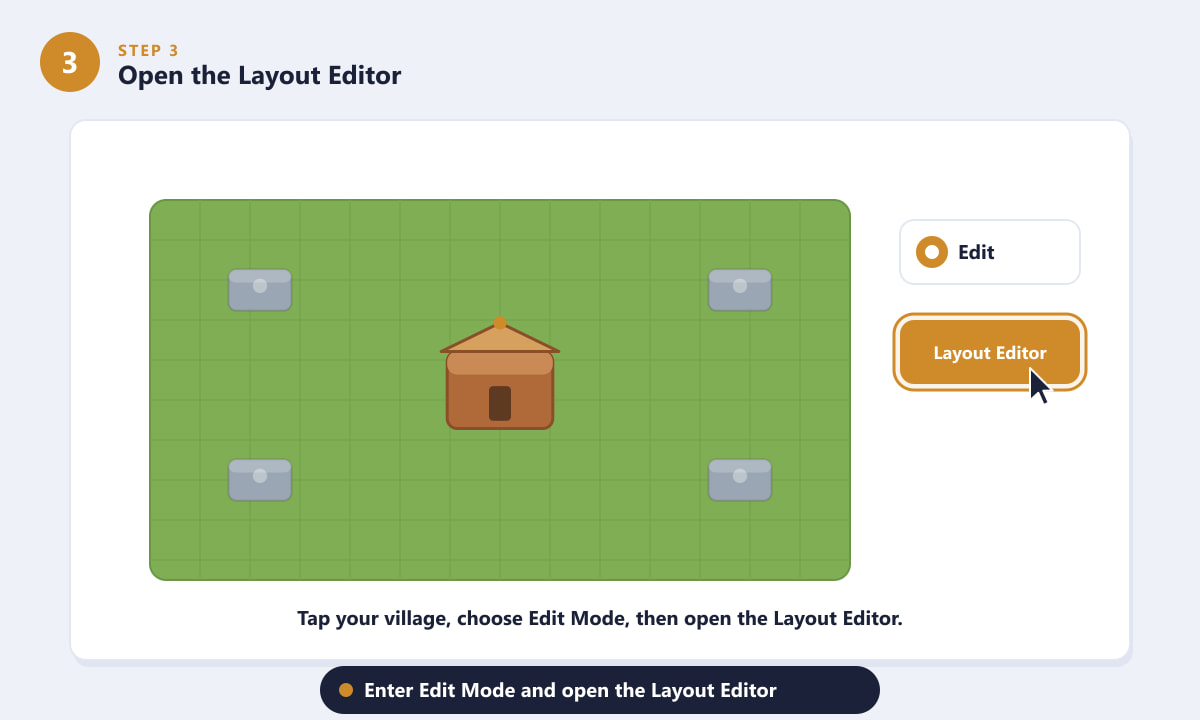
Intrați în modul Editare și deschideți Editorul de Layout. -
Pasul 4: Alegeți un slot și selectați Import Layout
În Editorul de machete, selectați un slot gol sau liber pentru machetă, astfel încât să nu înlocuiți o bază pe care încă vă bazați. Apoi atingeți Importează machetă . Jocul preia macheta din linkul copiat cel mai recent și o încarcă în slotul ales.
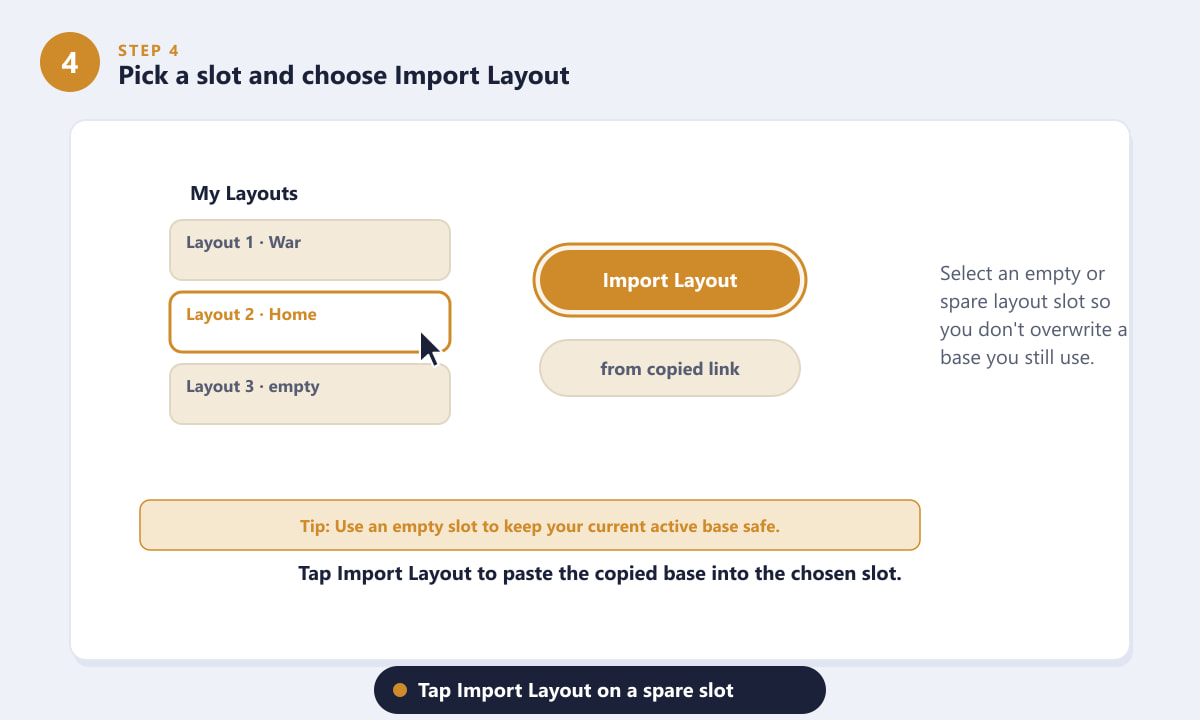
Selectați un slot liber, apoi atingeți Importare aspect. -
Pasul 5: Ajustați plasarea și salvați
Clădirile și apărările pe care nu le-ați deblocat încă vor apărea ca substituenți și nu vor fi plasate. Mutați orice clădiri nealiniate în poziție, completați golurile pe măsură ce deblocați mai multe, apoi atingeți Salvare . Baza copiată este acum stocată și gata de a fi setată ca sat activ.
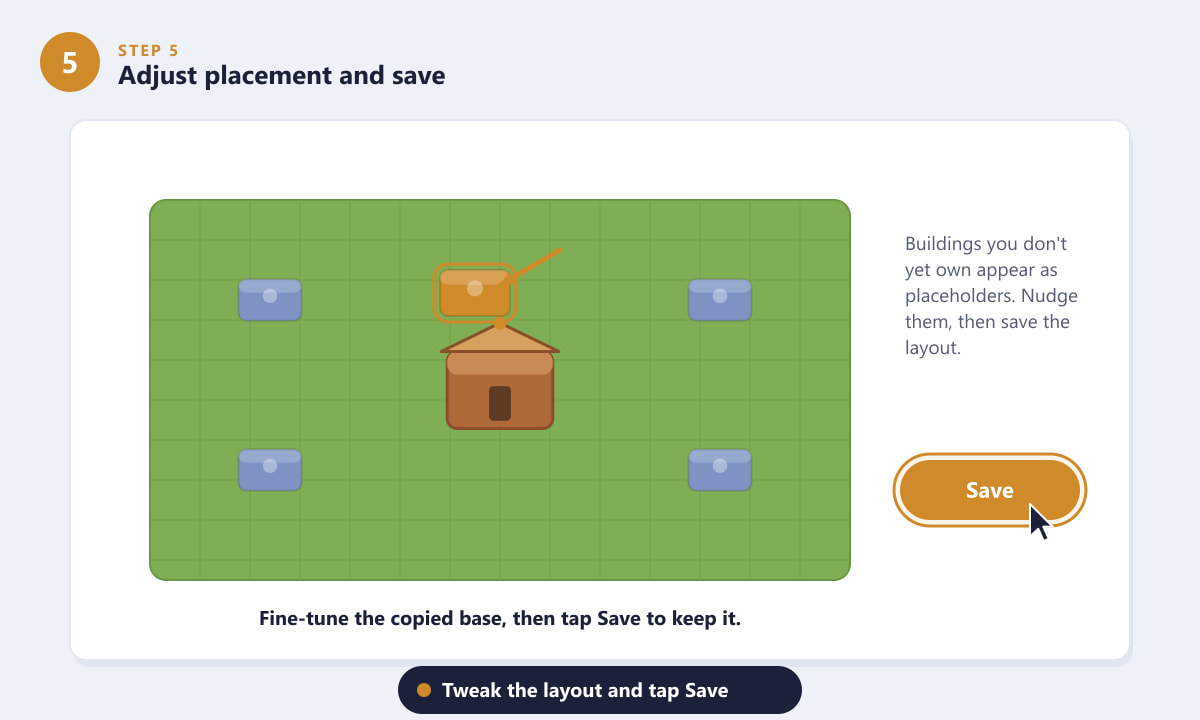
Modifică aspectul și atinge Salvare pentru a-l păstra.
Sfaturi pentru copierea bazelor
- Potrivește nivelul Primăriei. O bază construită pentru o Primărie superioară poate include apărări pe care nu le poți amplasa încă, lăsând lacune în designul tău.
- Folosește mai întâi un slot liber. Importă într-un slot gol pentru a-l putea compara cu baza ta actuală înainte de a comuta.
- Copiați din surse de încredere. Alegeți membri ai clanului și creatori cunoscuți și evitați să lipiți linkuri din surse necunoscute.
- Atinge linkul de pe dispozitiv. Solicitarea de copiere apare doar atunci când linkul este deschis pe un dispozitiv pe care este instalat Clash of Clans și ești conectat.
Depanare
Linkul nu deschide jocul
Asigură-te că Clash of Clans este instalat și actualizat pe același dispozitiv și că apeși linkul acolo, nu pe un PC. Dacă tot nu funcționează, copiază linkul, apoi folosește butonul Import Layout din Editorul de Layout.
Unele clădiri lipsesc
Este normal când baza a fost construită pentru o primărie mai înaltă. Apărările pe care nu le-ai deblocat apar ca provizorii. Plasează-le după ce le modernizezi.
Am importat în slotul greșit
Pur și simplu importați din nou într-un alt slot sau editați slotul pe care l-ați folosit. Machetele importate se salvează doar atunci când atingeți Salvare, deci nimic nu este blocat până atunci.
Întrebări frecvente
Cum pot copia baza cuiva în Clash of Clans?
Roagă-i să distribuie linkul către aspectul de bază, atinge linkul respectiv pe dispozitiv pentru a lansa jocul, confirmă fereastra pop-up pentru copie, apoi salvează-o într-un slot pentru aspect în Editorul de aspect.
Pot copia o bază de la un alt nivel al Primăriei?
Da, dar orice apărare sau clădiri peste nivelul tău vor apărea ca substituenți și nu vor fi plasate până nu le deblochezi.
Unde găsesc baza copiată după importare?
Se află în Editorul de machete ca slot de machetă salvat. De acolo îl puteți edita, salva și seta ca bază activă.
Funcționează copierea unei baze pentru Baza Builderului?
Da. Același proces de partajare a linkurilor și de editor de machete funcționează atât pentru machetele Builder Base, cât și pentru bazele Home Village.
Gânduri finale
Copierea unei baze în Clash of Clans te scutește de bătaia de cap a construi de la zero și îți permite să execuți designuri defensive dovedite în câteva minute. Ia un link de layout, deschide-l în joc, importă-l într-un slot liber, ajustează provizoriile și salvează. Pentru cele mai recente funcții și asistență oficială, vizitează site-ul oficial Clash of Clans .