Acasă
» 🎮 Esport
»
Cea mai bună scală de randare și setări anti-aliasing pentru PUBG PC
Cea mai bună scală de randare și setări anti-aliasing pentru PUBG PC
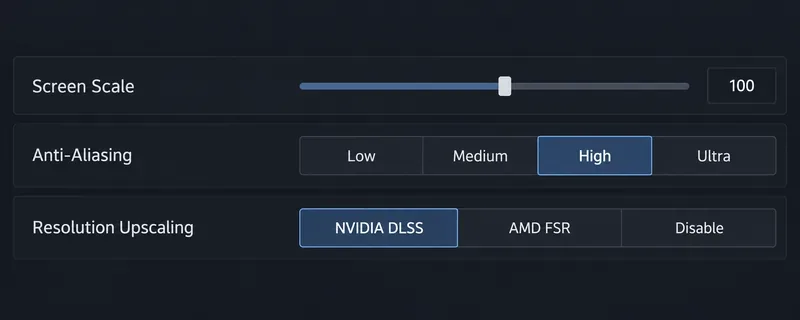
O valoare de referință utilă pentru PUBG: BATTLEGROUNDS pe PC este Scalarea ecranului la 100 și Anti-Aliasingul la Ridicat. Apoi, testează Ultra dacă ai margine GPU sau Mediu dacă livrarea cadrelor este mai importantă. Aceasta menține jocul la rezoluția de afișare selectată înainte de a ajusta uniformizarea. O modificare recentă contează: Actualizarea 43.1 a adăugat upscaling-ul rezoluției NVIDIA DLSS și AMD FSR pe PC, iar aceste opțiuni apar numai când Anti-Aliasingul este Mediu, Ridicat sau Ultra. Opțiunile disponibile depind de placa grafică și de sistem. Note de patch pentru Actualizarea 43.1 a PUBG
Paginile de asistență PUBG numesc controlul rezoluției „Scală ecran”. Jucătorii se referă adesea la aceeași idee ca la scara de randare: aceasta determină rezoluția pe care o redă jocul înainte de a afișa imaginea. Ghidul de asistență PUBG avertizează că o scală a ecranului foarte scăzută poate face ca obiectele să pară neclare, în timp ce ghidul anti-aliasing spune că netezirea poate afecta rata de cadre. Explicațiile setărilor grafice și pagina de asistență anti-aliasing a PUBG
Un panou de referință pentru setările grafice afișează Scala ecranului la 100, Anti-aliasing ridicat și opțiunile de upscaling disponibile.
Setări de pornire recomandate
Setare
Începeți aici
Schimbă-l când
Scală ecran (scală de randare)
100
Reduceți-l doar dacă aveți nevoie de o performanță GPU mai mare și puteți accepta o imagine mai estompată. Testați peste 100 doar dacă sistemul dvs. are capacitate GPU liberă și preferați un rezultat mai clar și mai solicitant.
Anti-aliasing
Ridicat
Încercați Ultra dacă marginile par încă zimțate și performanța rămâne constantă; încercați Medium dacă încărcarea GPU sau ritmul cadrelor reprezintă o problemă.
Rezoluție Upscaling
Dezactivați pentru prima comparație
Activați DLSS sau FSR pe hardware-ul compatibil dacă aveți nevoie de performanță mai mare, apoi comparați modurile de calitate disponibile.
Acestea sunt puncte de plecare, nu setări competitive universale. Cea mai bună combinație depinde de rezoluția monitorului, placa grafică, limita procesorului, rata țintă a cadrelor și toleranța la estompare sau strălucire. Notele PUBG 43.1 menționează suportul pentru DLSS 4.5 și FSR 4.1, dar nu promit o calitate identică a imaginii sau performanță pe fiecare PC.
De ce să începeți cu o scară de ecran de 100?
La 100, Scala Ecranului este o valoare de referință simplă pentru evaluarea jocului la rezoluția selectată. Scăderea sub 100 reduce rezoluția internă de randare. Acest lucru poate facilita munca GPU-ului, dar liniile fine, detaliile îndepărtate și contururile personajelor pot părea mai estompate. Acest compromis este vizibil mai ales atunci când încerci să distingi formele mici față de frunziș, clădiri sau teren.
Valorile peste 100 solicită GPU-ului să redea mai multe detalii decât poate afișa direct grila de pixeli nativă a afișajului, apoi să reducă la minimum scalarea rezultatului. Acest lucru poate face ca marginile să pară mai curate, dar are un cost de performanță și nu adaugă pixeli la monitor. Tratați-o ca pe o opțiune de calitate vizuală pentru un sistem cu capacitate GPU liberă, nu ca pe o setare FPS implicită. Intervalul exact disponibil pentru Scalarea Ecranului poate varia în funcție de meniul curent al jocului; utilizați valorile afișate în propria instalare, în loc să copiați o captură de ecran sau un fișier de configurare vechi.
Dacă jocul pare neclar la 100, verifică dacă rezoluția jocului se potrivește cu rezoluția nativă a monitorului și dacă Windows sau panoul de control al GPU-ului nu aplică un mod de scalare neașteptat. Creșterea scalei ecranului pentru a compensa o ieșire non-nativă poate adăuga încărcare GPU fără a remedia nepotrivirea de afișare.
Cum ar trebui să alegi anti-aliasing-ul?
Anti-aliasing-ul netezește marginile treptelor din jurul obiectelor. În PUBG, poate face ca contururile și structurile subțiri să pară mai puțin zimțate. Dezavantajul este că procesarea imaginilor poate afecta rata de cadre pe secundă, iar rezultatul vizual poate părea mai estompat în funcție de setări, calea de randare și rezoluția afișajului. Asistența PUBG recomandă activarea acesteia pentru margini mai fine, dar recomandă și ajustarea acesteia în funcție de specificațiile PC-ului.
Folosește setarea High ca prim punct de comparație, deoarece aceasta echilibrează netezirea marginilor cu performanța pe multe sisteme, dar judecă rezultatul în funcție de propriul hardware. Încearcă Ultra dacă marginile zimțate rămân deranjante și rata de cadre pe secundă rămâne constantă. Încearcă Medium dacă ai nevoie de mai multă performanță sau dacă High pare prea slab. Dacă intenționezi să utilizezi DLSS sau FSR, păstrează Anti-Aliasing la Medium sau mai mare; Actualizarea 43.1 spune că controalele de upscaling a rezoluției nu vor apărea la Low.
Nu presupuneți că o etichetă Anti-Aliasing mai mare face întotdeauna țintele îndepărtate mai clare. Netezirea poate reduce strălucirea marginilor vizibile, în timp ce o imagine mai estompată poate face, de asemenea, detaliile mici mai puțin clare. Priviți aceleași balustrade, linii de acoperiș, garduri și contururi de personaje îndepărtate la fiecare nivel. Alegeți cea mai scăzută setare care vă oferă o stabilitate acceptabilă a marginilor, menținând în același timp claritatea și consistența cadrului dorite.
Cum schimbă DLSS și FSR decizia
DLSS și FSR sunt opțiuni de upscaling a rezoluției. În loc să redea fiecare cadru la rezoluția finală de ieșire, jocul poate reda la o rezoluție internă mai mică și poate reconstrui o imagine cu rezoluție mai mare. Acest lucru poate îmbunătăți performanța pe sistemele compatibile, dar rezultatul depinde de hardware și de modul de calitate. PUBG spune că opțiunile 43.1 sunt disponibile în Setări > Grafică > Avansat, pot fi selectate manual sau automat pentru rezoluția curentă a ecranului și pot varia în funcție de sistem.
Dacă aveți limite la GPU, mențineți Screen Scale la 100 ca nivel de referință și comparați DLSS sau FSR cu upscaling-ul dezactivat. Încercați modul de calitate care oferă cel mai bun echilibru între claritate și livrarea cadrelor. Dacă jocul pare prea slab, treceți la un mod de upscaling de calitate superioară, dacă este disponibil, sau dezactivați upscaling-ul și testați o reducere modestă a Screen Scale numai dacă este necesar un câștig de performanță. Evitați să modificați simultan atât scala de randare, cât și upscaler-ul; altfel nu veți ști care modificare a îmbunătățit sau a afectat imaginea.
O modalitate repetabilă de a compara setările
Setați rezoluția nativă a monitorului și Scala ecranului la 100. Alegeți Anti-Aliasing ridicat și dezactivați upscaling-ul rezoluției pentru linia de bază.
Folosește Modul Antrenament sau o altă scenă repetabilă. Privește aceleași margini subțiri și detalii îndepărtate, cum ar fi garduri, cabluri, contururi de clădiri și limite de frunziș.
Schimbați doar Anti-Aliasing-ul pas cu pas. Comparați Mediu, Înalt și Ultra pentru strălucirea marginilor, claritatea generală și o finețe vizibilă.
Restaurați nivelul AA preferat. Apoi comparați DLSS sau FSR cu upscaling-ul dezactivat, utilizând opțiunile manuale de calitate sau selecția automată disponibilă pe sistemul dvs.
Verificați atât claritatea imaginii, cât și performanța în timpul mișcării. Un meniu static sau o captură de ecran nu pot arăta cât de stabil este jocul în timpul unui meci.
Pentru o comparație utilă, păstrează neschimbate harta, rezoluția afișajului, unghiul camerei și alte setări grafice. Dacă rata de cadre sau calitatea imaginii se schimbă brusc atunci când intri într-un meci real, reevaluează situația; o scenă de antrenament este controlată, dar este posibil să nu reprezinte fiecare situație de joc. Nu te baza pe un singur cadru dramatic sau pe un test de performanță de la o altă GPU ca dovadă a ceea ce va face configurația ta.
Ce setare ar trebui să schimbi prima?
Dacă jocul este neclar, confirmați rezoluția nativă și reveniți la Scala ecranului la 100 înainte de a crește Anti-Aliasing-ul. Dacă marginile par zimțate, dar performanța este confortabilă, mutați Anti-Aliasing-ul de la Mediu la Mare, apoi comparați Ultra. Dacă livrarea cadrelor este problema, reduceți cu atenție munca vizuală costisitoare sau încercați DLSS/FSR acceptat înainte de a reduce substanțial scala de randare. Asistența PUBG menționează că setările grafice pot fi ajustate pentru performanță, dar rezultatele exacte variază în funcție de PC.
Păstrează setările care îți permit să identifici clar contururile, menținând în același timp o redare stabilă a cadrelor în jocul real. Scala ecranului la 100 și Anti-Aliasing la Ridicat sunt valori inițiale rezonabile; acestea nu garantează cel mai mare FPS sau cea mai clară imagine pe fiecare sistem. Folosește noile opțiuni de upscaling atunci când acestea sunt utile pentru hardware-ul tău și testează din nou după actualizările jocului, deoarece PUBG poate revizui opțiunile grafice și compatibilitatea.