Acasă
» 🎮 Esport
»
Cea mai bună configurare personalizată HUD pentru Gheara cu trei degete în Free Fire
Cea mai bună configurare personalizată HUD pentru Gheara cu trei degete în Free Fire
Pentru o configurație cu trei degete în formă de gheară, folosește un deget arătător pentru tragere, în timp ce policele se ocupă de mișcare și țintire. Aceasta separă acțiunea de tragere de țintirea cu degetul mare drept, dar cel mai bun HUD personalizat depinde de dimensiunea ecranului, de priză și de comenzile pe care le folosești cel mai des. Începe cu o configurație simplă, menține zona de țintire deschisă, apoi ajustează-o pe terenul de antrenament înainte de a o folosi în meciuri.
Actualizările recente ale Garena facilitează personalizarea procesului de configurare. OB52 a adăugat recomandări HUD și coduri de partajare; OB53 a adăugat Smart Adjust, care sugerează modificări de aspect pe baza datelor de atingere a ecranului și a modelelor de utilizare a HUD. Aceste instrumente vă pot ajuta să găsiți un aspect de pornire, dar Garena nu publică o hartă oficială de coordonate cu trei degete pentru fiecare telefon. Tratați plasările de mai jos ca pe un șablon practic, nu ca pe o presetare profesională universală.
Ce înseamnă „gheara cu trei degete”
O gheară cu trei degete folosește trei puncte de atingere simultan: degetul mare stâng controlează joystick-ul de mișcare, degetul arătător stâng atinge butonul de declanșare din partea stângă sus, iar degetul mare drept țintește și folosește cele mai importante acțiuni din partea dreaptă. Cuvântul „gheară” descrie postura mâinii care permite degetului arătător să atingă un buton din apropierea marginii superioare, în timp ce degetul mare rămâne în mișcare. Nu trebuie să vă îndoiți degetele dureros; o priză confortabilă contează mai mult decât copierea exactă a aspectului altui jucător.
Înainte de a muta butoanele, identifică-ți raza de acțiune obișnuită a degetului mare. Ține telefonul așa cum te joci de fapt și notează unde poți atinge fiecare deget fără a-ți mișca priza. Dacă atingerea butonului de declanșare din stânga sus face telefonul instabil, mută-l spre interior sau încearcă o altă poziție a mâinilor. Așezarea mâinilor ar trebui să fie controlată, nu tensionată.
HUD cu trei degete recomandat dintr-o privire
Zona de control
Plasarea sugerată
Păstrați distanța
Joystick de mișcare
Stânga jos, unde se sprijină în mod natural degetul mare stâng
Marginea ecranului și butoanele din apropiere care ar putea întrerupe mișcarea
Buton de declanșare
Stânga sus, la îndemâna degetului arătător stâng
Colțul foarte sus, unde o carcasă sau un mâner poate face atingerea dificilă
Zona de țintire
Deschide zona centru-dreapta pentru glisări cu degetul mare drept
Pictogramele pentru săritură, ghemuire, culcare pe spate și utilitate se suprapun peste calea de glisare
Butoane de acțiune
Marginea dreaptă într-un arc lejer în jurul atingerii confortabile a degetului mare
Gruparea fiecărui buton împreună sau acoperirea vizualizării reticulului
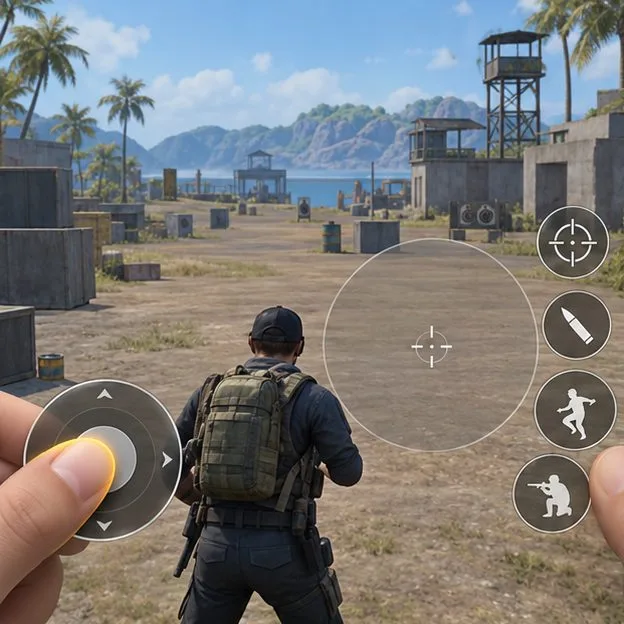
Acest exemplu de configurație HUD prezintă joystick-ul din stânga jos, zona de țintire deschisă din dreapta și butoanele de acțiune accesibile înainte de a mișca butonul de control al focului.
Configurați macheta în patru etape
1. Deschideți ecranul HUD din dreapta și alegeți o configurație de pornire
Deschide Setările jocului și caută comenzile HUD din joc. Notele Garena OB50 menționează că designurile HUD comutabile au fost mutate în Setări > În joc . Sistemul de recomandări HUD este listat în Setări > HUD în notele OB52. Etichetele meniurilor se pot schimba odată cu actualizările sau modurile ulterioare, așa că folosește numele secțiunilor din joc dacă versiunea ta le prezintă diferit.
Dacă răsfoiți un aspect recomandat sau partajat, verificați opțiunile de import înainte de a-l aplica. Garena spune că preseturile HUD și codurile de partajare recomandate pentru jucători pot include setări de sensibilitate, iar fluxul de partajare vă permite să alegeți dacă sincronizați aceste sensibilități. Dacă doriți doar aranjamentul butoanelor, dezactivați sincronizarea sensibilității. Păstrați o copie a aspectului actual sau notați setările pentru a putea reveni la ele.
2. Mută butonul de declanșare în indexul din stânga
Plasați controlul principal al focului în regiunea stângă sus, cu suficient spațiu față de margine pentru o atingere sigură. Țineți-l separat de joystick și de orice alt buton pe care l-ați putea apăsa în timp ce vă deplasați. Faceți butonul suficient de mare pentru a fi apăsat constant, dar nu atât de mare încât să blocheze informațiile vizuale importante. Într-o configurație cu trei degete, arătătorul stâng ar trebui să poată declanșa în timp ce degetul mare stâng continuă să manevreze.
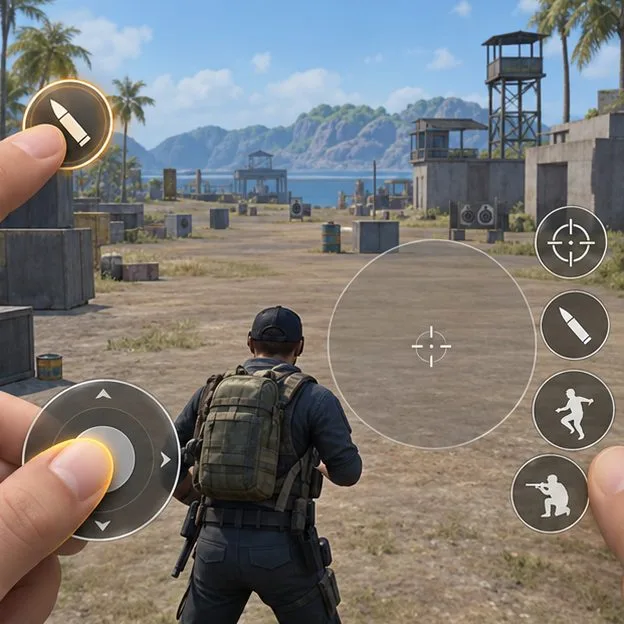
Acest exemplu de plasare plasează butonul de declanșare lângă degetul arătător al tastei stângi, păstrând în același timp accesul la joystick-ul de mișcare din stânga jos.
3. Aranjați acțiunile din partea dreaptă în jurul degetului mare care țintește
Păstrează porțiunea central-dreapta a ecranului deschisă pentru țintire. Plasează acțiunile pe care le apeși cel mai des - cum ar fi săritura, ghemuirea, statul întins pe spate sau o acțiune utilă - de-a lungul marginii din dreapta, unde degetul mare drept le poate atinge cu mișcări scurte. Evită să plasezi un buton direct peste zona în care efectuezi mișcări regulate ale camerei. Separă acțiunile care au consecințe diferite, astfel încât o mișcare rapidă a degetului mare să nu declanșeze una greșită.
Nu există o ordine corectă unică pentru fiecare jucător. Dacă folosești frecvent un Zid Gloo, asigură-te că comenzile sale sunt ușor accesibile, fără a acoperi reticulul. Dacă folosești rar o acțiune într-un anumit mod, ține-o mai departe de traiectoria principală a degetului mare sau ascunde-o doar dacă editorul HUD actual permite acest lucru. Păstrează acțiunile esențiale vizibile până când ești sigur că le poți localiza în timpul unei lupte.
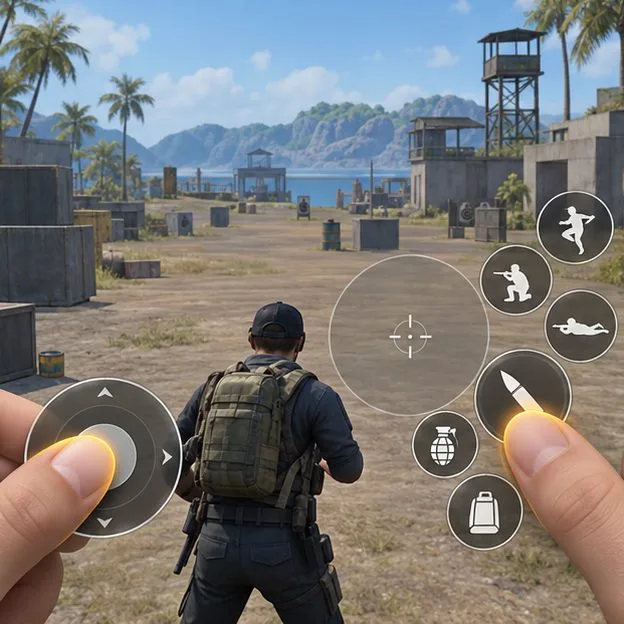
Acest exemplu grupează acțiuni comune aflate la raza de acțiune a degetului mare drept și lasă deschisă zona de țintire prin glisare.
4. Ajustați dimensiunea, spațierea și transparența câte un control pe rând
Folosește comenzile de dimensiune și transparență ale butoanelor din editorul HUD pentru a face comenzile importante ușor de văzut și de accesat. Schimbă un buton, testează-l, apoi treci la următorul. Un buton de declanșare supradimensionat poate acoperi scena; un buton de acțiune aproape invizibil poate fi greu de găsit sub presiune. Setarea utilă este cea mai mică dimensiune și cea mai mică opacitate pe care le poți totuși atinge și identifica în mod constant pe dispozitiv.
Sistemul de ajustare inteligentă OB53 de la Garena poate oferi sugestii bazate pe modul în care atingeți și utilizați HUD-ul. Examinați sugestiile în loc să acceptați automat fiecare modificare: datele de testare pot proveni dintr-o priză sau un mod diferit de cel pe care doriți să îl optimizați. HUD-urile pot fi, de asemenea, partajate prin link sau cod QR, ceea ce facilitează compararea unui șablon fără a-l trata ca pe un layout personal finalizat.
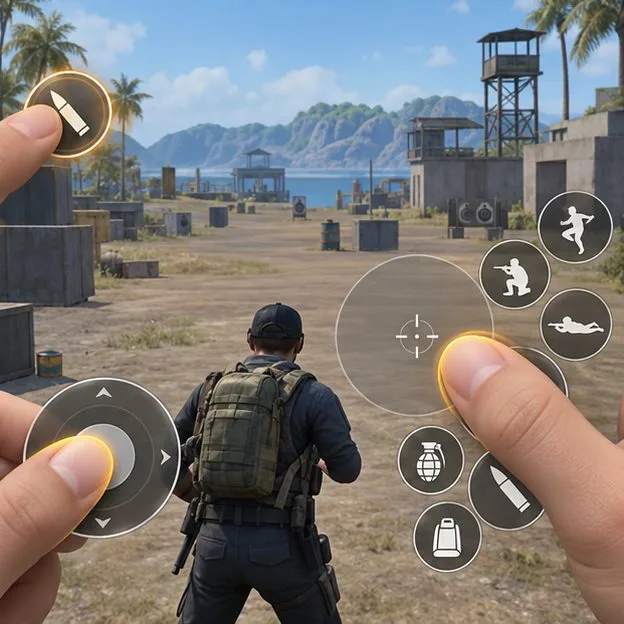
Acest aranjament eșantion finalizat menține mișcarea, tragerea, țintirea și acțiunile din partea dreaptă în zone accesibile separate.
Testează HUD-ul înainte de a-l juca într-un meci ranked
Deschide Terenul de Antrenament și testează aceeași secvență scurtă de mai multe ori: mișcă-te și trage, întoarce-te în timp ce tragi, sari și țintește, apoi folosește un buton utilitar în timp ce schimbi direcția. Scopul nu este să obții un anumit număr de eliminări. Verifică dacă degetele tale pot finaliza acțiunile fără a ridica degetul mare de mișcare, a pierde ținta în timpul unei glisări sau a apăsa din greșeală o comandă vecină.
Dacă telefonul se mișcă atunci când declanșezi: mișcă butonul de declanșare mai spre interior sau ajustează strângerea înainte de a-l mări.
Dacă țintirea se oprește în timpul unei lupte: mută butoanele de acțiune mai spre margine și redeschide zona de glisare din centru-dreapta.
Dacă ați apăsat acțiunea greșită: adăugați spațiu între butoanele vecine sau reduceți dimensiunea butonului mai puțin utilizat.
Dacă nu vedeți un buton: măriți-i ușor opacitatea sau dimensiunea, apoi testați dacă obstrucționează scena.
Dacă o configurație partajată modifică sensibilitatea: reaplicați aspectul cu sincronizarea sensibilității dezactivată, dacă este afișată opțiunea respectivă.
După testare, schimbă doar o singură poziționare odată și repetă secvența. O configurație utilă ar trebui să îți permită să te miști, să țintești și să tragi în același timp, fără a-ți încorda mâna. Dacă o prindere cu trei degete ți se pare inconfortabilă, revino la o configurație mai simplă; utilizarea mai multor degete este o alegere personală de control, nu o cerință pentru a juca bine Free Fire.
Greșeli frecvente de evitat
Copierea exactă a unui HUD pentru jucători profesioniști: dimensiunile ecranului, raza de acțiune a degetelor și acțiunile preferate variază. Folosește recomandările ca inspirație și ajustează comenzile pe care le apeși efectiv.
Importarea modificărilor de sensibilitate din greșeală: unele presetări partajate includ sensibilitatea. Citiți opțiunea de sincronizare înainte de a aplica un cod.
Mutarea prea multor comenzi simultan: mai multe modificări simultane fac dificilă identificarea a ceea ce a îmbunătățit sau a cauzat o atingere greșită.
Faceți butoanele minuscule pentru a goli ecranul: un HUD cu aspect curat nu este util dacă nu puteți apăsa comenzile în mod fiabil.
Testarea se face doar într-un meci live: exersați mai întâi la o presiune mai mică, apoi faceți o mică ajustare finală dacă HUD-ul se comportă diferit în modul obișnuit.