Acasă
» 🎮 Esport
»
Cea mai bună configurare a editorului de aspect HUD pentru conștientizarea hărții în SMITE 2
Cea mai bună configurare a editorului de aspect HUD pentru conștientizarea hărții în SMITE 2
O minimap mai mare te poate ajuta să observi rotațiile, adversarii ratați și luptele din afara camerei - dar numai dacă rămâne lizibilă fără a acoperi acțiunea. Pentru majoritatea jucătorilor, cel mai bun aspect HUD este o minimap ușor de citit dintr-o privire, plasată lângă un colț superior, cu suficientă opacitate pentru a păstra pictogramele distincte și suficientă transparență pentru a evita blocarea unei suprafețe prea mari din arenă.
Acest ghid se concentrează pe SMITE 2 , al cărui editor HUD actual permite jucătorilor să modifice poziția, scara și opacitatea elementelor HUD. Hi-Rez a introdus editorul prin meniul Escape și l-a făcut disponibil pe toate platformele. Dacă te referi la SMITE original, meniurile și editorul său pot diferi, așa că nu presupune că aceste instrucțiuni se potrivesc cu jocul respectiv. Citește notele de actualizare ale editorului HUD SMITE 2 de la Hi-Rez .
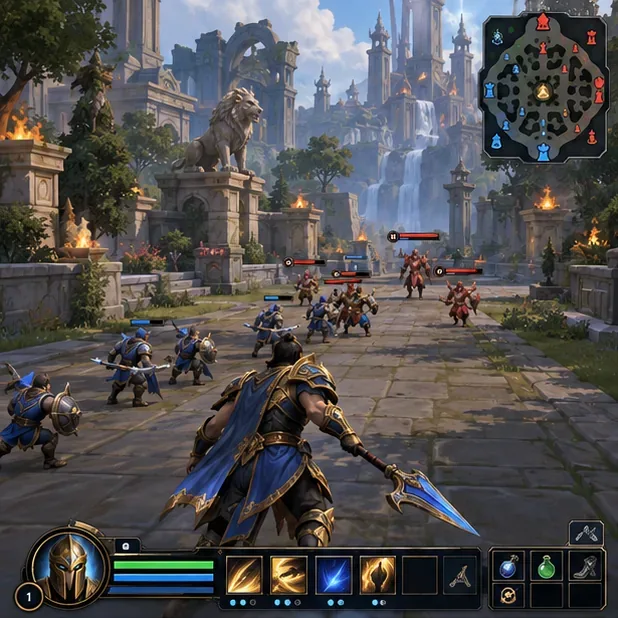
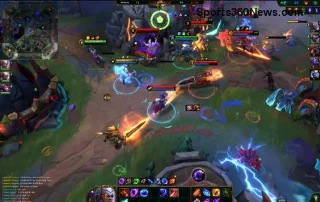
O machetă conceptuală a unui gameplay prezintă o minimap poziționată în colțul din dreapta sus, unde poate fi verificată fără a abate atenția de la centru.
Ce configurație HUD funcționează cel mai bine pentru conștientizarea hărții?
Începeți cu o minimapă mărită moderat într-un colț de sus , apoi ajustați-i poziția și transparența până când simbolurile hărții sunt ușor de distins în timpul unei lupte. Dimensiunea optimă este personală: depinde de rezoluția afișajului, distanța de vizualizare, vederea și spațiul ocupat de celelalte elemente HUD. Nu există o valoare oficială universală a scalei care să se potrivească fiecărui ecran.
Păstrează harta aproape de marginea câmpului tău vizual natural. Mutarea ei lângă reticul sau în centru o poate mări, dar poate obstrucționa țintirea și efectele vizuale. Dacă colțul implicit este confortabil, lasă-l acolo și mărește scara doar până când markerele aliatului, inamicului și obiectivului sunt clare la distanța ta normală de ședere.
Ceea ce observi
Ajustare de încercat
Verificați pentru
Marcajele sunt greu de distins
Măriți puțin scara minimapului
Poți separa pictogramele apropiate fără să te apleci spre ecran?
Harta blochează acțiunea din spatele ei
Reduceți ușor opacitatea sau reduceți scara
Simbolurile hărții rămân clare atât peste scene luminoase, cât și peste scene întunecate?
Tot pierzi din vedere harta
Mută-l mai aproape de marginea superioară a ecranului spre care privești în mod natural
Poți să-l verifici fără să-ți pierzi prea mult timp atenția de la luptă?
Alte elemente HUD aglomerează harta
Repoziționează acele elemente numai dacă editorul permite acest lucru
Sunt sănătatea, abilitățile și harta lizibile simultan?
Cum deschizi editorul HUD?
Într-un meci, deschideți meniul Escape și selectați Editor HUD . Editorul este locul unde puteți modifica poziția, scara și opacitatea elementelor acceptate. Hi-Rez spune că funcția este disponibilă pe toate platformele, deși navigarea exactă depinde de utilizarea unei tastaturi și a unui mouse sau a unui controller. Etichetele și aranjamentul meniului se pot schimba odată cu actualizările.
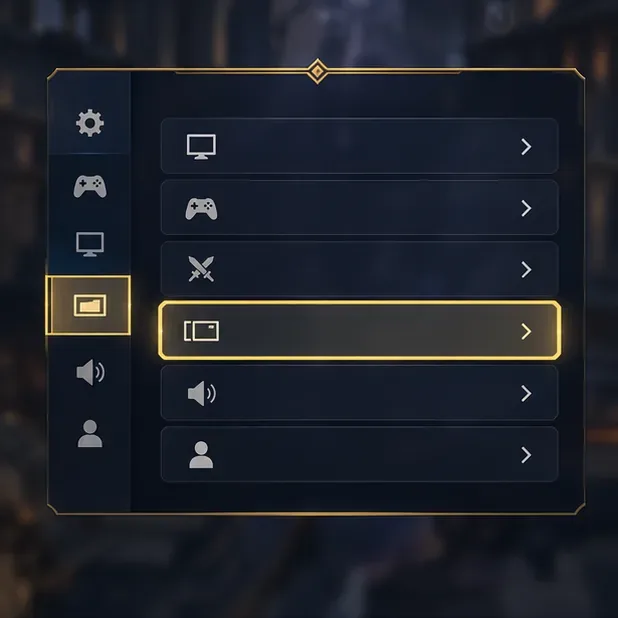
O machetă de meniu conceptual evidențiază punctul de intrare pentru personalizarea interfeței; în SMITE 2, deschideți editorul HUD din meniul Escape din joc.
Cum ar trebui să setezi dimensiunea și poziția minimapării?
Începeți de la aspectul implicit. Deschideți editorul și identificați minimapa înainte de a muta alte elemente. Acest lucru vă oferă un punct de referință dacă aspectul revizuit pare mai slab.
Măriți scara în trepte mici. Oprește-te când poți identifica principalele marcaje ale hărții cu o privire rapidă. O hartă care ocupă o secțiune mare a ecranului poate fi lizibilă, dar poate ascunde informațiile despre luptă.
Păstrează-l într-un colț exterior, dacă este posibil. Alege colțul care se simte natural în funcție de afișaj și de aranjamentul HUD. Evită să acoperi personajul, zona centrală de țintire sau un panou de stare pe care îl verifici des.
Ajustați opacitatea după scalare și poziție. Dacă editorul oferă un control al opacității pentru minimap, testați o reducere modestă. Prea multă transparență poate face ca terenul și pictogramele să se amestece; prea puțină poate face ca harta să pară un bloc solid deasupra scenei.
Aplicați sau ieșiți din editor, apoi testați într-un mediu real de meci sau antrenament. Nu evaluați aspectul doar în editor, unde ecranul poate fi nemișcat și ordonat.
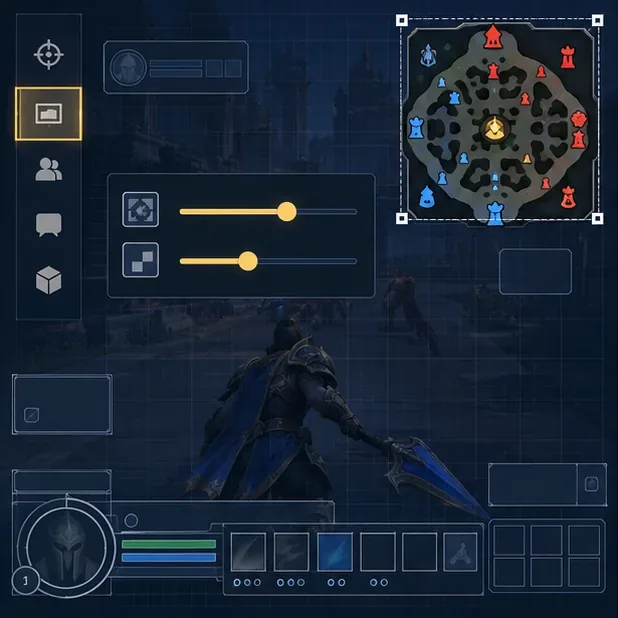
O machetă conceptuală a editorului HUD prezintă minimapa selectată la o scară mai mare; utilizați ajustările de scală și opacitate din editorul live, după cum este necesar.
Ar trebui să schimbi și culorile HUD-ului?
Dacă markerii inamicilor și ai aliaților sunt greu de distins, consultați opțiunile de culoare HUD din SMITE 2. Notele Hi-Rez Open Beta 2 descriu o presetare de culoare HUD în UI → Culori HUD → Presetare 1 care schimbă culorile barei de viață și ale minimapții pentru a ajuta jucătorii daltoniști. Această opțiune poate îmbunătăți contrastul pentru unii jucători, dar percepția culorilor și setările de afișare variază. Tratați-o ca pe o opțiune de accesibilitate de testat, nu ca pe o setare competitivă obligatorie. Consultați nota oficială de actualizare care descrie Presetarea 1 de culoare HUD .
După schimbarea culorilor, verificați minimapa pe fundaluri diferite și confirmați că simbolurile inamicului și ale prietenilor rămân ușor de distins. Dacă un filtru de culoare sau un profil de afișare face ca presetarea să fie mai puțin clară, reveniți la setarea inițială și utilizați contrastul pe care îl puteți citi în mod fiabil.
Cum poți spune dacă aspectul ajută?
Testează-l într-un mod sau într-o sesiune de antrenament în care poți fi atent la interfață. Ține camera pe o bandă sau pe o încăierare din apropiere și formează-ți obiceiul de a verifica scurt harta în momentele sigure: după ce treci de un val, în timp ce te deplasezi între zone sau înainte de a urmări un coechipier. Harta susține conștientizarea; nu dezvăluie fiecare adversar și nu înlocuiește direct simțul jocului, comunicarea și verificarea mediului.
În timpul testului, puneți trei întrebări practice:
Poți distinge marcajele vizibile fără să-ți oprești mișcarea?
Harta rămâne lizibilă atunci când scena din spatele ei este luminoasă, întunecată sau plină de efecte?
Poți vedea în continuare acțiunea și informațiile HUD de care ai cea mai mare nevoie?
Dacă simbolurile sunt încă prea mici, măriți scara cu o treaptă și testați din nou. Dacă harta vă distrage atenția sau acoperă o acțiune importantă, reduceți-o sau mutați-o spre margine. Schimbați câte o setare pe rând, astfel încât să puteți identifica ce îmbunătățește de fapt lizibilitatea.
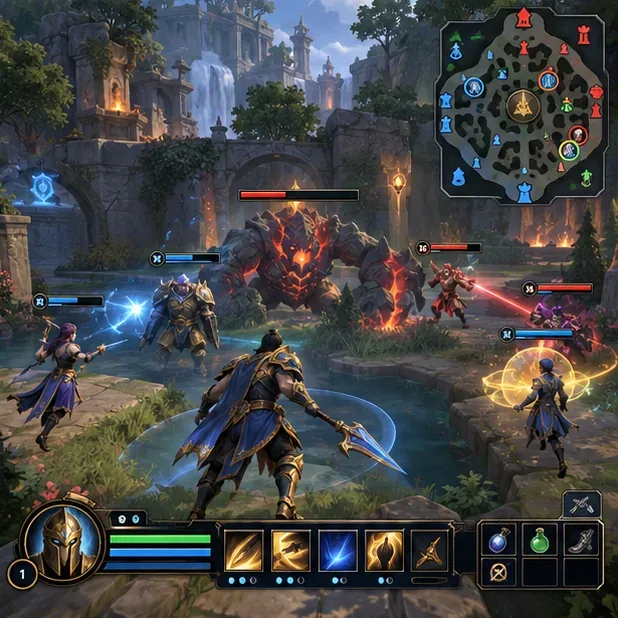
O machetă conceptuală a gameplay-ului ilustrează verificarea finală: markerele de pe hartă rămân vizibile, în timp ce culoarul și luptele în echipă rămân neobstrucționate.
Ce se întâmplă dacă editorul sau controalele arată diferit?
Mai întâi confirmați că editați SMITE 2 și nu versiunea originală a SMITE, apoi verificați meniul curent din joc și notele de patch pentru platforma dvs. Editorul a fost introdus în Open Beta 5 a SMITE 2, iar actualizările ulterioare pot modifica prezentarea meniului. Notele Hi-Rez din ianuarie 2026 pentru Open Beta 27 menționează optimizări suplimentare ale performanței HUD, dar nu publică o recomandare universală privind scara minimapții sau opacitatea. Consultați notele oficiale pentru Open Beta 27 .
Dacă o modificare a aspectului face interfața mai dificil de utilizat, redeschideți editorul și mutați minimapa înapoi la poziția sau dimensiunea anterioară. Scopul este o privire rapidă și fiabilă - nu cea mai mare hartă posibilă. Păstrați aspectul care vă permite să citiți informațiile de pe hartă, menținând în același timp o vedere clară asupra luptei imediate.