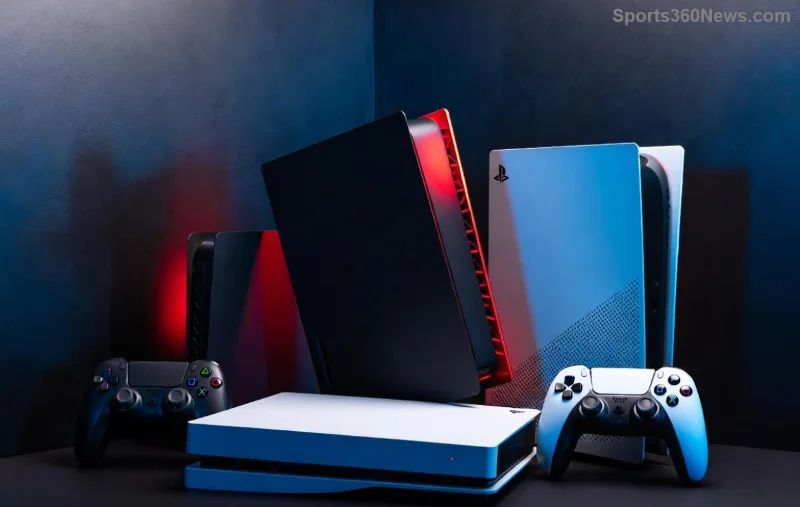
PlayStation 5 Slim refuză să citească discurile? 😩 Nu-ți face griji, prietene jucător! O unitate de disc defectă este o problemă comună, dar înlocuirea ei singur este floare la ureche. Acest ghid de înlocuire a unității de disc PS5 Slim te ajută să o repari rapid, să economisești sute de dolari pe reparații și să te întorci la jocurile tale epice. Avem pași preciși și actualizați, folosind piese oficiale compatibile cu Sony. Ești gata să-ți ridici consola la un nivel superior? Hai să începem! 🎮

De ce să înlocuiești unitatea de disc de pe PS5 Slim?
Discuri fizice zgâriate? Laser uzat? Nicio grijă - designul modular al PS5 Slim face ca înlocuirea unității de disc să fie simplă. Unitățile de schimb oficiale Sony (sau cele de la terți) se fixează perfect, redând gloria Blu-ray 4K. Sfat: Potriviți numărul de serie al consolei pentru o compatibilitate perfectă. Veți putea roti din nou discurile Spider-Man 2 în cel mai scurt timp! ⭐
Unelte și piese de care veți avea nevoie
Adună aceste lucruri esențiale înainte de a începe. Nu este nevoie de un atelier sofisticat! 👍
| Articol |
Scop |
Unde să ajungi |
| Șurubelniță Torx T8 |
Scoateți șurubul de siguranță |
Amazon sau iFixit |
| Unitate de disc de schimb |
Unitate nouă (model CFI-12XX) |
PlayStation Direct |
| Instrument de plastic sau pană de chitară |
Ridicați ușor panourile |
Kitul iFixit |
| Curea de mână antistatică (opțională) |
Protejați componentele interne |
Orice magazin de electronice |
| Spațiu de lucru curat |
Preveniți pătrunderea prafului |
Biroul tău de gaming! 😎 |
Cost total? Sub 100 USD pentru piese. Mai ieftin decât transportul la Sony! 💰
Pași de pregătire: Siguranța pe primul loc
- 🔌 Opriți complet PS5 Slim . Deconectați-l de la priză și țineți apăsat butonul de pornire timp de 10 secunde pentru a-l descărca.
- 🧹 Lucrați pe o suprafață moale, antielectrică statică, cum ar fi un covoraș antistatic.
- 📱 Fă fotografii cu fiecare pas pentru reasamblare - viitorul tău sine îți va mulțumi!
Ai totul? E timpul pentru evenimentul principal. Urmărește îndeaproape o înlocuire impecabilă a unității de disc PS5 Slim . ⏰
Pas cu pas: Cum se înlocuiește unitatea de disc pe PlayStation 5 Slim
Pasul 1: Scoateți capacul inferior
Întoarce consola cu susul în jos (cu sigla în direcția opusă). Găsește cele trei șuruburi captive de pe marginea inferioară. Folosește șurubelnița Torx T8 pentru a le slăbi complet - nu vor ieși.
Glisați capacul spre capătul cu logo-ul și ridicați-l ușor. Desprindeți capacul de pe margini dacă este lipicios. 🎯
Pasul 2: Accesați și scoateți vechea unitate de disc
Localizați unitatea de disc în partea dreaptă (cu orientarea în sus). Este fixată cu un șurub Torx T8 — scoateți-l cu grijă.
Prinde clapeta sau marginea albastră și trage drept afară. Alunecă ca un cartuș. Dacă se blochează, mișcă ușor - fără forță! 🚫
![Prim-plan al scoaterii unității de disc PS5 Slim în timpul înlocuirii]()
Pasul 3: Instalați noua unitate de disc
Aliniază-ți noua unitate de disc strălucitoare cu slotul. Apăsă până se aude un clic - simți acel clic plăcut? 🔒
Reintroduceți șurubul T8 ferm (nu îl strângeți prea tare).
Pasul 4: Reasamblare și testare
Glisați capacul inferior înapoi, aliniind orificiile șuruburilor. Strângeți cele trei șuruburi cu mâna, apoi încă un sfert de tură.
Întoarceți discul cu partea dreaptă în sus, conectați-l la priză și porniți-l. Introduceți un disc - test de ejectare, test de citire. Victorie! 🎉
![PlayStation 5 Slim complet reasamblată după înlocuirea unității de disc]()
Întregul proces? 15-30 de minute pentru profesioniști, 45 pentru începători. Acum ești un expert în consolă! 🧙♂️
Depanarea problemelor comune
Ai dat peste o problemă? Verifică acest tabel rapid:
| Problemă |
Soluţie |
| Nu va aluneca afară |
Verificați de două ori scoaterea șuruburilor; folosiți unealta de levier pe margini |
| Noua unitate nu este recunoscută |
Verificați potrivirea modelului; curățați conectorii cu alcool izopropilic |
| Funcționare zgomotoasă |
Asigurați o poziționare sigură; testați diferite discuri |
| Cod de eroare CE-108255-1 |
Resetare completă a sistemului (Setări > Sistem > Opțiuni de resetare) |
Pentru aprofundări, aruncă o privire la ghidul oficial de pe iFixit . La fel de fiabil ca DualSense-ul tău! 🔧
Sfaturi profesionale pentru performanțe de lungă durată pe PS5 Slim
- 🧼 Curățați discurile și slotul unității lunar cu aer comprimat.
- 🔥 Suport vertical? Asigurați stabilitatea pentru a evita vibrațiile.
- ⚡ Cumpără piese originale - imitațiile ieftine se strică repede.
- 📈 După remediere, actualizați firmware-ul prin Setări > Sistem > Software sistem pentru redare la maxim.
Bonus: Acest mod deschide ușile către plăci frontale personalizate sau înlocuiri de SSD-uri. Rămâneți pe fază pentru următorul nostru ghid! 👀
Concluzie: Jocul începe!
Felicitări — ai reușit să înlocuiești unitatea de disc pe PlayStation 5 Slim ! Gata cu timpul mort, doar pură bucurie în jocuri. Împărtășește-ți succesul în comentariile de mai jos. Ce joc joci primul? Lasă-l baltă! 👇 Sistemul tău a renăscut, jucătorule. Bate palma! ✋
Exonerare de răspundere: Procedați pe propriul risc. Anularea garanției este posibilă - consultați termenii și condițiile Sony. Pentru probleme complexe, contactați asistența.