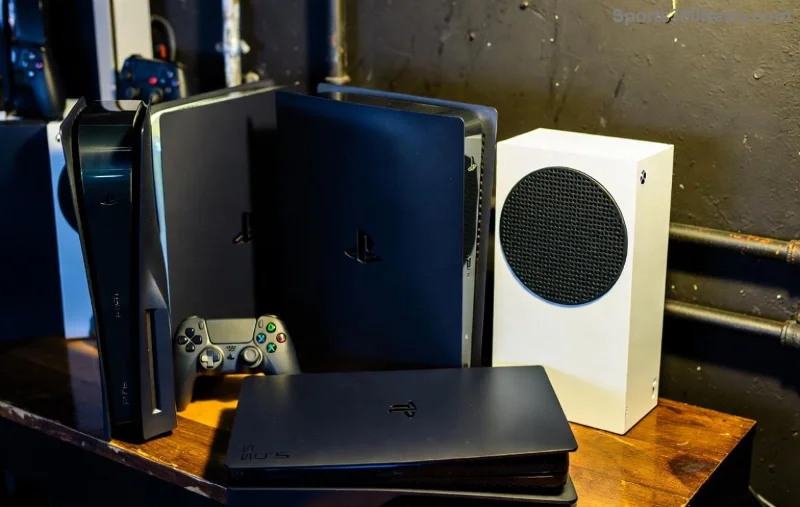
Hei, prietene jucător! 😎 Nimic nu strică atmosfera mai bine decât să te lovești de un zid din cauza problemelor de autentificare a serverului Xbox . Ești nerăbdător pentru următorul raid sau meci multiplayer, dar bam - erori de conectare, ecrane de încărcare nesfârșite sau mesaje de tip „autentificare eșuată”. Nu-ți face griji! Acest ghid este soluția perfectă pentru a elimina erorile de autentificare Xbox și a-ți revendica tronul în jocuri. Vom aborda direct remedieri practice, susținute de cele mai recente soluții de depanare de la profesioniștii Xbox. Rămâi prin preajmă - până la final, vei distruge inamicii ca și cum nimic nu s-ar fi întâmplat.

De ce apar probleme de autentificare a serverului Xbox ? O scurtă prezentare
Aceste erori provin adesea din probleme de rețea, software învechit sau întreruperi temporare ale Xbox Live. Printre vinovații comuni se numără:
- Conexiune la internet slabă sau instabilă 🛜
- Cache sau date de profil corupte
- Mentenanță pe server (verificați mai întâi starea!)
- Blocuri firewall/antivirus
- Firmware-ul consolei învechit
Sfat de la expert: Înainte de a analiza în detaliu problema, accesează pagina de stare Xbox Live pentru a exclude problemele răspândite. Dacă serverele sunt verzi, ești gata să continui. Gata să o rezolvi? Hai să începem! ➡️
1️⃣ Pasul 1: Resetare de bază a rețelei – 80% din remedieri încep aici
Majoritatea problemelor de conectare la Xbox au legătură cu conexiunea ta. Începe simplu și eficient:
- Reporniți totul : Opriți și reporniți Xbox-ul (țineți apăsat butonul de pornire timp de 10 secunde), modemul și routerul. Așteptați 2 minute înainte de a reporni. Aceasta va elimina erorile temporare.
- Testează-ți viteza : Rulați testul de conexiune la rețea Xbox din Setări > Rețea > Setări rețea. Țintește spre un ping sub 100 ms și o descărcare/încărcare stabilă.
- Comutați la conexiune cu fir : Dacă sunteți conectat la Wi-Fi, conectați Ethernet pentru o stabilitate excelentă.
- Ștergeți DNS-ul : Pe router/PC, setați DNS-ul la cel de la Google (8.8.8.8 principal, 8.8.4.4 secundar). Reporniți și testați.
A funcționat? Mulți jucători raportează o ușurare instantanee. Dacă nu, continuați – următoarea este magia memoriei cache! ✨
Erori frecvente de autentificare Xbox și remedieri instantanee
Iată un tabel util pentru referință rapidă a codurilor de eroare populare:
| Cod de eroare |
Simptom |
Remediere rapidă |
| 80151103 / 8015190E |
Autentificarea serverului a eșuat |
Ștergeți MAC-ul alternativ + reporniți consola |
| 801908CD |
Conectare blocată |
Verificați securitatea contului pe xbox.com |
| E100 / E101 |
Eroare de conectare la rețea |
Resetare setări rețea + actualizare sistem |
| GRY TR2 |
Problemă cu verificarea în doi pași |
Verificați codurile de e-mail/aplicație |
Pentru detalii complete, consultați listele oficiale de erori Xbox prin intermediul centrului lor de asistență. Acum, treceți la nivelul următor pentru golirea memoriei cache! 👇
![Setările de rețea ale consolei Xbox pentru remedierea problemelor de autentificare a serverului]()
2️⃣ Pasul 2: Ștergeți memoria cache Xbox și datele de profil
Datele corupte cauzează adesea probleme de autentificare a serverului Xbox . Iată ștergerea sigură:
- Accesați Setări > Sistem > Informații consolă > Resetare consolă .
- Selectează Resetează și Păstrează jocurile și aplicațiile mele (nu va șterge salvările).
- Sau ștergere manuală a memoriei cache: Opriți Xbox-ul > Deconectați-l timp de 5 minute > Porniți în modul offline (mențineți butonul de pornire în timpul pornirii).
- Deconectare de oriunde : Pe xbox.com/account, eliminați toate dispozitivele din profilul dvs.
- Conectați-vă din nou cu date de autentificare noi.
Bonus: Activează actualizările automate în Setări > Sistem > Actualizări pentru a evita viitoarele probleme de firmware. Simți avântul? Încă un pas important te așteaptă! 🚀
3️⃣ Pasul 3: Remedieri avansate pentru problemele persistente ale rețelei Xbox
Dacă elementele de bază dau greș, treceți la modul pro:
- Actualizați totul : Verificați dacă există actualizări de sistem (Setări > Sistem > Actualizări). Patch-urile recente au corectat multe erori de autentificare.
- Modificări router : Dezactivați UPnP, activați NAT Type Open, redirecționați porturile 3074 UDP/TCP, 88 UDP etc. (lista de porturi Xbox pe site-ul de asistență).
- Verificare antivirus : Dezactivați temporar firewall-urile terțe – acestea semnalează adesea traficul Xbox Live.
- Resetare din fabrică Ultima soluție : Copie de rezervă în cloud salvează mai întâi! Setări > Sistem > Resetare > Resetare și eliminare completă.
- Recuperarea contului : Dacă accesul este blocat, folosiți xbox.com/forgot-password sau contactați chat-ul de asistență Xbox.
![Tablou de bord avansat pentru depanare Xbox pentru remedieri de autentificare]()
Acești pași au salvat nenumărate sesiuni – jucătorii din întreaga lume îi apreciază pe deplin pe forumuri. Încă nu te poți conecta? Tichetele de asistență Xbox se rezolvă în proporție de 90% în mai puțin de 24 de ore.
Sfaturi de prevenție: Rămâneți mereu siguri de autentificare! 🛡️
Asigură-ți câștigurile cu aceste obiceiuri:
- Folosește un VPN stabil doar dacă este necesar (NordVPN funcționează excelent pentru Xbox).
- Ștergeți memoria cache în mod regulat, lunar.
- Monitorizați aplicația Xbox Status pentru întreruperi.
- Autentificare cu doi factori? Păstrează-ți aplicația la îndemână.
- Copie de rezervă a profilurilor în cloud săptămânal.
Acum ești înarmat(ă) să abordezi direct orice problemă de autentificare a serverului Xbox . Lasă un comentariu mai jos dacă o soluție a funcționat pentru tine – hai să construim o comunitate de jucători de neoprit! 🎮✨ Hai să începem jocul!
Victorii rapide împărtășite de jucători reali. Pentru ajutor personalizat, contactați direct Asistența Xbox.