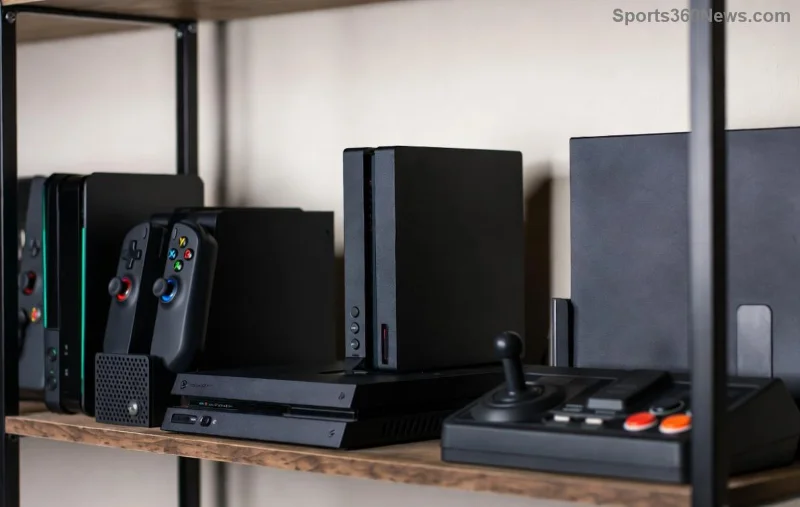
Hei, prietene jucător! 👋 Vrei să faci upgrade la cea mai recentă consolă sau pur și simplu îți faci ordine în configurație? Vânzarea consolei Xbox One este o mișcare inteligentă, dar numai dacă este în stare impecabilă. O resetare completă și corectă asigură ștergerea datelor personale, făcând-o irezistibilă pentru cumpărători. Acest ghid te ghidează prin fiecare pas pentru a pregăti consola Xbox One pentru vânzare – rapid, sigur și profitabil. Hai să transformăm consola prăfuită în bani! 💰

De ce este esențială o resetare completă din fabrică înainte de a vinde
Omiterea resetării complete a consolei Xbox One riscă să vă expună jocurile salvate, conturile și datele de conectare. Cumpărătorii își doresc un nou început – la fel cum ați făcut-o și dumneavoastră când ați despachetat consola. În plus, valoarea de revânzare crește cu 20-30% pe platforme precum eBay sau Facebook Marketplace. Pregătiți-vă Xbox One-ul pentru vânzare corect și urmăriți cum cresc sumele licitate! ⭐
Pasul 1: Mai întâi faceți o copie de rezervă a datelor prețioase 🛡️
Nu pierde acele realizări epice! Înainte de orice resetare:
- Copiere de rezervă în cloud : Dacă aveți un abonament la Xbox Game Pass Ultimate sau aveți Xbox Live Gold, salvările se sincronizează automat. Accesați Jocurile și aplicațiile mele > Vedeți tot > Selectați jocul > Gestionați jocul > Asigurați-vă că salvările în cloud sunt activate.
- Copiere de rezervă USB : Introduceți o unitate USB formatată FAT32. Descărcați instrumentele de stocare Xbox sau copiați manual capturile de ecran/videoclipurile din Setări > Sistem > Stocare .
- Discuri cu jocuri : Scoateți și listați separat orice jocuri fizice – se vând mai bine la pachet!
Sfat de la profesionist: Testați restaurările pe un dispozitiv nou pentru a confirma că totul este în siguranță. Liniște sufletească = vânzări plăcute! 😊
Pasul 2: Deconectați-vă de la toate conturile 🔓
Eliminați amprenta digitală:
- Navigați la Setări > Personal > Conturi > Deconectare . Faceți acest lucru pentru fiecare profil.
- Deautorizați aplicațiile media precum Netflix: Setări > Cont > Servicii conectate .
- Dezactivați abonamentele recurente pentru a evita taxele post-vânzare.
Acest pas previne problemele de acces la distanță, făcând Xbox One-ul cu adevărat pregătit pentru cumpărători.
Pasul 3: Efectuați resetarea completă la setările din fabrică ⚙️
E timpul pentru evenimentul principal – resetarea la setările din fabrică pentru Xbox One ! Iată metoda sigură:
| Pas |
Acţiune |
De ce? |
| 1️⃣ |
Accesați Setări > Sistem > Informații consolă > Resetare consolă . |
Inițiază opțiunile de resetare. |
| 2️⃣ |
Selectează Resetare și elimină totul (nu „păstrează jocurile”). |
Șterge toate datele, aplicațiile și setările pentru a reveni la setările din fabrică. |
| 3️⃣ |
Confirmați și așteptați 5-15 minute. Consola repornește ca nouă! |
Garantează că nu lasă urme. |
Pentru detalii oficiale, consultați Ghidul de resetare a asistenței Xbox . Consola dvs. va porni la ecranul de configurare inițială – dovada perfectă pentru cumpărători!
![Ecranul de resetare pas cu pas pentru Xbox One la setările din fabrică]()
Pasul 4: Curățați-vă consola în profunzime ✨
Un Xbox One impecabil se vinde mai repede. Adunați: lavetă din microfibră, aer comprimat, alcool izopropilic (70%).
- Orificii de ventilație și orificii : Suflați praful cu aer. Evitați aspiratoarele!
- Exterior : Ștergeți ușor – fără lichide în interior.
- Controler : Curățați manetele/butoanele. Testați toate funcțiile după resetare.
- Cabluri : Include HDMI, cablu de alimentare – a se lega frumos.
Bonus: Faceți fotografii de înaltă rezoluție din mai multe unghiuri după curățare. Cumpărătorilor le place strălucirea! 📸
Pasul 5: Pachet și preț pentru profit maxim 💸
Sigilează afacerea:
- Ambalaj : Cutia originală? Aurie! Altfel, folosiți folie cu bule într-o cutie rezistentă. Eticheta „Testat și resetat”.
- Prețuri : Verificați anunțurile vândute pe eBay sau jocurile GameStop pentru schimb. Controlerele/jocurile incluse în pachet adaugă o valoare de peste 50 USD.
- Platforme : eBay, Craigslist, Mercari sau Facebook. Menționează „Resetare din fabrică – gata de configurare”.
- Livrare : Folosiți serviciul de urmărire; asigurați pentru valoarea integrală.
![Xbox One ambalat, gata de livrare și vânzare]()
Capcane comune de evitat ❌
- Uitați salvările în cloud – verificați de două ori!
- Resetare parțială – alegeți întotdeauna „Eliminați totul” .
- Nu se testează după resetare – porniți alimentarea, conectați controlerul pentru verificare.
Gata să încasezi? 🎉
Felicitări! Xbox One-ul tău este acum gata de vânzare după această resetare completă la setările din fabrică . Urmează acești pași și nu numai că vei primi cel mai bun preț, dar vei oferi și următorului jucător o experiență impecabilă. Vei face un upgrade în curând? Împărtășește-ne povestea ta despre reducere în comentarii – care este visul tău legat de următoarea consolă? Hai să continuăm să ne jucăm! 🚀
Sfat pentru jucătorii profesioniști: Vindeți în timpul sezonului de sărbători pentru prețuri maxime.