EA SPORTS FCで審判の笛をはっきりと聞き取るための最適なオーディオ設定

EA SPORTS FCでは、解説、スタジアムの雰囲気、音楽のバランスを調整して、審判の笛が聞き取りやすくなるようにしました。バージョンに応じたヒントやチェック機能も搭載しています。
ValorantのエラーVAN 9005は、一般的な「ゲームファイルが破損しています」というメッセージではなく、Riot Vanguardのセキュリティ構成エラーです。2026年1月15日に更新されたRiotの最新サポートページによると、VAN 9005は、Vanguardが仮想化ベースのセキュリティ(VBS)を使用するために必要なセキュリティ設定(TPM 2.0、セキュアブート対応のUEFI互換ファームウェア、および正常に動作するメモリ整合性/VBS構成)を検出できない場合に表示されます。したがって、VALORANTをすぐに再インストールしたり、無関係なWindowsの設定を変更したりするのではなく、これらの要件を順番に確認することが最も有効な対処法です。
この区別は重要です。なぜなら、VAN 9005 のトラブルシューティングには、他の Vanguard エラーに関するアドバイスが混在していることが多いからです。別の VAN コードに対しては有効な解決策でも、ここでは適切な最初の対処法ではない場合があります。以下の手順では、Riot と Microsoft が現在文書化している内容と、ハードウェアに依存する内容、そして VAN 9005 に関して確立されていない内容を区別しています。
確認済み: Riotによると、VAN 9005は、VanguardがVBSを使用するためにTPM 2.0とUEFI準拠のファームウェアを必要とするものの、必要なセキュリティ構成が検出されないことを意味します。Riotが推奨する手順は、TPM 2.0を有効にし、セキュアブートを有効にし、メモリ整合性を確認し、再起動して、もう一度ゲームを試してください。RiotのVAN 9005サポートページを参照してください。
対処法:ゲームの再インストールから始めないでください。まず、実際にどのセキュリティ要件が不足しているかを特定してください。
Windows + Rを押して、tpm.mscと入力し、Enter キーを押します。これは、Windows がトラステッド プラットフォーム モジュールを検出しているかどうかを確認する最も迅速なサポート対象の方法です。Microsoft も同様に、tpm.mscTPM の状態を確認するために Windows セキュリティ を推奨しています。Riot の TPM ガイドによると、正常な結果は「TPM は仕様バージョン 2.0で使用できる準備ができています」です。
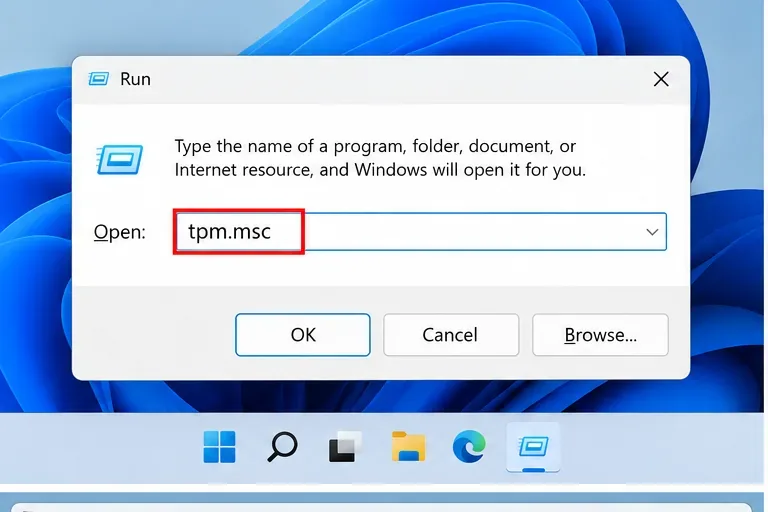
TPM 2.0 が既に準備完了の場合は、VAN 9005 が表示されたからといって TPM の設定を変更しないでください。セキュア ブートに移行してください。Windows で互換性のある TPM が見つからないと表示される場合は、ファームウェアで TPM が無効になっている可能性があります。Intel システムでは、ファームウェア TPM はPTTまたはIntel Platform Trust Technologyと表記されます。AMD システムでは、一般的にfTPMまたはAMD CPU fTPMと表記されます。正確な表記はマザーボードによって異なります。
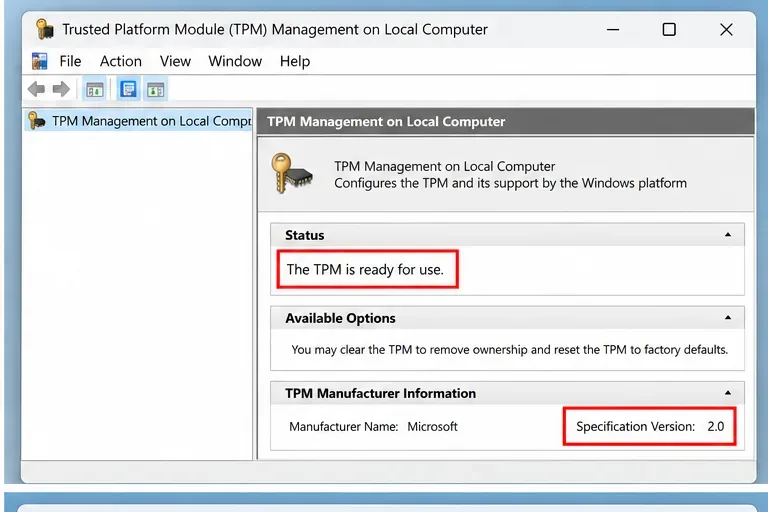
ハードウェアに依存します。BIOSおよびUEFIメニューは、ASUS、MSI、Gigabyte、ASRock、Dell、Lenovo、HPなどのメーカーによって大きく異なります。ファームウェア設定の変更に不安がある場合は、メーカーの指示に従うことをRiotは強く推奨します。また、MicrosoftはTPMコントロールがデバイスによって異なると指摘しています。MicrosoftのTPM 2.0ガイダンスおよびRiotのTPM 2.0ガイドを参照してください。
対処方法: TPMが見つからない場合は、PCまたはマザーボードのベンダーのマニュアルを参照してPTTまたはfTPMを有効にし、Windowsに戻ってtpm.msc再度実行してください。トラブルシューティングの手っ取り早い方法としてTPMをクリアしないでください。TPMキーをクリアすると、BitLockerなどの機能に影響が出る可能性があります。
Windows キーと Rキーを同時に押し、msinfo32と入力して Enter キーを押します。システム情報で、BIOS モードがUEFIと表示され、セキュアブート状態がオンになっていることを確認してください。Riot Games は、セキュアブートガイドでこれらのチェックをそのまま使用しています。
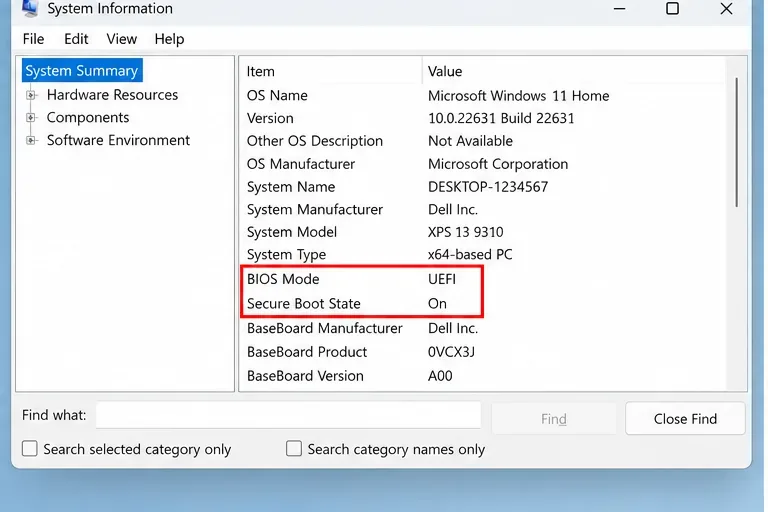
BIOS モードが UEFI でセキュア ブート状態がオフの場合、通常はファームウェアでセキュア ブートを有効にする必要があります。BIOS モードが Legacy の場合は状況が異なり、セキュア ブートには UEFI が必要です。Riot は、Windows システム ディスクが正しく準備される前にファームウェアを Legacy/CSM から UEFI に切り替えると、Windows が起動しなくなる可能性があると警告しています。現在のガイドでは、Legacy ユーザーに対して、Windows ディスクが GPT を使用しているかどうかを確認し、必要に応じてブート モードを変更する前に MBR から GPT に変換するように指示しています。
対処方法: Legacyが表示された場合は、ファームウェアの切り替えを行う前に作業を中止してください。Riotのセキュアブートガイドと、ご使用のシステムに合ったMicrosoft/OEMのドキュメントを参照してください。重要なファイルは事前にバックアップし、BitLockerの影響について十分に理解しておいてください。
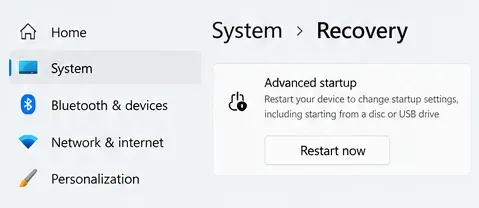
TPM、セキュアブート、またはCPU仮想化を変更する必要がある場合、Windows 11では予測可能な手順が用意されています。設定 > システム > 回復を開き、詳細スタートアップの下にある「今すぐ再起動」を選択します。
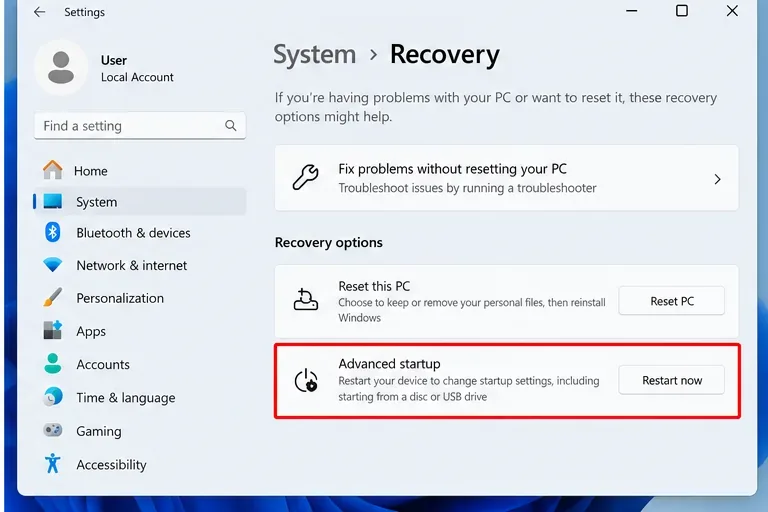
PCが再起動したら、「トラブルシューティング」>「詳細オプション」>「UEFIファームウェア設定」を選択してください。これにより、Delキー、F2キー、F10キー、またはメーカー固有のホットキーを繰り返し押す必要がなくなります。ただし、これらのキーも多くのPCで機能する場合があります。
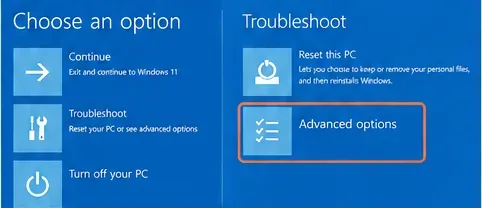
対処方法: Windowsの回復機能が利用できる場合は、それを使用してください。UEFIファームウェア設定が表示されない場合は、ファームウェアにその機能がないと決めつけるのではなく、PCまたはマザーボードの製造元に問い合わせてください。
UEFI の設定画面で、「ブート」、「セキュリティ」、「認証」、または同様の名前のセクションにある「セキュアブート」を探してください。ベンダーによってファームウェアの構成が異なるため、正確なパスは一律ではありません。Riot の現在のガイドラインでは、システムは Legacy/CSM ではなく UEFI を使用し、システムディスクは GPT を使用し、セキュアブートを有効にする必要があります。

検証済み:マイクロソフトは、セキュアブートを、起動時に信頼できないソフトウェアが読み込まれるのを防ぐファームウェアベースのセキュリティ機能と説明しています。マイクロソフトは、2026年にサポート対象のWindowsリリース全体でセキュアブート証明書を更新しますが、この証明書サービス作業は基本的なVAN 9005チェックとは別です。このエラーが発生した場合は、まずWindowsでセキュアブートの状態が「オン」になっていることを確認してください。
対処方法:ファームウェアの変更を保存し、Windows を起動し、再度開いてmsinfo32、UEFI とセキュアブートの状態が両方とも「オン」になっていることを確認してから次に進んでください。
RiotのVAN 9005ページには、必要なトラブルシューティング手順にメモリ整合性が明示的に含まれるようになりました。2026年6月24日に更新されたRiotのメモリ整合性ガイドには、を開きmsinfo32、システム概要の一番下までスクロールして、仮想化ベースのセキュリティを探すように記載されています。そこに「実行中」と表示されていれば、VBSはアクティブです。有効になっているが実行中でない場合は、ファームウェアでハードウェア仮想化が有効になっていない可能性があります。
Windowsでメモリ整合性を有効にするには、RiotはWindowsセキュリティの「デバイスセキュリティ」/「コア分離」領域にアクセスするようユーザーに指示しています。現在のWindows 11ビルドでは、一般的な手順は「設定」>「プライバシーとセキュリティ」>「Windowsセキュリティ」>「デバイスセキュリティ」>「コア分離の詳細」で、メモリ整合性をオンにして再起動します。Microsoftはメモリ整合性を、Windowsハイパーバイザーでコード整合性チェックを分離するHVCI/VBS機能と説明しています。
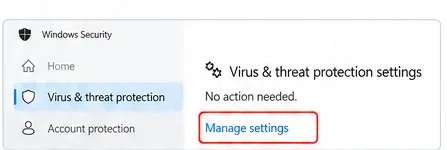
よくある誤解:ウイルス対策および脅威対策の除外設定は、メモリ整合性設定とは異なります。Riot Gamesの現在のVAN 9005に関する手順では、ウイルス対策ソフトを無効にしたり、VALORANTの除外設定を追加したり、Windowsセキュリティをオフにしたりするようには指示していません。これらの操作は、関連性のない起動時の問題の解決策として提案されることがありますが、VAN 9005に対する確立された第一選択の解決策ではありません。
対処方法: [ウイルスと脅威の保護]ではなく、[デバイスのセキュリティ]/[コアの分離]に移動してください。メモリの整合性が利用できない場合、または互換性のないドライバーが報告された場合は、セキュリティを全体的に無効にするのではなく、Windowsによって特定された特定の互換性のないドライバーを更新または削除してください。
Riotによると、VBSを使用するにはハードウェア仮想化が必要だという。Intelシステムでは通常、Intel Virtualization Technology (VT-x) という設定で、AMDシステムでは一般的にSVMモードが使用される。Riotはまた、ファームウェアの名前と場所はシステムによって異なり、一部のシステムでは、このオプションが表示されたり正しく機能したりするためにBIOSのアップデートが必要になる場合があると指摘している。
Windows側で簡単に確認するには、タスクマネージャーを開きます。タスクマネージャーを開き、「パフォーマンス」>「CPU」で「仮想化:有効」を探してください。Riotはこの項目を二次的な確認方法として挙げています。「無効」と表示され、VBSが実行されない場合は、UEFIに入り、メーカーの指示に従ってVT-xまたはSVMを有効にしてください。
対処方法:仮想化設定を変更した後、Windowsを再起動して再度確認してくださいmsinfo32。Riotの成功条件はVBSが「実行中」と表示されることです。また、ガイドには、実行中のVBSサービスリストにハイパーバイザによるコード整合性が含まれている必要があると記載されています。
TPM 2.0の準備が整い、BIOSモードがUEFI、セキュアブート状態がオン、VBS/メモリ整合性が正常に動作していることを確認したら、PCを再起動してVALORANTを再度起動してください。修正が検証された後にテストを行うことで、複数の変数を一度に変更するのではなく、実際に問題の原因となった設定を特定しやすくなります。
エラーコードだけでは分からないこと: VAN 9005は、セキュリティチェックの失敗を引き起こしているファームウェアメニュー、ドライバ、またはマザーボードの制限を正確に特定するものではありません。また、VALORANTファイルが破損していることを証明するものでもありません。このコードは、Vanguardが想定しているセキュリティ構成を認識していないことを示しています。上記のチェックによって、どの部分が欠落しているかを絞り込むことができます。
対処方法:確認した4つの状態(TPM 2.0準備完了、UEFI、セキュアブート有効、VBS実行中)を簡単にメモしておいてください。サポートが必要になった場合に役立ちます。
Vanguardの再インストールは一般的なアンチチート対策のアドバイスとしてよく挙げられますが、Riot Gamesの最新のVAN 9005に関する記事では、主要な解決策としてVanguardの再インストールは記載されていません。これは、再インストールが別のインストール問題の解決に全く役立たないということを意味するのではなく、この特定のコードに対して文書化されているTPM、セキュアブート、およびメモリ整合性チェックに取って代わるものではないということを意味します。
対処方法:まず、検証済みのセキュリティチェックを完了してください。すべてのチェックに合格してもVAN 9005が解消されない場合は、ソフトウェアを繰り返し再インストールするのではなく、Riotのエスカレーション手順に従ってください。
Riot Gamesは、TPM 2.0、セキュアブート、メモリ整合性が正しく設定されているにもかかわらずVAN 9005エラーが表示される場合は、プレイヤーサポートに問い合わせてログを添付するよう指示しています。Riot Gamesは、サポートが必要とする診断ファイルの収集方法について、Riot Repair Toolのログガイドを提供しています。
WindowsがTPM 2.0を検出しない場合、セキュアブートを有効にできない場合、UEFIオプションが欠落している場合、またはファームウェアのアップデートが必要な場合は、PCまたはマザーボードの製造元に問い合わせるべきです。ファームウェアの変更は起動性やディスク暗号化に影響を与える可能性があるため、ドキュメントに記載されているチェック項目がシステムの状態と一致しなくなった場合は、推測に頼るのは得策ではありません。
| チェック | 期待される結果 | 一致しない場合 |
|---|---|---|
| TPM | tpm.msc: 使用可能; 仕様バージョン 2.0 | OEMの指示に従ってIntel PTTまたはAMD fTPMを有効にする |
| ファームウェアモード | msinfo32: BIOSモード = UEFI | Legacyから安易に切り替えないでください。まずGPT/ブート設定を確認してください。 |
| セキュアブート | msinfo32: セキュアブート状態 = オン | システムがUEFI/GPTに対応していることを確認した後、UEFIで有効化してください。 |
| VBS / メモリの整合性 | msinfo32: 仮想化ベースのセキュリティ = 実行中 | メモリ整合性を有効にする。VT-x/SVMと互換性のないドライバを確認する。 |
| 変更後 | VALORANT は VAN 9005 なしで起動します | もう一度再起動してから、ログを添えてRiotにチケットを送信してください。 |
重要なのは、VAN 9005をセキュリティ状態の検証問題として扱うことです。Riotが要求する状態を確認し、間違っている状態だけを変更し、Windowsで結果を確認してから先に進みます。そうすることで、無関係な起動修正を繰り返すよりも、はるかに明確な診断結果が得られます。
EA SPORTS FCでは、解説、スタジアムの雰囲気、音楽のバランスを調整して、審判の笛が聞き取りやすくなるようにしました。バージョンに応じたヒントやチェック機能も搭載しています。
League of Legendsの攻撃移動クリックに、Aキー、Shiftキー+右クリック、マウスのサイドボタン、左クリックを比較し、お好みのキーバインドを設定してテストしてください。
キャリアプロフィールの合計値を使用して、Overwatch 2の総合的な試合勝率を確認し、適切なフィルターを選択して、ヒーローの勝率と試合結果を混同しないようにしてください。
クラッシュ・ロワイヤルをプレイする際に、橋と相手陣地の両方を鮮明に表示できる最適なタブレット設定を見つけましょう。縦向き、デフォルト、全画面表示、アスペクト比モードを安全に比較できます。
Rocket Leagueには、ゲーム内チャット禁止通知のオン/オフを切り替えるための公式な設定はありません。テキストチャット、通報、Epic Launcherの通知設定で実際にオフになる項目について学びましょう。
Dead by Daylightのキラーの最適な視野角設定を見つけるには、87°と103°を比較し、ゲームプレイ上の優位性を保証するものではなく、快適な視界を選択してください。
CoCビルダーベースの解説:2つ目の村のロック解除方法、ビルダーホールのアップグレード方法、対戦バトルでの勝利方法、そして無料の6人目のビルダー(OTTO)の獲得方法。
試合履歴、統計サイト、Riot Gamesのアカウントデータを使ってLeague of Legendsのプレイ時間を推定する方法、そして生涯合計時間が不完全になる理由について学びましょう。
PC版Warzoneで発生する開発者エラー6068のトラブルシューティングを、バックグラウンドアプリ、グラフィックドライバー、ゲームファイル、起動時の競合などを安全にチェックして行います。
Apex Legendsのオリンパスマップ解説:プサマテ上空に浮かぶ都市、主要なPOI(重要地点)、トライデント、フェーズランナー、危険箇所、そして勝利のためのプロのヒント。








