Windows版TFTのダウンロードは完全無料で、わずか数分で完了します。Riot Gamesの人気オートバトラーゲーム「Teamfight Tactics」は、ほとんどの最新PCで動作し、公式Riot Clientからインストールできます。このガイドでは、PCの環境確認から最初の試合開始まで、すべての手順を詳しく解説します。
TFTはLeague of Legendsとアカウントおよびクライアントを共有しているため、インストールは軽量で初心者にも簡単です。以下に、開始前に必要なもの、インストール手順、トラブルシューティングのヒント、よくある質問への回答を記載しています。
始める前に必要なもの
- Windows 10または11(64ビット版)を搭載したWindows PC。TFTはそれほど高いスペックを必要としないため、性能の低いノートパソコンでも動作します。
- インストールと今後のアップデートのために、数ギガバイトの空きディスク容量が必要です。
- クライアントファイルとゲームファイルをダウンロードするには、安定したインターネット接続が必要です。
- 無料のRiot Gamesアカウントが必要です。まだお持ちでない場合は、手続き中に作成されます。
WindowsにTFTをダウンロードする方法
-
ステップ1:PCをチェックしてストレージ容量を解放する
Teamfight Tacticsはシステム要件はそれほど高くありませんが、念のため確認しておくと良いでしょう。Windows 10または11(64ビット版)を使用していること、安定したインターネット接続環境があること、そしてインストールと今後のパッチ適用用に数ギガバイトのディスク空き容量を確保していることを確認してください。SSDは必須ではありませんが、ゲームの読み込み速度が向上します。
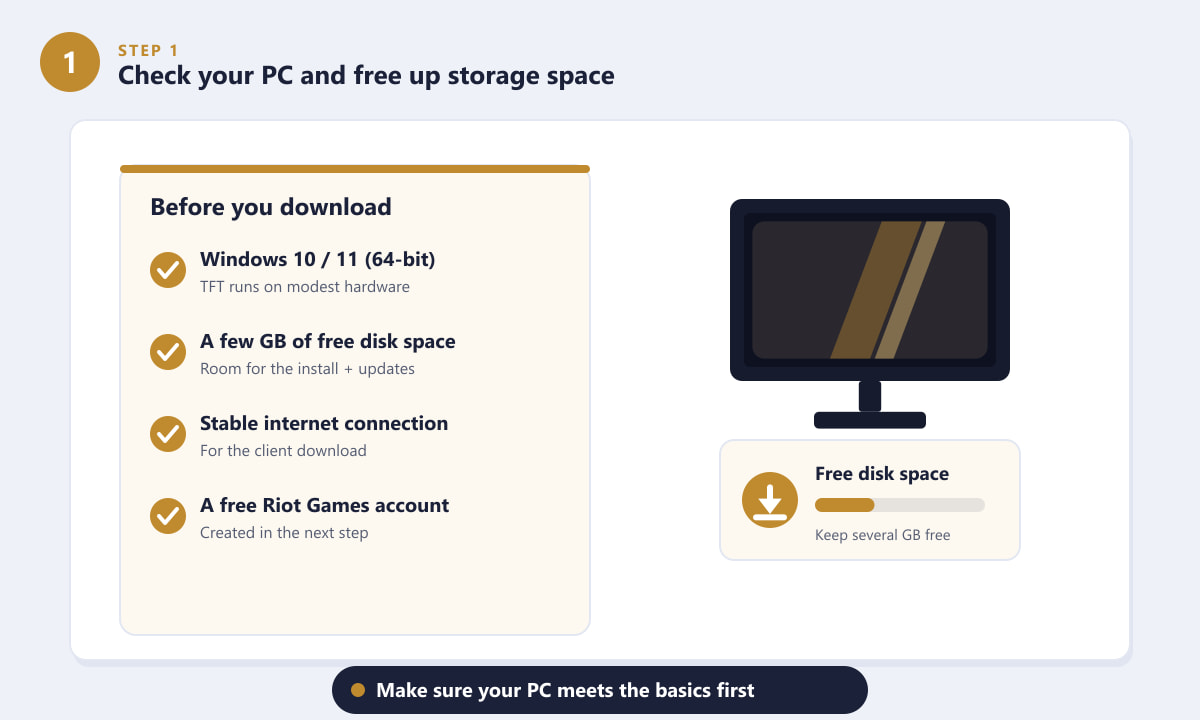
TFTをダウンロードする前に、お使いのWindowsのバージョンと空きディスク容量を確認してください。 -
ステップ2:無料のRiot Gamesアカウントを作成する
TFTをプレイするには、Riot Gamesアカウントが必要です。League of LegendsまたはValorantを既にプレイしている場合は、同じログイン情報を使用できます。そうでない場合は、Riotのサインアップページにアクセスし、メールアドレスを入力し、ユーザー名とパスワードを選択して、「アカウントを作成」をクリックしてください。1つのRiotアカウントで、Riot Gamesのすべてのゲームで使用でき、進行状況も保存されます。
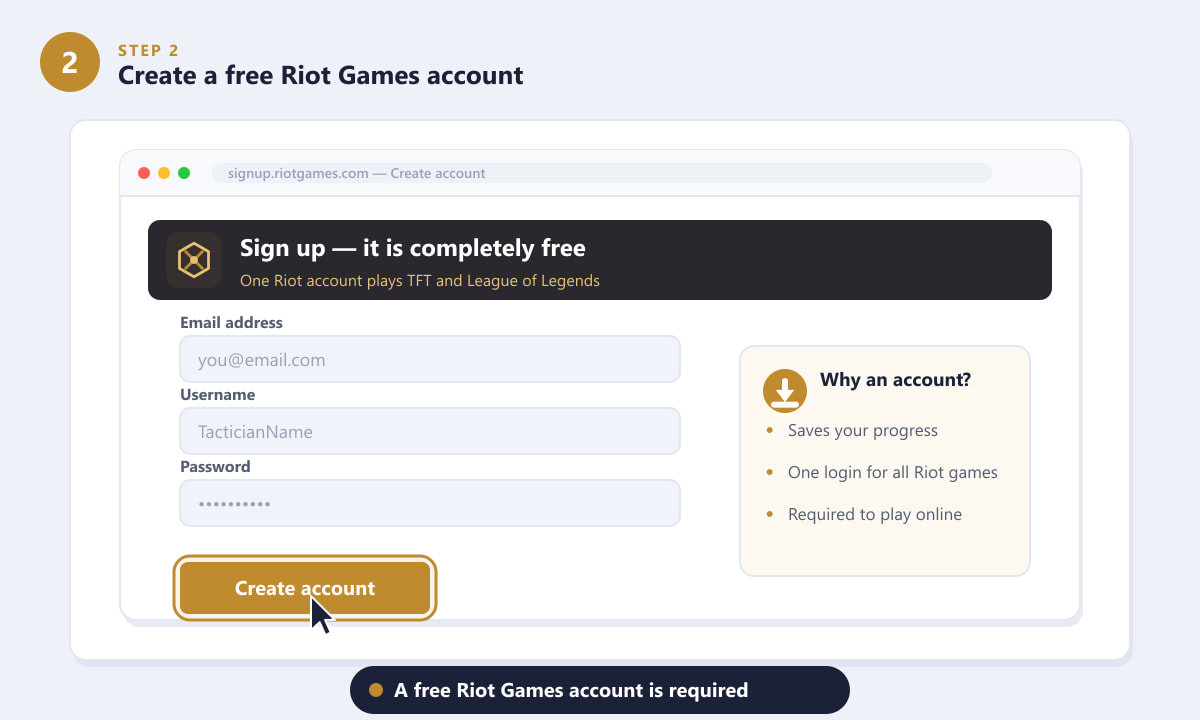
無料のRiot Gamesアカウントを1つ作成するだけで、TFTをはじめとするRiot Gamesの様々なタイトルがプレイ可能になります。 -
ステップ3:公式サイトからインストーラーをダウンロードする
TFTは必ずRiot Gamesの公式ソースからダウンロードしてください。Teamfight Tacticsの公式ウェブサイトにアクセスし、Windows(PC)版を選択してダウンロードボタンをクリックしてください。小さなインストーラーファイル(Riot Clientのセットアップファイル)がダウンロードフォルダに保存されます。不要なソフトウェアがバンドルされている可能性のあるサードパーティのサイトは避けてください。
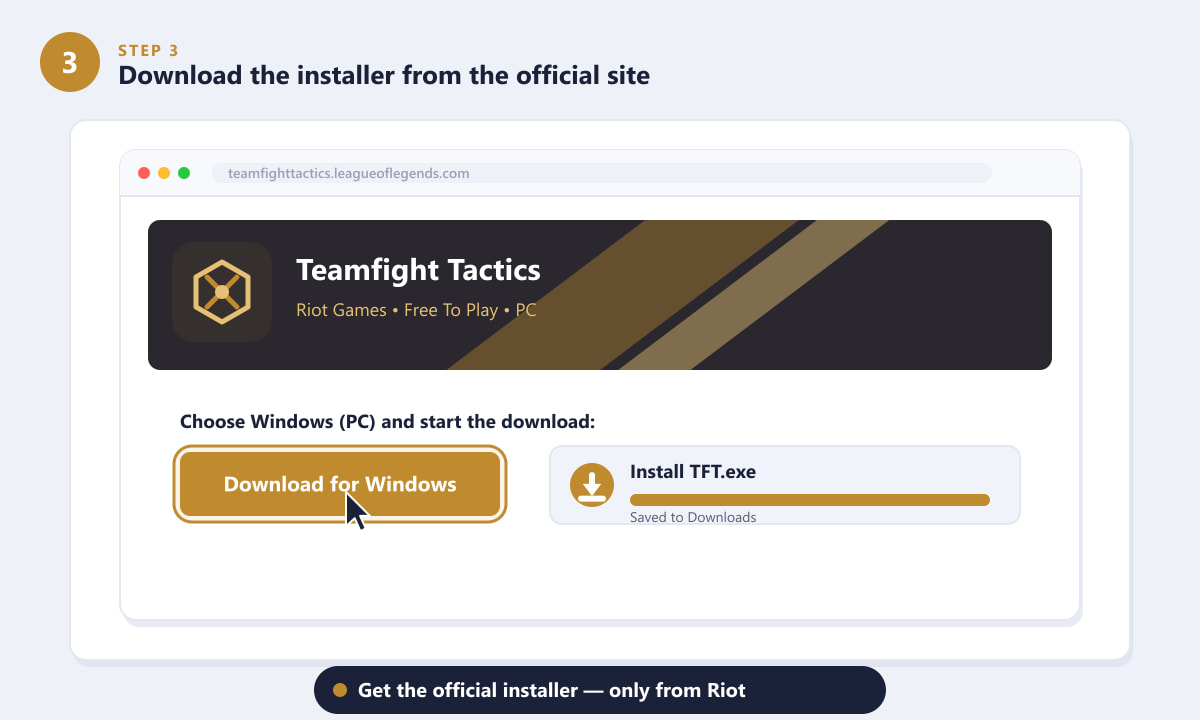
インストーラーはTeamfight Tacticsの公式サイトからのみ入手してください。 -
ステップ4:インストーラーを実行し、Riot ClientがTFTをロードするまで待ちます。
ダウンロードしたファイルを開きます。Windowsがユーザーアカウント制御のプロンプトを表示して許可を求めてきた場合は、「はい」をクリックして続行します。インストーラーがRiot Clientをセットアップし、Teamfight Tacticsのゲームファイルを自動的にダウンロードします。進行状況バーが完了するまでウィンドウを開いたまま、インターネットに接続したままにしてください。接続速度が遅い場合は数分かかることがあります。
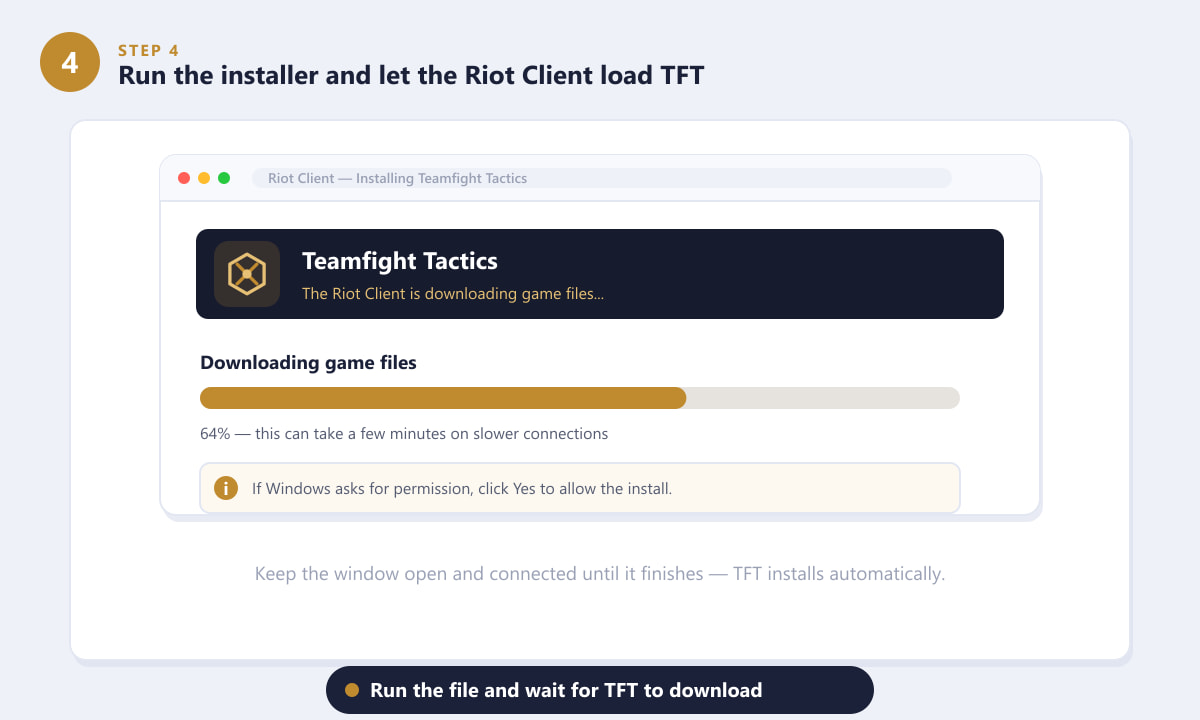
Riot Clientは、ファイルを実行するとTFTを自動的にダウンロードしてインストールします。 -
ステップ5:サインインして、チームファイトタクティクスを選択し、プレイします。
インストールが完了すると、Riotクライアントが起動します。Riot IDとパスワードでサインインし、ゲームリストからTeamfight Tacticsを選択してください。初回起動時には、プレイボタンが有効になる前にクライアントが簡単なアップデートを適用する場合があります。プレイボタンをクリックすれば、最初の試合の準備は完了です。
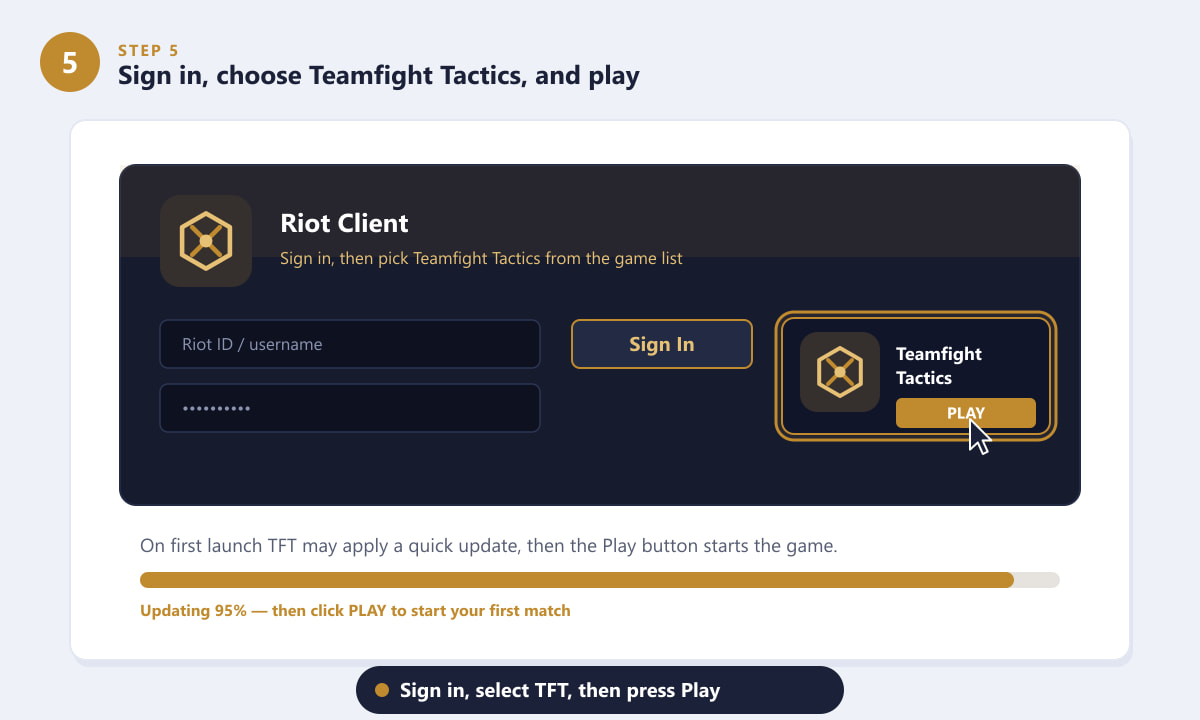
ログインして「チームファイト タクティクス」を選択し、「プレイ」をクリックしてゲームを開始してください。
スムーズなインストールのためのヒント
- 可能であれば有線接続を使用してください。イーサネット接続の方が不安定なWi-Fiよりもダウンロードが安定するため、インストールの中断や失敗の可能性が低くなります。
- ダウンロード中にRiot Clientを閉じないでください。閉じるとインストールが一時停止します。再度開くと、通常は中断したところから再開されます。
- Riot Clientをタスクバーにピン留めしておきましょう。ゲームをプレイするたびに使うランチャーなので、すぐに使えるようにしておくと時間の節約になります。
- 1つのアカウントで2つのゲームをプレイできます。TFTとLeague of LegendsはRiot Clientを共有しているため、どちらか一方をインストールすれば、後からもう一方を簡単に追加できます。
トラブルシューティング
ダウンロードが停止しているか、非常に遅い
Riot Clientでダウンロードを一時停止して再開するか、ルーターを再起動するか、他のダウンロードを一時的に一時停止してください。それでもダウンロードが止まる場合は、クライアントを完全に閉じてから再度開き、接続を強制的に再確立してください。
「アクセス拒否」またはインストーラーエラーが表示されます
インストーラーを右クリックして「管理者として実行」を選択してください。ウイルス対策ソフトがインストールをブロックしていないことを確認し、インストール先のドライブに十分な空き容量があることを確認してください。
再生ボタンがグレー表示されています
これは通常、パッチのダウンロードがまだ完了していないことを意味します。Riot Clientの更新バーが100%に達するまでお待ちください。その後、「プレイ」ボタンがクリック可能になります。
よくある質問
Windows版TFTのダウンロードは無料ですか?
はい。チームファイトタクティクスは無料でプレイできます。ダウンロードやインストールに料金はかかりませんが、ゲーム内でオプションの装飾アイテムを購入することも可能です。
TFTをプレイするには、League of Legendsをインストールする必要がありますか?
いいえ。TFTはRiot Clientを通じてスタンドアロンゲームとしてインストールされます。League of Legendsは必要ありませんが、両方とも同じクライアントとアカウントで実行できます。
TFTのダウンロードサイズはどれくらいですか?
TFTのスタンドアロン版のインストール容量は、多くのPCゲームと比べて比較的小さく、通常は数ギガバイト程度です。数ギガバイトの空き容量を確保しておけば、ゲーム本体だけでなく今後のアップデートにも十分なスペースが確保できます。
Windowsでモバイル版TFTアカウントを使用できますか?
はい。TFTはクロスプログレッションに対応しているため、PC版で同じRiotアカウントにログインすると、モバイル版のランク、コレクション、進行状況が引き継がれます。
TFTはどこからダウンロードすればいいですか?
Teamfight TacticsまたはRiot Gamesの公式サイトからのみダウンロードしてください。サードパーティのダウンロードサイトには、古いファイルや安全でないファイルが含まれている可能性があります。
最後に
Windows版TFTのダウンロードは、数あるゲームの中でも最も簡単なインストール方法の一つです。PCのスペックを確認し、無料のRiotアカウントを作成し、公式インストーラーをダウンロードしたら、Riotクライアントが自動的にインストールを行い、サインインしてプレイを開始するだけです。数分後には、チャンピオンのドラフト、シナジーの構築、そしてランクアップを楽しめるでしょう。ゲームを始めたら、チュートリアルをじっくりと体験してみてください。Teamfight Tacticsの仕組みを学ぶには、これが一番手っ取り早い方法です。









