EA SPORTS FCで審判の笛をはっきりと聞き取るための最適なオーディオ設定

EA SPORTS FCでは、解説、スタジアムの雰囲気、音楽のバランスを調整して、審判の笛が聞き取りやすくなるようにしました。バージョンに応じたヒントやチェック機能も搭載しています。
StarCraft II の「コア グラフィックス ドライバー」クラッシュは、通常、Battle.net アカウントの問題ではなく、ローカルのグラフィックス スタックの問題です。Windows、GPU ドライバー、またはゲームがグラフィックス処理を確実に完了できなくなった場合、ゲームは起動時、試合中、または表示モードの変更後に終了する可能性があります。Blizzard の現在の StarCraft II サポートガイダンスは、依然として以下の恒久的な修正に重点を置いています。Windows とドライバーの更新、ソフトウェアの競合の解消、インストールの修復、グラフィックス負荷の軽減、ハードウェアの安定性の確認。このワークフローに代わる検証済みの 2026 StarCraft II の変更は見つかりませんでした。
手順を順番に実行し、それぞれの後にゲームの動作を確認してください。これは、複数のシステム変更を一度に行うよりも、簡単なドライバーやファイルの修復の方が望ましいからです。クラッシュ、ブラックスクリーン、フリーズ、パフォーマンスの問題に関する公式の主な参考資料は、BlizzardのStarCraft IIパフォーマンストラブルシューティングページです。
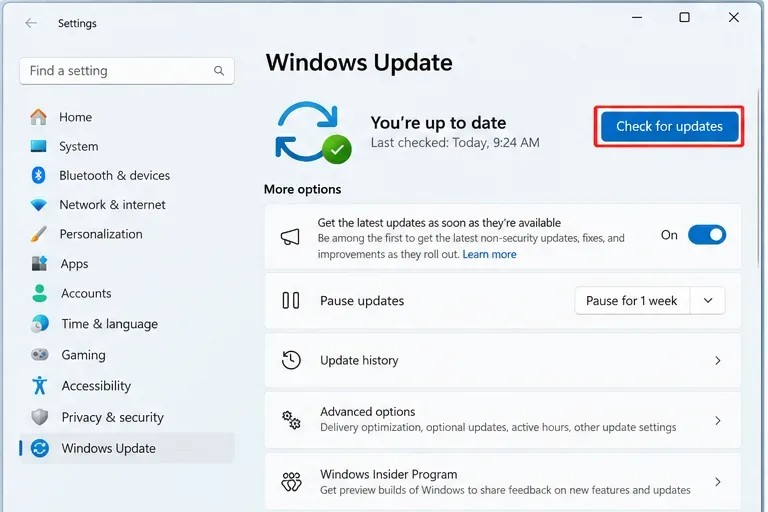
Battle.netを閉じるだけでなく、まずはシステム全体を再起動してください。再起動することで、フリーズしたグラフィックプロセスがクリアされ、ディスプレイドライバーが再読み込みされます。Windowsが起動したら、「設定」>「Windows Update」を開き、保留中の通常の更新プログラムをインストールしてください。その後、Windowsから再起動を求められたら、再度再起動してください。
特に、Windowsが数日間稼働した後、スリープ/復帰サイクル後、または再起動を伴わないグラフィックドライバーのアップデート後にクラッシュが発生した場合は、この手順を実行する価値があります。StarCraft IIのトラブルシューティングのためだけにプレビュー版やInsider版をインストールしないでください。目標は、安定したサポート対象のWindowsインストール環境を構築することです。
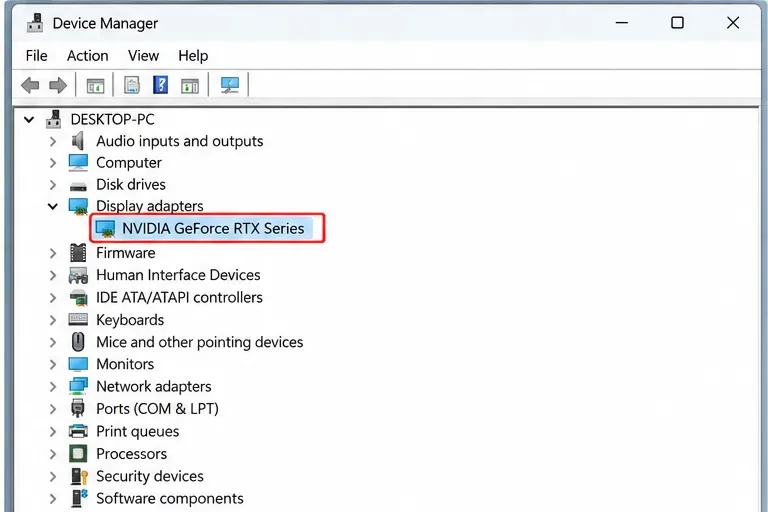
ダウンロードする前に、お使いのPCがNVIDIA、AMD、Intelのグラフィックスを使用しているか、または統合型GPUと専用GPUの両方を搭載したノートPCであるかを確認してください。デバイスマネージャーを開き、「ディスプレイアダプター」を展開して、正確なモデル名をメモしてください。デュアルGPU搭載ノートPCの場合、どちらの項目も有効な場合があります。重要なのは、StarCraft IIがどちらのGPUを使用するように割り当てられているかです。
デバイス マネージャーに警告アイコンが表示されたり、アダプター名が予想外に汎用的であったり、専用 GPU が見つからない場合は、まずドライバーまたはハードウェアの問題として対処してください。Blizzard は、Windows がグラフィック機能を正しく報告しているかどうかを確認するために、DxDiag を使用した公式の DirectX グラフィック テスト ガイドも提供しています。
お使いのGPUとWindowsのバージョンに合った、最新の安定版ドライバーをインストールしてください。NVIDIA製ハードウェアの場合は、NVIDIAの公式ドライバーページをご利用ください。AMD製ハードウェアをお使いの場合は、AMDの自動検出およびインストール手順に従ってください。Intelは独自のドライバーツールを提供していますが、ノートパソコンやデスクトップパソコンのメーカーがドライバーをカスタマイズしている場合があるため、一部のシステムではOEMドライバーの方が安全な選択肢となる場合があると警告しています。
ドライバーのアップデート直後にクラッシュが発生した場合、「最新」が必ずしも「このPCに最適」とは限りません。その場合は、まずドライバーの設定をデフォルトにリセットし、問題が解決しない場合は、以前正常に動作していた安定版ドライバーに戻すことを検討してください。AMDの公式安定性ガイドでは、既知のドライバー問題にまだ修正プログラムがない場合は、リリースノートを確認し、以前のバージョンに戻すことを特に推奨しています。
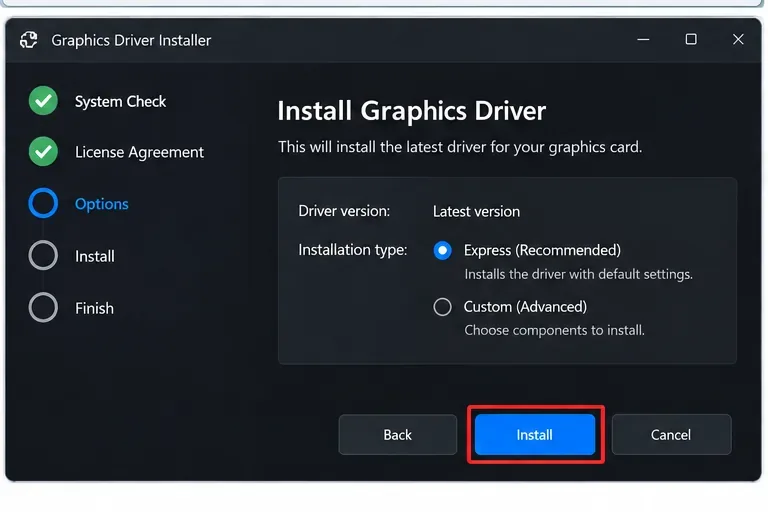
ドライバーは最新の状態であっても、アップデートの中断、残存コンポーネント、または設定の競合によって破損している可能性があります。既存のインストールを上書きしてアップデートしても問題が解決しない場合は、ドライバーフォルダを手動で削除するのではなく、GPUベンダーが公式に推奨するクリーンインストール手順を実行してください。
Intelのクリーンなグラフィックスドライバインストールガイド(2026年9月改訂)によると、クリーンインストールでは古いドライバが削除され、Intelグラフィックスの設定がデフォルトに戻ります。AMDも同様に、システム安定性のトラブルシューティングガイドでクリーンインストールとクリーンアップのオプションについて説明しています。ノートパソコンの場合は、OEMパッケージにモデル固有のカスタマイズが含まれている可能性があるため、まずPCメーカーのサポートページを確認してください。
再インストール後、StarCraft IIを起動する前に再起動してください。オーバークロック、アンダーボルティング、カスタムアンチエイリアシングオーバーライド、シャープニング、ゲームごとのドライバ調整はまだ適用しないでください。まずはデフォルト設定でテストしてください。
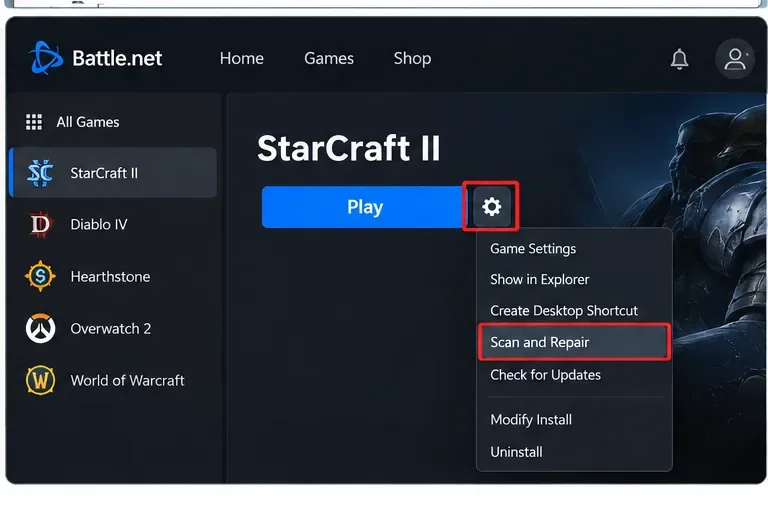
破損したゲームファイルや不一致のゲームファイルは、グラフィックアセットやシェーダーの読み込み中に発生するため、ドライバーのエラーのように見えるクラッシュを引き起こすことがあります。Battle.netデスクトップアプリでStarCraft IIを選択し、プレイボタンの横にあるメニューを開いて「スキャンと修復」を実行してください。完了するまでゲームを再起動しないでください。
これはリスクの低い手順なので、ゲーム全体を再インストールする前に実行してください。Battle.netがファイルを修復した場合は、すぐに設定を変更するのではなく、通常の試合やリプレイをテストしてください。
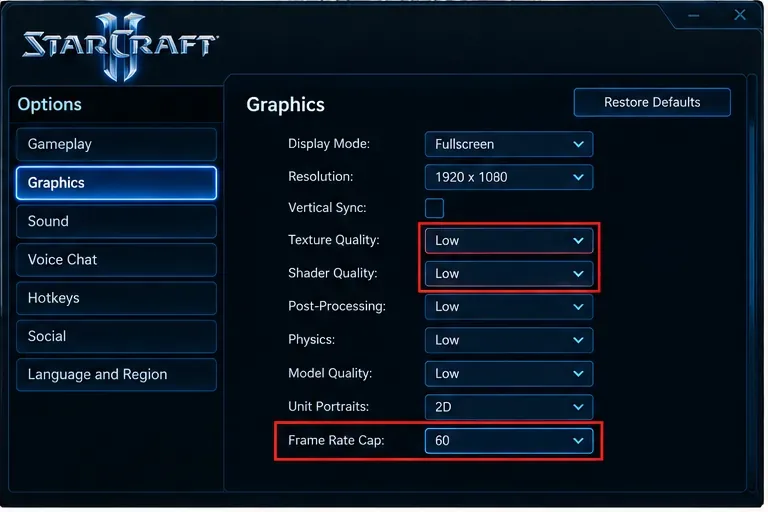
StarCraft IIが起動するものの、戦闘中にクラッシュする場合は、一時的にグラフィック設定を下げてみてください。これは診断のためです。負荷の低い設定で安定動作する場合は、問題はゲームのインストール自体ではなく、ドライバーの動作、温度、GPUメモリの負荷、または特定のグラフィックオプションに関連している可能性が高いです。
まず、現在お使いのStarCraft IIビルドで利用可能なグラフィック品質、シェーダー、テクスチャ、エフェクト、その他の負荷の高い設定を全体的に下げてみてください。また、クラッシュがAlt+Tabキーを押したときやディスプレイの切り替え時に発生する傾向がある場合は、フルスクリーンモードとウィンドウモードまたはボーダーレスモードなど、別の表示モードを試してみてください。Blizzardのパフォーマンスに関するガイダンスでは、グラフィックやパフォーマンスの問題をトラブルシューティングする際には、ゲーム内の設定を下げることを推奨しています。
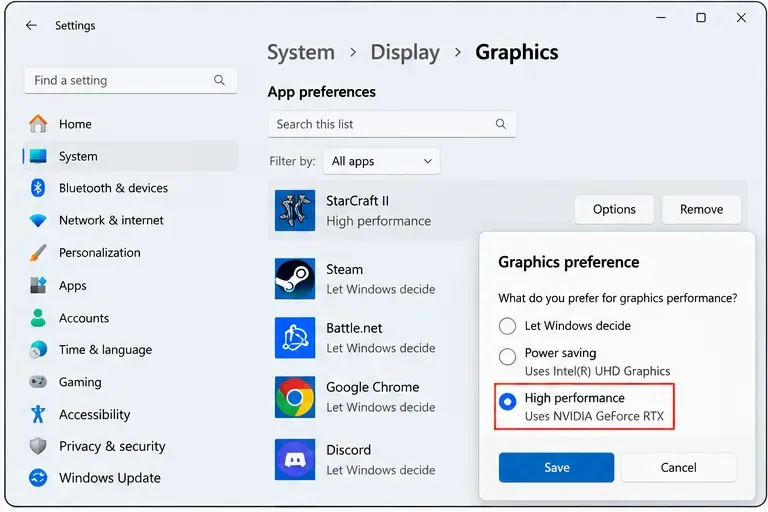
ノートパソコンや一部のデスクトップパソコンでは、複数のGPUが利用可能です。より高性能な専用GPUが利用可能な場合でも、StarCraft IIが統合グラフィックスで起動してしまうと、Windowsではアプリごとにグラフィックスの優先順位を選択できます。Windows 11では、「設定」>「システム」>「ディスプレイ」>「グラフィックス」を開き、StarCraft IIの実行ファイルを追加または選択し、「オプション」を選択して、必要に応じて高性能GPUを選択してください。
Microsoftは、Windows 11のグラフィック設定に関するガイダンスの中で、アプリごとのGPU優先順位について説明しています。正確なラベルは、Windowsのバージョンやハードウェアによって異なる場合があります。ノートパソコンのメーカーが独自のハイブリッドグラフィックスユーティリティを使用している場合、その設定もGPUの選択に影響を与える可能性があります。
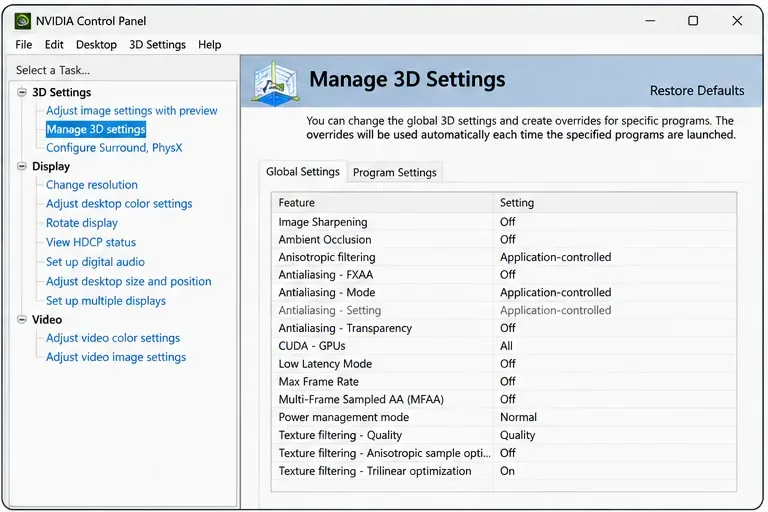
カスタムドライバプロファイルは、ドライバ自体に問題がなくても、古いDirectXゲームを不安定にする可能性があります。NVIDIAコントロールパネルまたは同等のAMD/Intelソフトウェアで、StarCraft II固有の3Dオーバーライドをデフォルトに戻してください。また、テスト中はGPUのオーバークロックやアンダーボルティングを無効にしてください。AMDの安定性に関するドキュメントには、不安定なオーバークロックがシステム不安定の原因となる可能性があることが明記されています。
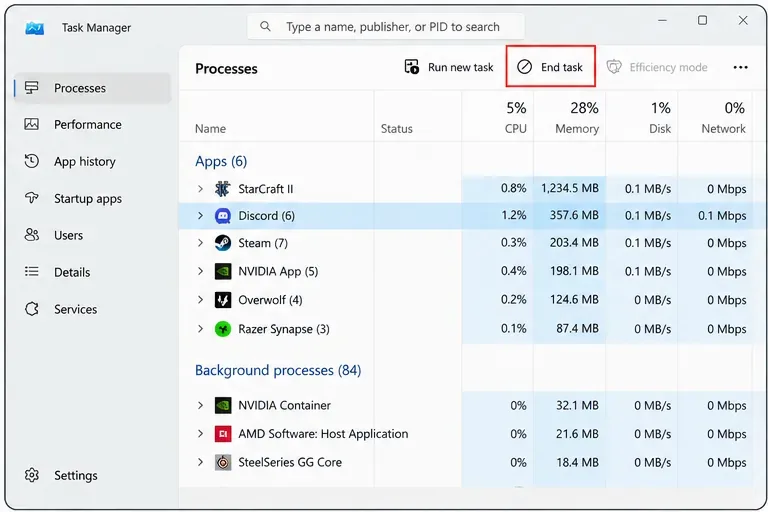
次に、オーバーレイとモニタリングツールを一時的に閉じます。Discordオーバーレイ、NVIDIAまたはAMDオーバーレイ、Xboxゲームバーのキャプチャ機能、FPSカウンター、RGB/モニタリングスイート、スクリーンレコーダーなどは、それぞれ1つずつ無効にするのが妥当な候補です。Blizzardは、オーバーレイプログラムの互換性の問題に関する専用のサポート記事を公開しており、一部のオーバーレイプログラムがBattle.netゲームをクラッシュさせる可能性があることを指摘しています。
タスクマネージャーを使用して、認識できるアプリケーションのみを閉じてください。Windowsのプロセスを無作為に終了しないでください。目的はクリーンなテスト環境を作成することであり、オペレーティングシステムを完全に削除することではありません。
メインメニューに到達できたからといって、成功と判断しないでください。通常クラッシュを引き起こしていた状況を再現してください。大規模な戦闘で問題が発生した場合は、同様の負荷がかかるまでリプレイまたは試合を長時間実行してください。Alt+Tabキーを押した後に発生した場合は、その切り替えを数回繰り返してください。有効な検証手順には、少なくとも1回のゲーム起動、1回のメニューから試合への切り替え、およびクラッシュを引き起こしていた特定の操作が含まれている必要があります。
上記のソフトウェア手順をすべて試しても問題が解決しない場合は、温度、GPUの安定性、メモリ、および電源供給を確認してください。Blizzardのクラッシュトラブルシューティングでは、通常のドライバやソフトウェアによる修正が効果がない場合、過熱やハードウェア診断が推奨されることがよくあります。複数のゲームでクラッシュしたり、アーティファクトが発生したり、デバイス マネージャーから消えたり、Windowsの停止エラーを引き起こしたりするGPUは、StarCraft II自体以外の問題を示している可能性があります。
サポートに問い合わせる前に、DxDiagを実行して結果を保存してください。GPU、ドライバーバージョン、DirectX情報、Windowsの詳細が記録されるため、トラブルシューティングがはるかに迅速になります。他の3Dアプリケーションは安定しているのにStarCraft IIだけがクラッシュする場合は、ゲーム、そのファイル、グラフィック設定、ソフトウェアの競合に絞ってテストを行ってください。複数の無関係なゲームでグラフィックドライバーがクラッシュする場合は、ドライバー、温度、電源、ハードウェアを優先的に確認してください。
これらの手順は、すべての「コアグラフィックスドライバ」のクラッシュが同じ根本原因を持つと仮定することなく、最も一般的なソフトウェア原因を特定します。ドライバをクリーンな状態にし、ゲームファイルを修復し、グラフィックス負荷を軽減し、競合のないテストを実行しても障害が解消されない場合は、ハードウェアの安定性がはるかに有力な原因として考えられます。
EA SPORTS FCでは、解説、スタジアムの雰囲気、音楽のバランスを調整して、審判の笛が聞き取りやすくなるようにしました。バージョンに応じたヒントやチェック機能も搭載しています。
League of Legendsの攻撃移動クリックに、Aキー、Shiftキー+右クリック、マウスのサイドボタン、左クリックを比較し、お好みのキーバインドを設定してテストしてください。
キャリアプロフィールの合計値を使用して、Overwatch 2の総合的な試合勝率を確認し、適切なフィルターを選択して、ヒーローの勝率と試合結果を混同しないようにしてください。
クラッシュ・ロワイヤルをプレイする際に、橋と相手陣地の両方を鮮明に表示できる最適なタブレット設定を見つけましょう。縦向き、デフォルト、全画面表示、アスペクト比モードを安全に比較できます。
Rocket Leagueには、ゲーム内チャット禁止通知のオン/オフを切り替えるための公式な設定はありません。テキストチャット、通報、Epic Launcherの通知設定で実際にオフになる項目について学びましょう。
Dead by Daylightのキラーの最適な視野角設定を見つけるには、87°と103°を比較し、ゲームプレイ上の優位性を保証するものではなく、快適な視界を選択してください。
CoCビルダーベースの解説:2つ目の村のロック解除方法、ビルダーホールのアップグレード方法、対戦バトルでの勝利方法、そして無料の6人目のビルダー(OTTO)の獲得方法。
試合履歴、統計サイト、Riot Gamesのアカウントデータを使ってLeague of Legendsのプレイ時間を推定する方法、そして生涯合計時間が不完全になる理由について学びましょう。
PC版Warzoneで発生する開発者エラー6068のトラブルシューティングを、バックグラウンドアプリ、グラフィックドライバー、ゲームファイル、起動時の競合などを安全にチェックして行います。
Apex Legendsのオリンパスマップ解説:プサマテ上空に浮かぶ都市、主要なPOI(重要地点)、トライデント、フェーズランナー、危険箇所、そして勝利のためのプロのヒント。








