EA SPORTS FCで審判の笛をはっきりと聞き取るための最適なオーディオ設定

EA SPORTS FCでは、解説、スタジアムの雰囲気、音楽のバランスを調整して、審判の笛が聞き取りやすくなるようにしました。バージョンに応じたヒントやチェック機能も搭載しています。
VALORANTの動作が遅いと感じる場合、最初に試すべき解決策はVPNではありません。まず、問題が常に高いping値なのか、突然ping値が急上昇するのか、パケットロスが発生するのか、フレームレートが低いのかを確認してください。それぞれ原因が異なります。Riot Gamesのトラブルシューティングガイドでは、ゲーム内のネットワーク統計情報の確認、ネットワーク機器の再起動、イーサネットのテスト、Riotエンドポイントへの経路の追跡を推奨しています。これらの手順は、原因がローカルの混雑や経路の悪さにある場合、接続不良を改善する可能性がありますが、ゲームサーバーまでの距離やインターネットプロバイダのネットワーク外の問題によって発生する遅延を解消することはできません。
VPNはトラフィックを別のネットワーク経路経由で送信します。これにより特定のルーティングの問題が解決される場合もありますが、距離や遅延が増加する可能性もあります。以下の手順では、VPNに頼らずに直接接続を診断し、改善します。
Ping(ネットワーク往復時間(RTT)とも呼ばれる)は、データがPCからゲームサーバーへ往復するのにかかる時間を測定します。VALORANTではパケットロスも表示されます。これは、ネットワークデータの一部が正常に到着しなかったことを意味します。パケットロスがほとんどない、またはまったくない安定したPingは、平均Pingが低く変動するよりも快適に感じられます。フレームレートは異なります。FPSが低いのは、ネットワークPingの問題ではなく、コンピューターのパフォーマンスの問題です。
Riot GamesのVALORANT不安定性対策ガイドでは、パフォーマンスグラフと統計情報については、[設定] > [ビデオ] > [統計] を参照するようにプレイヤーに指示しています。[ネットワークRTT平均/最大]と[受信/送信パケット損失]、または現在使用しているクライアントで利用可能な同等のオプションをオンにしてください。短いセッションをプレイして、数値と、それらが急上昇するかどうかを確認してください。メニューのラベルはパッチ間で変更される可能性があるため、クライアントで実際に利用可能な統計情報を使用してください。以下に示すグラフのラベルは診断の識別に役立ちますが、グラフの形状は実際の試合の測定値ではありません。
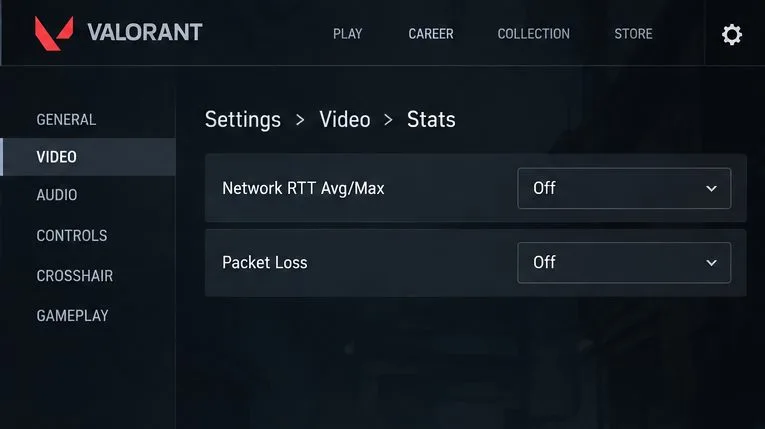
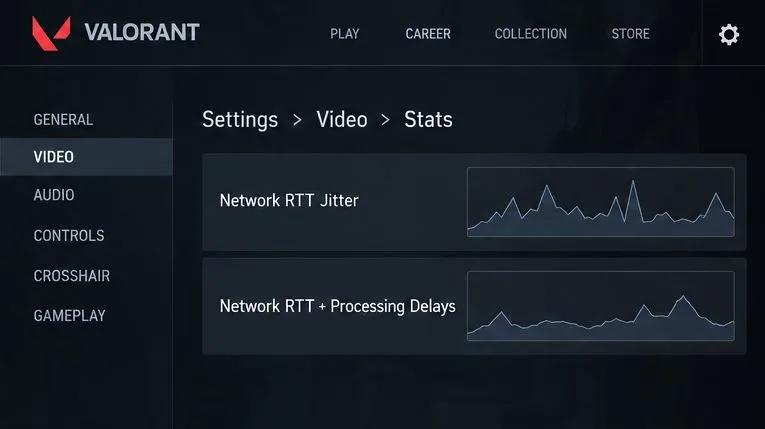
VALORANTのロビーでキューに入る前にサーバーの場所を比較できる場合は、グループ内で最も安定したping値が最も低い、近くのサーバーを選択してください。一時的にping値が低く表示されることがあるからといって、遠くのサーバーを選択するのは避け、複数回比較してください。ネットワークトラフィックは自宅とデータセンターの間を物理的に移動する可能性があるため、近くのサーバーが通常は最適な出発点となります。
アカウントの居住地域と特定の試合で使用されるサーバーは関連していますが、同じ設定ではありません。アカウント情報の変更は、ping値を調整する一般的な方法ではありません。ゲームで予期しない地域に頻繁に接続される場合は、アカウント情報を無作為に変更するのではなく、Riotサポートの地域とアカウントに関するヘルプを参照してください。近くの利用可能なすべてのサーバーで同様に高いping値が表示される場合は、以下の接続チェックに進んでください。
可能であれば、PCをイーサネットケーブルでルーターに直接接続してください。有線接続は、PCとルーター間の経路におけるWi-Fi干渉や信号強度の影響を受けにくくします。イーサネット接続が難しい場合は、アクセスポイントに近づくか、ルーターが対応している場合は混雑の少ないWi-Fi帯域を使用し、弱い中継器や混雑した公共ネットワークでの再生は避けてください。
PC や接続を共有している他のデバイスで、大容量のダウンロード、クラウドバックアップ、ゲームのアップデート、ビデオ ストリームを一時停止してください。Windows タスク マネージャーのネットワーク列は、データを使用しているプロセスを特定するのに役立ちます。認識できるアプリケーションのみを閉じ、数を減らすためだけに Windows やセキュリティ プロセスを終了しないでください。有線接続でマッチが改善される場合は、主な問題はおそらく無線リンクまたはローカル ネットワークの状態であり、VPN の必要性ではありません。
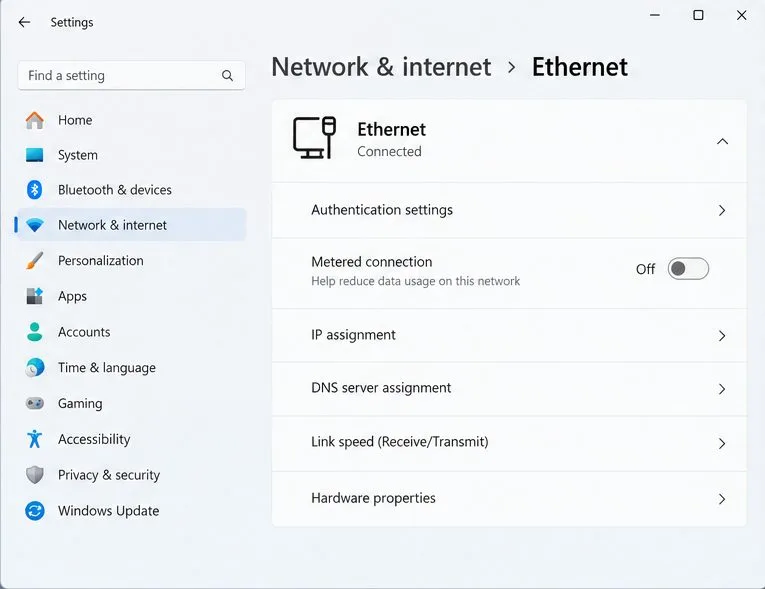
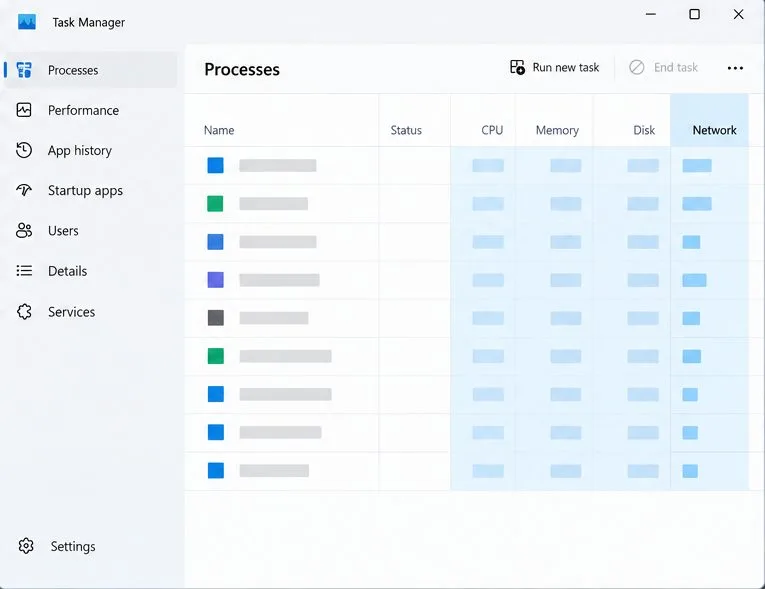
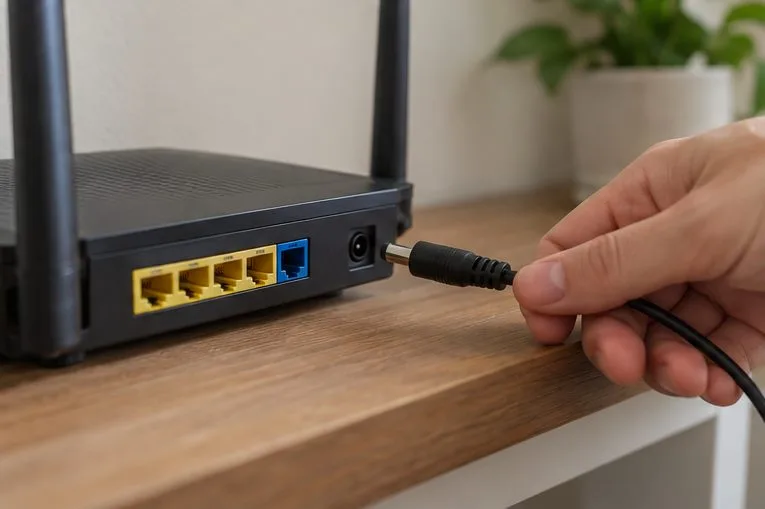
ネットワーク機器を再起動することで、一時的な接続問題を解消できる場合があります。VALORANTを終了し、メーカーの通常の手順に従ってルーターとモデムを再起動してください。ルーターとモデムが別々の機器の場合は、インターネットプロバイダが推奨する順序で電源を入れ直してください。接続が完全に復旧するまで待ってから、ゲームを再度起動してください。アップデート中や、ステータスランプが起動中を示している間は、機器の電源を繰り返し抜かないでください。
ネットワークが復旧したら、同じサーバーを再度テストしてください。ping値が一時的に改善した後、混雑時に再び上昇する場合は、その時間帯を記録してください。夜間の混雑が繰り返される場合は、インターネットプロバイダによる調査が必要になる可能性があります。ルーターを再起動しても、損傷した回線を修復したり、Riotのサーバーまでの物理的な距離を変更したりすることはできません。
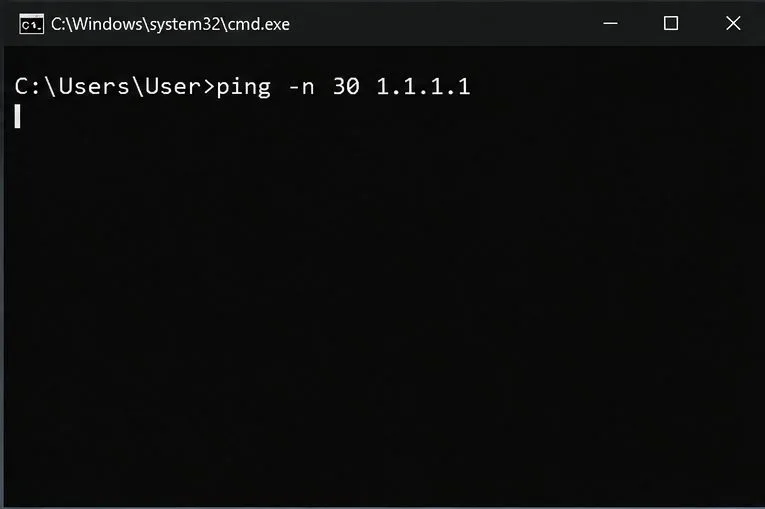
パブリックインターネットアドレスへの単純なpingで、VALORANTよりもレイテンシが高くなっているかどうかを確認できますが、これはあくまで比較です。VALORANTのマッチへの正確な経路を測定するものではなく、ネットワークによっては診断pingトラフィックをゲームトラフィックとは異なる方法で処理する場合がping -n 30 1.1.1.1あります。Windowsでは、コマンドプロンプトを開いて実行します。平均と変動を、記録したゲーム内RTTと比較します。イーサネットで両方とも悪い場合は、ホームネットワークまたはインターネットプロバイダの接続に問題がある可能性があります。パブリックテストが安定しているのにVALORANTが高いままの場合は、Riotまたは選択したゲームサーバーへの経路にさらに注意を払う必要があります。
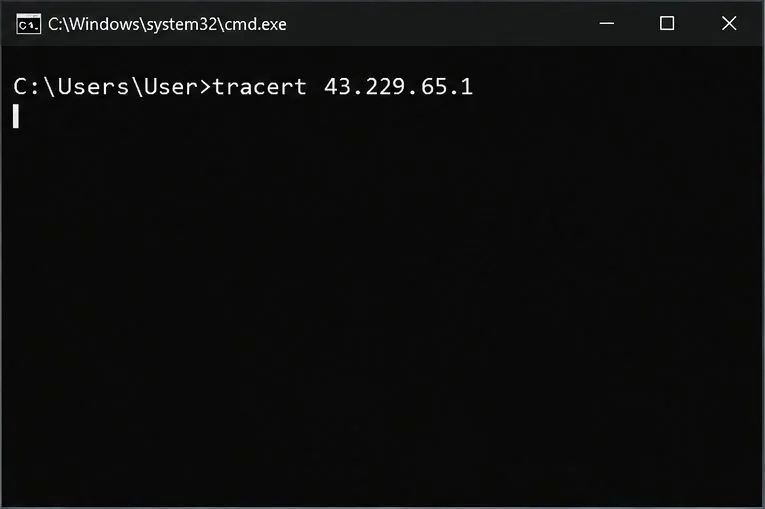
tracertは、宛先までのネットワークホップを一覧表示する Windows ユーティリティです。Riot の公式ガイドには、地域固有のエンドポイントとコマンドが記載されています。たとえば、Riot は43.229.65.1アジア太平洋地域のエンドポイントを一覧表示しています。他の地域のプレイヤーは、AP アドレスをコピーするのではなく、ガイドに記載されている自分の地域のエンドポイントを使用する必要があります。コマンド プロンプトでは、基本的な AP テストは ですtracert 43.229.65.1。Riot の完全なコマンドは、出力を という名前のデスクトップ ファイルに保存できますTracert.txt。
トレースには数分かかる場合があります。ホップにアスタリスクが1つか2つ付いているからといって、必ずしも障害が証明されるわけではありません。ルーターが診断要求への応答を拒否している場合もあるからです。パターンを探してください。あるホップで遅延が高くなり、その後のホップでも高いままの場合は、トレースを保存してISPまたはRiotサポートに共有してください。応答のないホップが1つあるからといって、そのルーター自体が故障していると決めつけないでください。
平均RTTが許容範囲内であっても、パケットロスやジッターによって動きが不安定になる場合は、クライアントで利用可能な場合はVALORANTのネットワークバッファリングオプションを試してみてください。Riot Gamesはこの機能をネットワーク問題のトラブルシューティング手順として挙げています。バッファリングはパケットの到着のばらつきを緩和できますが、処理に若干の遅延が生じる可能性があります。物理的な経路を短縮したり、基となるping値を下げたりするものではありません。数試合でテストし、接続がより安定する場合にのみ有効にしてください。
同じ近隣サーバーで、できれば同じ時間帯に複数の試合を比較してください。改善点としては、ネットワークRTTが低く安定し、目立ったスパイクが少なくなり、パケットロスがほぼゼロに維持されることが挙げられます。平均値が変わらなくてもパケットロスがなくなった場合は、接続状態が大幅に改善されたように感じられるかもしれません。ゲーム内のRTTが安定しているにもかかわらず、照準や動きがぎこちない場合は、ネットワーク設定を変更し続けるのではなく、クライアントのFPSグラフとPCのパフォーマンスを確認してください。
| あなたが見るもの | 次に試すべきことは? |
|---|---|
| 近隣のサーバーすべてでping値が高い | イーサネット接続を使用し、ルーターを再起動し、パブリックpingで応答を比較してから、ISPに経路について問い合わせてください。 |
| Wi-Fi接続時のみピングスパイクまたはパケットロスが発生する | イーサネット接続をテストし、Wi-Fi信号を改善し、ローカルネットワークの混雑を緩和します。 |
| ネットワークのRTTは安定しているが、FPSが低い | VALORANTのクライアントFPSグラフを確認し、リソースを大量に消費しているアプリケーションを閉じてください。 |
| 特定の地域またはゲームサーバーへのping値が高い | より近い利用可能なサーバーを選択し、Riotが提供する地域別のTracertの手順に従ってください。 |
複数のサービスでイーサネット接続時に高遅延やパケットロスが発生する場合、特にそれが予測可能な時間に発生する場合は、インターネットプロバイダに連絡してください。連絡時には、時刻、有線接続かどうか、ゲーム内のRTTとパケットロスの観測結果、およびTracertファイルを提供してください。接続自体は安定しているものの、近隣のサーバーを経由してVALORANTへの接続が不安定な場合は、Riotサポートに連絡してください。Riotの現在のネットワーク不安定性に関するガイダンスでは、ルーターの再起動、有線接続テスト、他のインターネット接続先の確認、Tracert診断の実行、およびその結果の詳細を添えてISPに連絡することを推奨しています。
すべてのネットワークでping値を確実に低減できる設定はありません。接続が既に最寄りのゲームサーバーへの直接かつ安定した経路を確保している場合、残りの遅延は自宅からの距離や上流のルーティングによって発生している可能性があります。その場合、最も有用な結果は、特定の数値を約束する未検証の調整ではなく、パケット損失を最小限に抑えた安定した接続です。
EA SPORTS FCでは、解説、スタジアムの雰囲気、音楽のバランスを調整して、審判の笛が聞き取りやすくなるようにしました。バージョンに応じたヒントやチェック機能も搭載しています。
League of Legendsの攻撃移動クリックに、Aキー、Shiftキー+右クリック、マウスのサイドボタン、左クリックを比較し、お好みのキーバインドを設定してテストしてください。
キャリアプロフィールの合計値を使用して、Overwatch 2の総合的な試合勝率を確認し、適切なフィルターを選択して、ヒーローの勝率と試合結果を混同しないようにしてください。
クラッシュ・ロワイヤルをプレイする際に、橋と相手陣地の両方を鮮明に表示できる最適なタブレット設定を見つけましょう。縦向き、デフォルト、全画面表示、アスペクト比モードを安全に比較できます。
Rocket Leagueには、ゲーム内チャット禁止通知のオン/オフを切り替えるための公式な設定はありません。テキストチャット、通報、Epic Launcherの通知設定で実際にオフになる項目について学びましょう。
Dead by Daylightのキラーの最適な視野角設定を見つけるには、87°と103°を比較し、ゲームプレイ上の優位性を保証するものではなく、快適な視界を選択してください。
CoCビルダーベースの解説:2つ目の村のロック解除方法、ビルダーホールのアップグレード方法、対戦バトルでの勝利方法、そして無料の6人目のビルダー(OTTO)の獲得方法。
試合履歴、統計サイト、Riot Gamesのアカウントデータを使ってLeague of Legendsのプレイ時間を推定する方法、そして生涯合計時間が不完全になる理由について学びましょう。
PC版Warzoneで発生する開発者エラー6068のトラブルシューティングを、バックグラウンドアプリ、グラフィックドライバー、ゲームファイル、起動時の競合などを安全にチェックして行います。
Apex Legendsのオリンパスマップ解説:プサマテ上空に浮かぶ都市、主要なPOI(重要地点)、トライデント、フェーズランナー、危険箇所、そして勝利のためのプロのヒント。








