EA SPORTS FCで審判の笛をはっきりと聞き取るための最適なオーディオ設定

EA SPORTS FCでは、解説、スタジアムの雰囲気、音楽のバランスを調整して、審判の笛が聞き取りやすくなるようにしました。バージョンに応じたヒントやチェック機能も搭載しています。
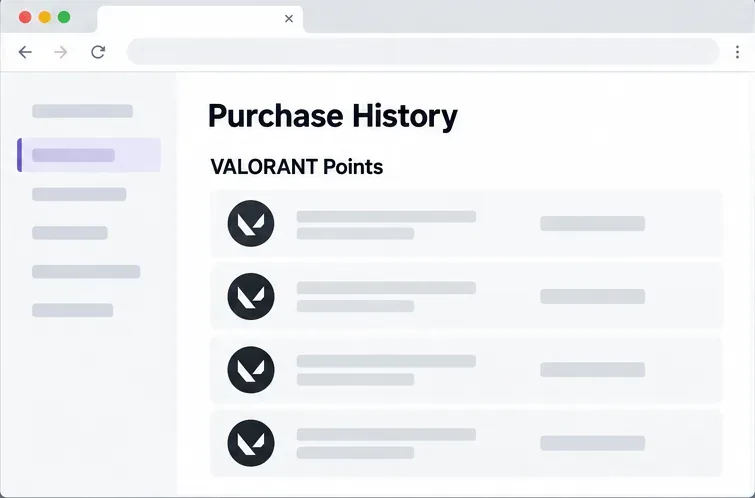
VALORANTアカウントで使った金額を確認するには、まずRiot Gamesの公式購入履歴ページをご覧ください。このページはVALORANTポイント(VP)の購入履歴専用です。Riot Gamesに合計金額を問い合わせる必要がある場合は、現在のサポート手順によると、プレイヤーサポートチケットを送信する必要があります。これらは関連していますが、異なるタスクです。購入履歴ページは確認するための記録であり、サポートチケットはRiot Gamesが提示している、支出額を問い合わせるための手段です。
VPの購入履歴を確認したい場合は、セルフサービスの購入履歴ページをご利用ください。合計金額を知りたい場合、または購入履歴ビューで取引が正しく表示されない場合は、Riotサポートに支出リクエストを送信してください。Riotの2026年6月2日版サポート手順にはチケットの手順が記載されています。購入履歴に関する記事には、VALORANTポイントの購入履歴にアクセスするにはログインする必要があると記載されています。
| あなたの目標 | 最適なルート | 留意すべき点 |
|---|---|---|
| VPの追加支払いを確認する | Riot GamesのVALORANT購入履歴ページ | これはVPの購入履歴ツールです。すべてのスキンやVPのすべての使用状況がリストされているとは限りません。 |
| 支出総額を尋ねてください | Riot Player サポートチケット | 記事の依頼文では「Riot Gamesで使ったお金」について言及されています。担当者に、回答がVALORANTのみに関するものか、それともより広範なものかを確認してください。 |
| 請求を照合する | 購入履歴と支払い領収書または明細書 | 請求された金額と通貨をそのまま使用してください。今日のVPバンドル価格から推測しないでください。 |
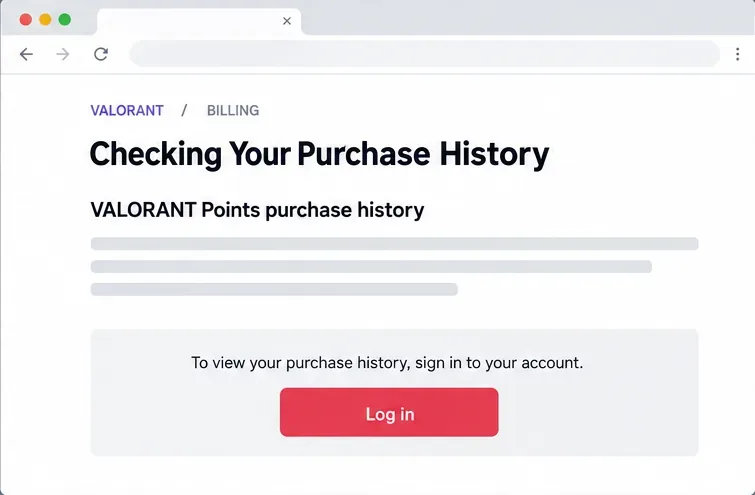
Riotの記事では、このページに生涯支出額の単一の数値が表示されたり、VPで購入したすべてのゲーム内アイテムが一覧表示されたりすることを保証するものではありません。これは購入履歴の表示としてご利用ください。取引記録ではなく正式な合計金額が必要な場合は、下記のサポートリクエストをご利用ください。
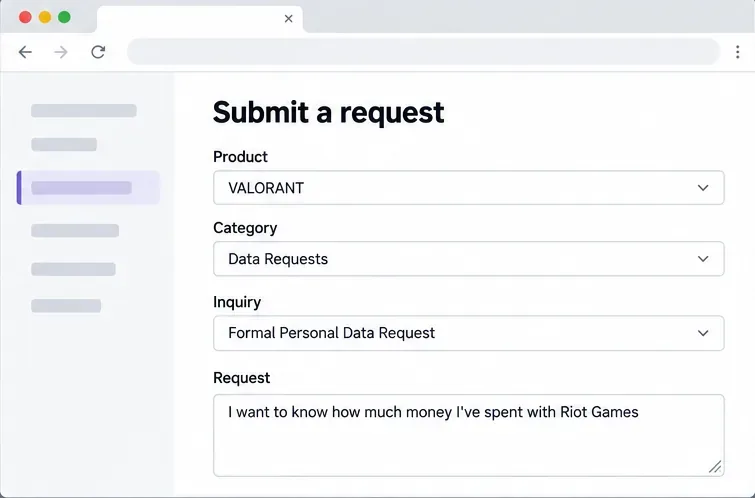
Riot Gamesの現在の「Riot Gamesでいくらお金を使ったか?」という質問への回答には、プレイヤーサポートにチケットを送信するよう指示されています。記事には、選択可能な製品としてVALORANTが記載されています。サポートフォームが更新されるにつれて変更される可能性があるため、記載されている項目に従ってください。
Riotは、プレイヤーサポート担当者がリクエストを確認し、回答すると述べています。ただし、この記事では具体的な回答時間は示されていません。チケットの説明欄で、合計金額がVALORANTの購入のみを対象としているのか、Riot Games全体での支出を対象としているのかを担当者に確認してもらうことができます。記事のリクエスト文面では、VALORANTが製品として選択されているにもかかわらず、「Riot Gamesで」と明記されているため、この点を明確にしておくことは重要です。
VPパッケージの購入は、現実の通貨での支払いとなります。そのVPを使ってスキン、バンドル、その他のコンテンツを購入するのは、ゲーム内での別の取引です。支出額を計算する際は、VPの購入金額を1回だけ計上してください。各アイテムのVP価格をVPの購入金額に加算しないでください。そうしないと、同じ金額を2回計上することになります。
公式の購入履歴に関する記事では、このページをVALORANTポイントの購入履歴ツールと呼んでいますが、すべての取引の種類を説明しているわけではなく、アイテム購入の包括的なリストを提供するとも約束していません。ギフト、プロモーションクレジット、返金、チャージバック、コンソールでの購入、または別のアカウント経由で行われた支払いが見積もりに影響する場合は、それらを別途記録し、プレイヤーサポートに回答内容について問い合わせてください。
VPバンドル、地域通貨、プラットフォームオプション、および実際に請求される金額は、時間の経過とともに変動する場合があります。現在の価格は、過去の取引金額の信頼できる代替手段ではありません。購入記録または元の領収書に記載されている金額と通貨を使用してください。複数の通貨を比較する場合は、独自の見積もりのために為替レートの日付を選択して明記しない限り、各通貨を分けて管理してください。
サインイン後に表示されるRiotアカウントが、該当するVALORANTプロフィールに紐づけられたアカウントであることを確認してください。特定の請求内容を確認する必要がある場合は、履歴を領収書または支払明細書と比較してください。より詳細なアカウントレベルの数値については、Riotからの返信をお待ちいただき、対象となるゲーム、プラットフォーム、通貨、および取引の種類をご確認ください。サポートの回答は、アカウント記録およびお客様の地域またはプラットフォームで利用可能な詳細情報によって異なる場合があります。
2026年10月7日現在、Riot Gamesのサポートページでは、VALORANTポイントの購入履歴ツールと、課金に関するプレイヤーサポートへの問い合わせフォームが区別されています。インターフェースやフォームの内容は変更される可能性があるため、このガイドと異なる場合は、Riot Gamesの公式ページに表示されているラベルに従ってください。
EA SPORTS FCでは、解説、スタジアムの雰囲気、音楽のバランスを調整して、審判の笛が聞き取りやすくなるようにしました。バージョンに応じたヒントやチェック機能も搭載しています。
League of Legendsの攻撃移動クリックに、Aキー、Shiftキー+右クリック、マウスのサイドボタン、左クリックを比較し、お好みのキーバインドを設定してテストしてください。
キャリアプロフィールの合計値を使用して、Overwatch 2の総合的な試合勝率を確認し、適切なフィルターを選択して、ヒーローの勝率と試合結果を混同しないようにしてください。
クラッシュ・ロワイヤルをプレイする際に、橋と相手陣地の両方を鮮明に表示できる最適なタブレット設定を見つけましょう。縦向き、デフォルト、全画面表示、アスペクト比モードを安全に比較できます。
Rocket Leagueには、ゲーム内チャット禁止通知のオン/オフを切り替えるための公式な設定はありません。テキストチャット、通報、Epic Launcherの通知設定で実際にオフになる項目について学びましょう。
Dead by Daylightのキラーの最適な視野角設定を見つけるには、87°と103°を比較し、ゲームプレイ上の優位性を保証するものではなく、快適な視界を選択してください。
CoCビルダーベースの解説:2つ目の村のロック解除方法、ビルダーホールのアップグレード方法、対戦バトルでの勝利方法、そして無料の6人目のビルダー(OTTO)の獲得方法。
試合履歴、統計サイト、Riot Gamesのアカウントデータを使ってLeague of Legendsのプレイ時間を推定する方法、そして生涯合計時間が不完全になる理由について学びましょう。
PC版Warzoneで発生する開発者エラー6068のトラブルシューティングを、バックグラウンドアプリ、グラフィックドライバー、ゲームファイル、起動時の競合などを安全にチェックして行います。
Apex Legendsのオリンパスマップ解説:プサマテ上空に浮かぶ都市、主要なPOI(重要地点)、トライデント、フェーズランナー、危険箇所、そして勝利のためのプロのヒント。








