EA SPORTS FCで審判の笛をはっきりと聞き取るための最適なオーディオ設定

EA SPORTS FCでは、解説、スタジアムの雰囲気、音楽のバランスを調整して、審判の笛が聞き取りやすくなるようにしました。バージョンに応じたヒントやチェック機能も搭載しています。
PC版TFTで他のプレイヤーのエモート反応を無効にするには、試合中にそのプレイヤーの横にあるスピーカーアイコンを使用します。タクティシャンの持続音を減らすには、ゲームのサウンドエフェクトコントロールを使用します。Windowsでゲーム全体をミュートするには、ボリュームミキサーでアクティブなゲームアプリケーションをミュートします。これらのオプションは適用範囲が異なるため、削除したいものと残しておきたいものに応じて選択してください。
重要な制限事項があります。Riotの現在のTFTサポートドキュメントでは、プレイヤーのミュートによってメッセージ、ピン、エモートの反応が非表示になることが確認されています。ただし、これによりタクティシャンのアニメーション、移動音、ブーム、フィニッシャーがすべて削除されることは保証されていません。このガイドは2026年10月7日時点の公式ドキュメントに基づいており、専用の「すべてのタクティシャンの音をミュートする」スイッチが普遍的に利用可能であるとは主張していません。
プレイヤーは、さまざまな視覚的な動作に「エモート」をよく使用します。浮遊するリアクションアイコンは、タクティシャンが踊ったり、笑ったり、他のアクションを実行したりする動作とは異なります。爆発音も別の視覚効果であり、一部のタクティシャンはフィニッシュムーブも持っています。
Riot GamesのTFTタクティシャンズガイドでは、アバターのアクションをリーグ・オブ・レジェンドで使用できる通常のエモートと区別しています。PC版ではCtrl + 1、2、または3でアクションを実行でき、モバイル版では左上隅にアクションアイコンが表示されます。また、チビとアンバウンドタクティシャンズとその独自の装飾についても説明しています。
この区別が重要なのは、プレイヤーの通信をミュートする操作は、オーディオカテゴリをミュートする操作よりも範囲が狭いからです。効果音を下げる操作は範囲が広く、ゲームアプリケーションをミュートすると、そのオーディオ出力全体が削除されます。これらのオーディオ変更は、いずれも単独では、ビジュアルアニメーションを非表示にするコマンドではありません。
| あなたの目標 | 最適なスタートオプション | 主なトレードオフ |
|---|---|---|
| PC版で対戦相手のリアクションスパムを1回阻止する | プレーヤーのスピーカーアイコン | また、そのプレイヤーのメッセージとメンションをミュートします。 |
| 繰り返し発生する美容上の騒音を軽減する | 効果音のカテゴリを下げてテストする | そのカテゴリーの他の効果も静かになる |
| 外部の音楽や音声通話はそのままにして、TFTはサイレントにする | Windowsのボリュームミキサーでアクティブなゲームアプリをミュートする | そのアプリからの音声はすべて消音されています |
| 自分の戦術家からのノイズを減らす | アクションの発動を避ける。別の所有する戦術家と比較する | 見た目の印象が変わりますが、すべての自動音を削除できるとは限りません。 |
これは、他のプレイヤーの反応に悩まされているPCプレイヤーにとって、最も効果的な公式な解決策です。試合中にプレイヤーリストから該当のプレイヤーを探し、スピーカーアイコンをクリックしてください。
2026年3月23日付けのTFTプレイヤー報告ガイドには、この設定によってメッセージ、ピン、エモートの反応がミュートされると明記されています。そのため、通常のゲーム音声を維持したい場合の第一選択肢として有効です。
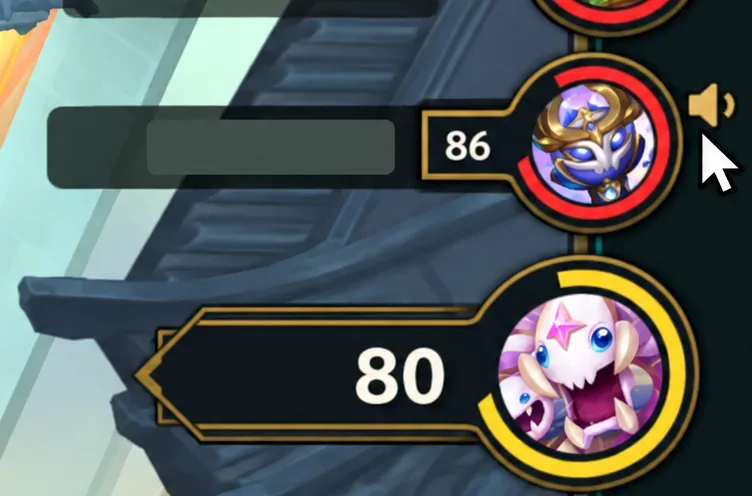
ミュート後、同じプレイヤーの次の反応を観察してください。また、あなたを悩ませていた音が止まったかどうかを別途確認してください。戦術家のアクションや自動的な装飾音が残っている場合でも、通信ミュートが失敗したとは限りません。記載されている範囲は、すべての装飾を一律にミュートするものではありません。
ダブルアップや、他のプレイヤーのシグナルを重視する状況では、特に慎重に操作してください。この操作はピングやメッセージにも影響するため、リアクションアイコンが1つ減る以上の損失があります。全員を自動的にミュートするのではなく、邪魔をしているプレイヤーだけをミュートするようにしましょう。
PC版と全く同じ操作方法がモバイル版にもあるとは限りません。引用されているTFTガイドはPC版のワークフローを示しており、最新の同等のモバイル版ミュート手順は提供していません。モバイル版にプレイヤーミュート機能がある場合は、その説明をよく読み、動作範囲をテストしてから使用してください。
プレイヤーのミュート操作で不要なノイズが残る場合は、試合中の設定を開き、サウンドまたはオーディオのセクションを探してください。個別の効果音コントロールがある場合は、その値を徐々に下げて、繰り返し発生する音をテストしてください。そのカテゴリに割り当てられた効果音を完全に削除したい場合は、値をゼロに設定してください。
Riot Gamesのアクセシビリティ機能一覧には、 TFTのPC版とモバイル版で複数の音量調節機能が利用できることが記載されています。ただし、スライダーのラベル一覧や、各タクティシャン用コスメティックアイテムで使用されるチャンネルは明記されていません。カテゴリ調整はあくまでも確認可能なオプションであり、すべてのフィニッシャーがそのスライダーに従うことを保証するものではありません。
効果音を小さくすると、通常の音量と完全な無音の中間の妥協点が得られます。ただし、同じカテゴリに属する他の音も小さくなるというデメリットがあります。変更が許容範囲かどうか判断する前に、戦闘ラウンドを通して音を聞いてみてください。
音楽が邪魔になっている場合は、音楽自体を調整してください。音声が問題の場合は、ビルドに該当する音声コントロールが用意されている場合は、それをテストしてください。アバターの笑い声が声に聞こえるからといって、必ずしも声の音量に連動するとは限りません。コントロールを一つずつ変更して、実際の結果を判断してください。
ランチャーやロビーの設定が試合を制御していると決めつけるのではなく、プレイ中のゲーム内で変更を加えてください。まず元の値を記録しておけば、推測に頼らずにバランスを復元できます。
Windowsユーザーで、ゲームアプリケーションから確実に無音状態を維持したい場合、ボリュームミキサーは最も汎用性の高い代替手段となります。これは、どの装飾要素が音を発生させたかを特定しようとするのではなく、アプリケーションの出力を制御するからです。
試合が進行中に、Windowsの設定を開き、「システム」→「サウンド」の順に選択し、「ボリュームミキサー」を開きます。「アプリ」の項目で、現在試合の音声を出力しているアプリケーションを探します。表示名はアプリケーションによって異なる場合があります。一時的に音量を下げて、ゲームの音声が変化するかどうかを確認することで、該当のアプリケーションを特定できます。
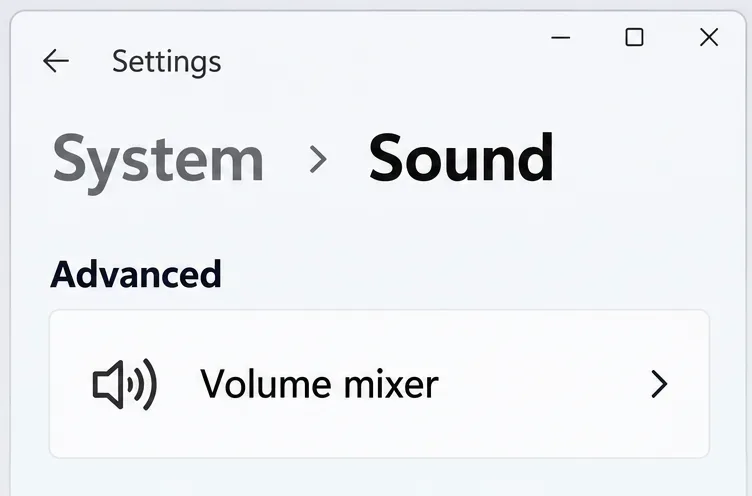
そのアプリケーションのスピーカーコントロールをミュートするか、音量をゼロに設定してください。音楽プレーヤー、ブラウザ、音声通話アプリケーションは変更しないでください。Microsoftのアプリオーディオのトラブルシューティング手順によると、ボリュームミキサーでアプリごとのミュートと音量設定が利用可能です。
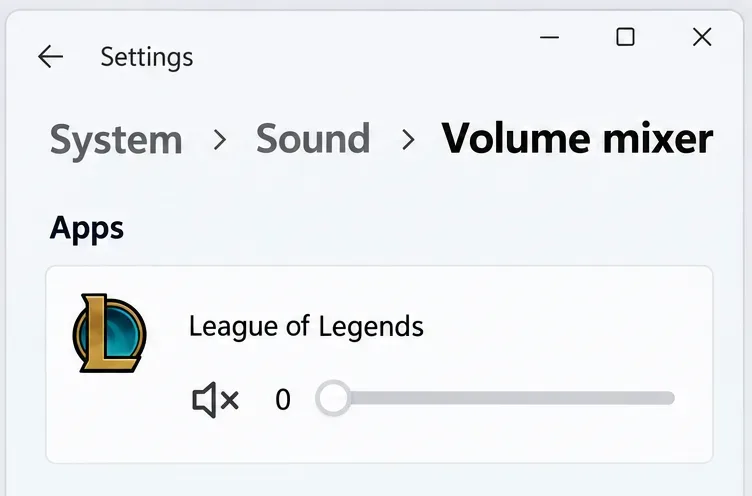
トレードオフは単純明快です。選択したゲームアプリケーションの音声(音楽やゲーム内の便利な合図など)はすべて失われます。ただし、他の設定で明示的に非表示にされていない限り、エモートやアニメーションは表示されます。ランチャーのみをミュートした場合、試合の音声が残る可能性があるため、選択したアプリケーションを確認してください。
モバイル端末では、ゲーム内の操作が不十分な場合、メディアの音量を下げるという方法がより一般的な代替手段となります。ただし、同じ端末の音量コントロールを使用している他のメディアにも影響を与える可能性があるため、Windowsアプリのミュート機能ほど選択性は高くありません。スマートフォンの着信音消音スイッチをゲームオーディオの総合的なコントロールとして利用しないでください。
ノイズが自分のアバターから発生している場合、対戦相手の音声をミュートするのは適切な対処法ではありません。アバターのアクションを繰り返しトリガーしないようにし、現在の外観が気になる場合は、次の試合の前に既に所有している別のタクティシャンと比較してみてください。
これは、エフェクトカテゴリ全体を下げるよりも、ゲームのサウンドをより多く維持できます。ただし、使用するアバターが変更されるため、手動操作を避けても、動き、待機、または自動的な装飾音を完全に停止できるとは限りません。オーディオの回避策を試すためだけに、別の装飾品を購入する必要はありません。
ここで確認した公式情報源では、自分のタクティシャン専用の独立した音量スライダーは確認されていません。インストール済みのバージョンに、より詳細な外観オーディオオプションがある場合は、その説明文を参照し、変更前と変更後の同じサウンドを比較してください。不足している設定を再現するために、ゲームのサウンドファイルを編集したり削除したりしないでください。
静かな瞬間から判断するのではなく、実際にどのような妨害行為があったのかを検証してください。反応アイコンが表示されない、ダンスが静かになる、フィニッシュが無音になる、といった結果はそれぞれ異なります。
Windowsのボリュームミキサーを一時的に使用した場合は、その後ゲームの音量を元に戻し、音が正常に戻ることを確認してください。下記の数値はあくまで例であり、推奨される音量レベルではありません。
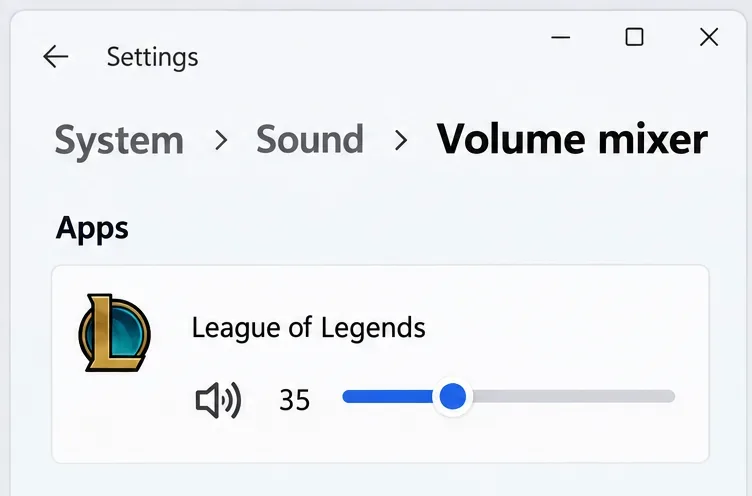
ミュート設定が常に有効であると決めつけず、次の試合で再度確認してください。もし、効果音が該当するスライダーの設定を無視しているように見える場合は、Riotサポートに問い合わせる際に、タクティシャン、アクション、プラットフォーム、ゲームバージョン、および影響を受けた設定をメモしておいてください。
問題を解決する最も限定的なオプションを選択してください。例えば、リアクションスパム対策としてプレイヤーミュート、許容範囲内の効果音にカテゴリ縮小、ゲームを完全に無音にするためのアプリケーションミュートなどです。こうすることでトレードオフが明確になり、あらゆる効果音を削除できるようなコミュニケーション制御を期待する必要がなくなります。
EA SPORTS FCでは、解説、スタジアムの雰囲気、音楽のバランスを調整して、審判の笛が聞き取りやすくなるようにしました。バージョンに応じたヒントやチェック機能も搭載しています。
League of Legendsの攻撃移動クリックに、Aキー、Shiftキー+右クリック、マウスのサイドボタン、左クリックを比較し、お好みのキーバインドを設定してテストしてください。
キャリアプロフィールの合計値を使用して、Overwatch 2の総合的な試合勝率を確認し、適切なフィルターを選択して、ヒーローの勝率と試合結果を混同しないようにしてください。
クラッシュ・ロワイヤルをプレイする際に、橋と相手陣地の両方を鮮明に表示できる最適なタブレット設定を見つけましょう。縦向き、デフォルト、全画面表示、アスペクト比モードを安全に比較できます。
Rocket Leagueには、ゲーム内チャット禁止通知のオン/オフを切り替えるための公式な設定はありません。テキストチャット、通報、Epic Launcherの通知設定で実際にオフになる項目について学びましょう。
Dead by Daylightのキラーの最適な視野角設定を見つけるには、87°と103°を比較し、ゲームプレイ上の優位性を保証するものではなく、快適な視界を選択してください。
CoCビルダーベースの解説:2つ目の村のロック解除方法、ビルダーホールのアップグレード方法、対戦バトルでの勝利方法、そして無料の6人目のビルダー(OTTO)の獲得方法。
試合履歴、統計サイト、Riot Gamesのアカウントデータを使ってLeague of Legendsのプレイ時間を推定する方法、そして生涯合計時間が不完全になる理由について学びましょう。
PC版Warzoneで発生する開発者エラー6068のトラブルシューティングを、バックグラウンドアプリ、グラフィックドライバー、ゲームファイル、起動時の競合などを安全にチェックして行います。
Apex Legendsのオリンパスマップ解説:プサマテ上空に浮かぶ都市、主要なPOI(重要地点)、トライデント、フェーズランナー、危険箇所、そして勝利のためのプロのヒント。








