EA SPORTS FCで審判の笛をはっきりと聞き取るための最適なオーディオ設定

EA SPORTS FCでは、解説、スタジアムの雰囲気、音楽のバランスを調整して、審判の笛が聞き取りやすくなるようにしました。バージョンに応じたヒントやチェック機能も搭載しています。
Teamfight Tacticsで戦闘ラウンドのアニメーションをよりスムーズにするには、まず現在のビルドで利用可能な最低グラフィックプリセットから始め、ボードとインターフェースが見やすい状態を維持し、負荷の高い戦闘が安定してからグラフィック品質を上げてください。個別のコントロールが表示されるバージョンでは、解像度を下げる前に影やエフェクトを低く設定することを優先してください。複数のユニットが同時に攻撃を仕掛けた際にフレームレートが急激に低下する高い数値よりも、安定したフレームレートの方がはるかに有用です。
設定をコピーする前にバージョンを確認する重要な理由があります。TFTセット18では、League of Legendsと共通のHextechエンジンからUnreal Engineに移行しました。Riot GamesのUnreal Engine移行に関するFAQによると、この移行に伴い優先設定がリセットされるとのことです。古いLeague of Legendsのビデオメニューのスクリーンショットや設定ファイルに関するアドバイスは、現在のTFTインターフェースの検証済みマップとして扱うべきではありません。
この情報は、パッチ18.4のノートが公開された2026年10月7日に確認されました。ベンチマークによる性能向上ではなく、実用的な出発点となる情報を提供しています。入手した公式情報源には、現在のPC、Android、iOSの各ビルドにおけるすべてのグラフィック制御と許容値が網羅されているわけではないため、個々のオプションに関する推奨事項は、それらの制御が実際に存在する場合にのみ適用されます。
これらはパフォーマンスを最優先とした推奨事項であり、Riot公式のプリセットや特定のFPS向上を保証するものではありません。FPSとはフレーム/秒のことで、1秒間にレンダリングされる画像の数を指します。
| 設定またはカテゴリ(利用可能な場合) | 出発地点 | 後で調整する理由 |
|---|---|---|
| 全体的なグラフィック品質 | 利用可能な最低プリセット | 激しい戦闘がスムーズに進み、より詳細な情報が必要な場合は、値を上げてください。 |
| パフォーマンスモード | お使いのシステムで利用可能な場合は、評価してください。 | 必要なボードの明瞭さを損なわずに動きが改善されるなら、そのままにしておいてください。 |
| 影 | オフまたは最低価格 | 天井に余裕があり、見た目が好みの場合にのみ修復してください。 |
| 効果または粒子 | 低い | 重要な呪文の視覚効果が解釈しにくい場合は増加 |
| 環境の詳細 | 低い | 戦闘成績後の昇給は許容範囲内です |
| アンチエイリアシング | 初期比較ではオフまたは最低価格 | ギザギザしたエッジやきらめきが気になる場合は修復してください。 |
| 解決 | ネイティブディスプレイ解像度初期 | 低品質だけでは不十分で、テキストが読みやすい場合は、さらに下げてください。 |
| フレームレート制限 | 持続可能な上限値。60 FPSは、最初のPCの目標としては妥当な値である。 | 忙しいラウンドでも継続的に対応できる場合にのみ、値上げしてください。 |
| VSync | 有効と無効を比較する | 滑らかさ、引き裂きやすさ、反応性のバランスがより良いものを選びましょう |
Riot Gamesのグラフィック最適化ガイドラインでは、影、エフェクト、環境の詳細、アンチエイリアシング、テクスチャなどを削減対象として挙げています。また、設定名はゲームによって異なる場合があると注意喚起しています。TFTでプリセットセレクターしか表示されない場合は、そのセレクターを使用してください。個別のスライダーがないからといって、ドキュメントに記載されていないファイル編集を強制する理由にはなりません。
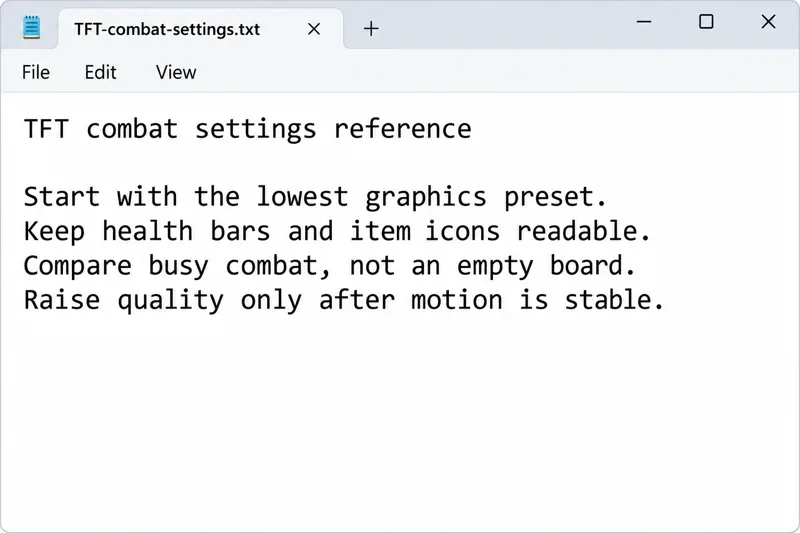
TFTにおいて、視認性とは、ユニットの認識、体力ゲージの変化の確認、アイテムアイコンの識別、ラウンド間のショップや特性情報の把握などを含むものです。技術的に滑らかな画像になったとしても、盤面を理解するのに苦労するようでは、何の役にも立ちません。
まずは装飾的なディテールを犠牲にしてみましょう。次に、実際に使用するゲームプレイ情報を確認します。プリセットを下げた後、戦闘シーンを最後まで見て、ベンチとショップを点検してください。小さなテキストやアイコンが読みにくくなった場合は、解像度をさらに下げないようにしましょう。代わりに画質を少し回復させ、必要であればフレームレートの目標値を下げてみてください。
アンチエイリアシングはオブジェクトのエッジを滑らかにします。これを無効にするとエッジが粗く見えることがありますが、そのトレードオフは主観的なものです。エフェクトの品質についても、常に最低限が最適という前提ではなく、視覚的に確認する必要があります。どのユニットが攻撃しているのか、ダメージを受けているのか、重要なアビリティを使用しているのかは、それでも把握できるはずです。
フレームレートの制限は上限値を設定するものであり、結果を保証するものではありません。120 FPSを選択しても、ハードウェアがすべての戦闘で120 FPSを発揮するとは限りません。まずは、お使いのデバイスにとって現実的な目標値を設定し、次に試合の中で最も負荷の高い部分を評価してください。
フレームタイムとは、1枚の画像をレンダリングするのに必要な時間のことです。完全に安定した60FPSの場合、1フレームあたり約16.7ミリ秒、120FPSの場合は約8.3ミリ秒です。これらは数学的な換算値であり、TFTのテスト測定値ではありません。平均FPSカウンターが正常値を示していても、時折長いフレームが発生するとアニメーションがカクつくことがあります。
性能がそれほど高くないPCの場合、メニューで60FPSが選択できるのであれば、それが現実的な初期目標となります。より高性能なPCの場合は、ベースラインが安定したと感じたら、より高いサポート上限値を比較検討する価値があります。モバイル端末では、スマートフォンのディスプレイのリフレッシュレートがTFTのフレームレート上限値であると想定するのではなく、アプリが表示する目標値を使用してください。
VSync(垂直同期)は、画面のティアリングを軽減するために、フレーム表示とモニターの表示を同期させます。ティアリングとは、動きのある映像に目に見える亀裂が生じる現象です。Riotは、同期を無効にすることでパフォーマンスや入力遅延が改善される場合がある一方で、ティアリングが発生することもあるため、両方の状態をテストすることを推奨しています。
VSyncのオン/オフオプションがある場合は、同じタイプの戦闘をオン/オフで比較してください。最適化リストにそう書いてあるからといって、無効のままにしないでください。オートバトルゲームでは、画面のティアリングによる視覚的な妨げは、FPSのわずかな変化よりも、視聴体験に大きな影響を与える可能性があります。
Riot Gamesのパッチ18.1のノートには、モバイル版のパフォーマンスモードのグラフィック設定と、低スペック端末向けの改善点が明記されています。また、ハードウェア推奨設定を超える設定で動作する端末向けの修正についても記載されています。したがって、現在のTFTモバイル版はすべて、関連するグラフィックオプションのない古いアプリのように動作すると考えるのは時代遅れです。
ただし、これらの注意事項は、すべてのスマートフォンやタブレットで同一の操作方法やフレームレート設定を保証するものではありません。インストールされているアプリでどのような設定が可能かを確認してください。パフォーマンスモードが利用できる場合は、その機能を評価し、最初の数分間ではなく、セッション全体を通して比較するようにしてください。
ゲーム開始時はスムーズに動作するのに、後々カクカクする場合は、デバイスが熱くなっているかどうか、また、複数の試合で動作が遅くなるかどうかを記録してください。短時間であれば問題なく動作する高画質設定でも、長時間プレイには適さない場合があります。最初の画面表示が良いという理由だけでプリセットを選択するのは避けましょう。
ロビー画面では、お使いのデバイスが攻撃やアビリティの重複を処理できるかどうかを確認できません。終盤の盤面を含む、複数の激しいラウンドを比較し、戦略立案への移行状況を確認してください。TFTの戦闘は完全に再現できるものではないため、結果は厳密なベンチマークではなく、パターンとして捉えてください。
プリセットを比較する際は、解像度とバックグラウンドのワークロードを同じに保ってください。変更した設定と、その結果を記録してください。役立つ観察事項としては、アニメーションの繰り返し発生するカクつき、偵察中にカメラが不安定に感じる、インターフェースの応答が遅れる、そして問題が時間とともに悪化するかどうかなどが挙げられます。
グラフィック設定の調整だけでは、エンジンのバグやネットワークの問題をすべて解決できるわけではありません。パッチ18.1ではメモリリークの修正について説明されており、パフォーマンスの悪化は、過度に設定を詰め込んだプリセットではなく、ソフトウェアの不具合が原因である可能性が示されています。また、同じ注記では、パーティクルフラッシュの改善案が意図しないバグが発見されたため延期されたと記されており、この特定の提案は既に修正が完了したものとして説明すべきではありません。
パッチ18.4のノートには、偵察中に残るオーブの視覚効果の修正、サーバークラッシュの修正、高遅延時の展開修正などが記載されています。これらは具体的な変更点であり、すべてのデバイスで戦闘中のカクつきが完全に解消されることを保証するものではありません。
PCのフレームレートに関する問題が続く場合は、Riot Gamesのトラブルシューティングガイドでは、システム要件の確認、グラフィックドライバーとWindowsのアップデート、および競合するバックグラウンドプロセスの調査を推奨しています。比較のために、不要な録画アプリケーションやその他の負荷の高いアプリケーションを閉じてください。それで改善が見られる場合は、すべてのグラフィック設定を恒久的に下げる前に、問題の原因となっているワークロードを特定してください。
アニメーションは滑らかだがアクションの到着が遅れる場合は、低FPSとは別に記録してください。シーン全体がカクカクする場合は、グラフィックまたはシステムパフォーマンスに問題がある可能性があります。特定の能力のみが常に視覚的な不具合を引き起こす場合は、サポートレポートのために、その能力に対応するユニット、ラウンド、デバイス、およびパッチの情報を取得してください。
TFTの戦闘をスムーズに行うための最適なグラフィック設定は、必要な情報を保持しつつ、実際の試合を通して安定した状態を維持できる、最もコスト効率の良い設定です。ここでは、検証済みの汎用プリセットやハードウェアに依存しないFPS向上策は存在しません。参考表を使用して基準値を設定し、自身のプレイを向上させる変更のみを適用してください。
EA SPORTS FCでは、解説、スタジアムの雰囲気、音楽のバランスを調整して、審判の笛が聞き取りやすくなるようにしました。バージョンに応じたヒントやチェック機能も搭載しています。
League of Legendsの攻撃移動クリックに、Aキー、Shiftキー+右クリック、マウスのサイドボタン、左クリックを比較し、お好みのキーバインドを設定してテストしてください。
キャリアプロフィールの合計値を使用して、Overwatch 2の総合的な試合勝率を確認し、適切なフィルターを選択して、ヒーローの勝率と試合結果を混同しないようにしてください。
クラッシュ・ロワイヤルをプレイする際に、橋と相手陣地の両方を鮮明に表示できる最適なタブレット設定を見つけましょう。縦向き、デフォルト、全画面表示、アスペクト比モードを安全に比較できます。
Rocket Leagueには、ゲーム内チャット禁止通知のオン/オフを切り替えるための公式な設定はありません。テキストチャット、通報、Epic Launcherの通知設定で実際にオフになる項目について学びましょう。
Dead by Daylightのキラーの最適な視野角設定を見つけるには、87°と103°を比較し、ゲームプレイ上の優位性を保証するものではなく、快適な視界を選択してください。
CoCビルダーベースの解説:2つ目の村のロック解除方法、ビルダーホールのアップグレード方法、対戦バトルでの勝利方法、そして無料の6人目のビルダー(OTTO)の獲得方法。
試合履歴、統計サイト、Riot Gamesのアカウントデータを使ってLeague of Legendsのプレイ時間を推定する方法、そして生涯合計時間が不完全になる理由について学びましょう。
PC版Warzoneで発生する開発者エラー6068のトラブルシューティングを、バックグラウンドアプリ、グラフィックドライバー、ゲームファイル、起動時の競合などを安全にチェックして行います。
Apex Legendsのオリンパスマップ解説:プサマテ上空に浮かぶ都市、主要なPOI(重要地点)、トライデント、フェーズランナー、危険箇所、そして勝利のためのプロのヒント。








