EA SPORTS FCで審判の笛をはっきりと聞き取るための最適なオーディオ設定

EA SPORTS FCでは、解説、スタジアムの雰囲気、音楽のバランスを調整して、審判の笛が聞き取りやすくなるようにしました。バージョンに応じたヒントやチェック機能も搭載しています。
簡潔に言うと、バンダイナムコの現在のTEKKEN 8関連資料には、すべてのゴーストのダウンロードをブロックするグローバル設定は記載されていません。記載されている手順は、リーダーボードまたはラウンジのプロフィールから他のプレイヤーのゴーストを選択することです。Steamでプレイ中にバックグラウンドでダウンロードが発生している場合は、ゲームのアップデートである可能性があります。Steamには、ゲームプレイ中のダウンロードとTEKKEN 8のアップデート時のダウンロードを個別に制御する機能があります。
ゲーム内にはAI学習コントロール機能もありますが、これは自分のゴーストが戦闘行動からどのように学習するかを制御するものであり、他のプレイヤーのゴーストを自動的にダウンロードするスイッチではありません。この違いは重要です。設定を誤ると、Steamのアップデートを停止することなくトレーニングが停止したり、ゴーストのダウンロードを変更せずに必要なパッチの適用が遅れたりする可能性があります。
鉄拳8におけるゴーストとは、プレイヤーの戦闘行動から学習するAI制御のアバターのことです。ゲームアップデートとは、鉄拳8本体へのパッチのことです。どちらもデータを使用しますが、異なるシステムから取得されます。バンダイの公式ゲーム概要では、ラウンジやリーダーボードから他のプレイヤーのAIゴーストをダウンロードできると説明されています。オンラインモードの情報によると、ダウンロードしたゴーストはスーパーゴーストバトルに保存されます。
このガイドを確認した時点で入手可能な最新の公式パッチノート(2026年9月10日付けバージョン3.02.02)によると、既存のゴーストデータは保持され、キャラクターの行動変更はゴーストデータに反映されるとのことです。このノートには、ゴーストの自動ダウンロードに関するグローバルな設定は記載されていません。したがって、他のプレイヤーのゴーストが自分の選択なしに出現するのを防ぐことが目的であれば、まずプレイヤープロファイルで「ゴーストをダウンロード」を選択しないことが推奨される対策です。ゲーム中に開始されるSteamパッチのダウンロードについて言及している場合は、以下のSteamの手順に従ってください。
Steam版の場合、ダウンロード処理が行われていることに気づいたら、Steamのダウンロードページを開いてください。キューの中から「TEKKEN 8」の項目を探してください。アップデートまたはインストールの場合、Steamのダウンロード制御が適用されます。調査中はダウンロードページからアクティブなSteam転送を一時停止し、その後、より都合の良いアップデートポリシーを選択できます。
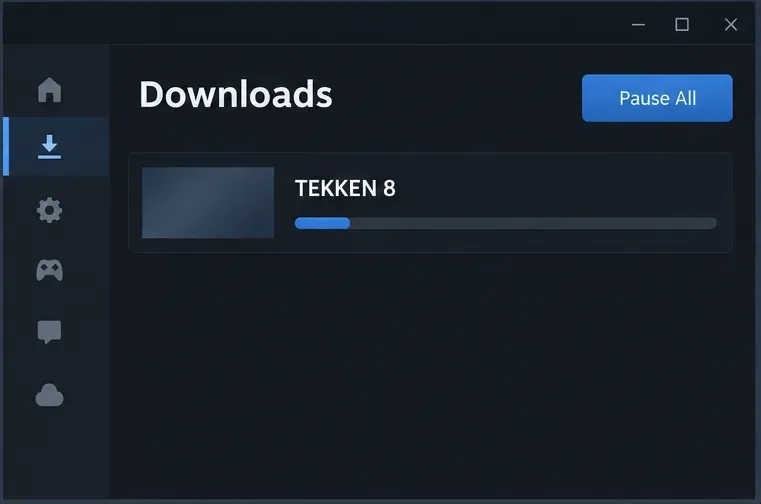
Steamのダウンロードページがアイドル状態の場合、これらの設定ではゲームがオンラインサービスとやり取りしている内容を確認できません。ネットワークメーターはトラフィックを表示するものの、それがGhostデータ、マッチメイキング、アカウント同期、またはその他のゲームサービスによるものかどうかを識別しない場合があります。ラベルのないネットワーク読み取り値のみに基づいて、セーブファイルを削除したり、ルーターのルールを変更したりしないでください。
Steamで、[Steam] > [設定] > [ダウンロード]を開き、 [ゲームプレイ中のダウンロードを許可する]のチェックが外れていることを確認してください。Steamサポートによると、通常、ゲームの起動時にダウンロードは一時停止し、ゲームのネットワークアクティビティが優先されます。このオプションをオンにすると、ダウンロードが再開されます。チェックを外したままにしておくと、通常のクライアント動作では、Steamが管理するゲームのダウンロードがゲームプレイ中に実行されなくなります。
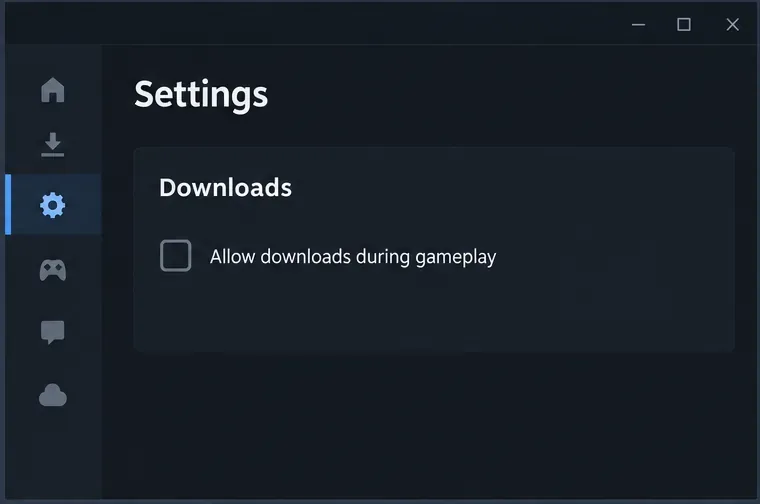
この設定は、ゲームのアップデートなど、Steamクライアントからのダウンロードに関するものです。TEKKEN 8のオンライン機能をブロックしたり、ゲームがバンダイナムコのサービスに接続できなくなるようにしたり、ゲーム内のゴーストのダウンロード機能を無効にしたりするものではありません。Epic Games Storeまたはコンソールを使用している場合は、このSteam設定は適用されません。
プレイセッション以外での予期せぬアップデートを減らすには、ライブラリを開き、TEKKEN 8を右クリックして「プロパティ」を選択し、 「アップデート」を開きます。 「自動アップデート」で「ゲームを起動するまで待つ」を選択します。Steamのサポート情報では、これはゲームごとのアップデートポリシーとして説明されています。クライアントのバージョンや言語によっては、ラベルの表現が若干異なる場合があります。
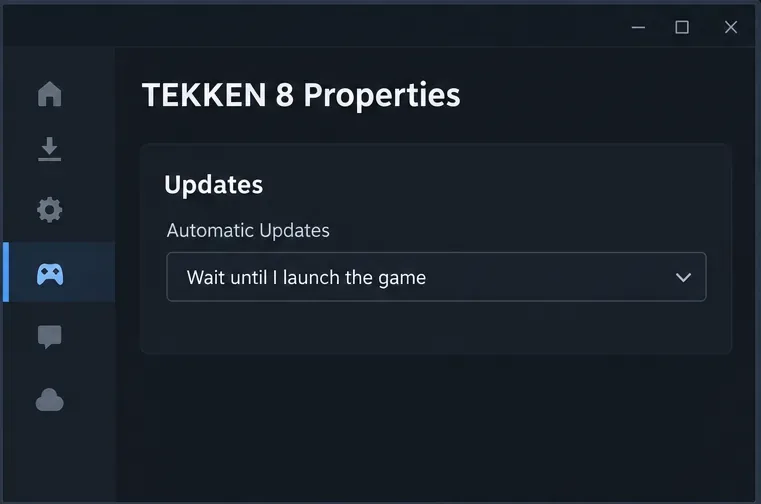
これはアップデートを遅延させるだけで、アップデートを完全に無効にするものではありません。パッチが必要な場合、Steamはゲームを開始する前にパッチをダウンロードする必要がある場合があります。これは、大規模なパッチがインターネット接続を使用するタイミングを選択したい場合に便利ですが、古いオンラインバージョンを無期限にプレイする方法ではありません。ランクマッチやその他のオンラインモードに参加する前に、ゲームを最新の状態に保ってください。
他の作業をしながらSteamのダウンロードが必要で、一時停止できない場合は、「設定」>「ダウンロード」に戻り、「ダウンロード速度の制限」を有効にして、接続に適した上限値を選択してください。上限値を低く設定すると帯域幅の競合が軽減されますが、アップデートには時間がかかります。Steamのサポートページで、クライアントのダウンロード速度制限の設定方法が説明されています。
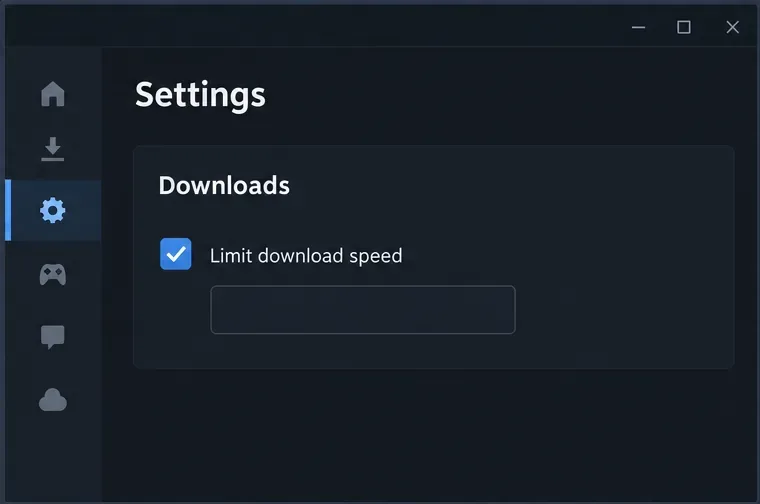
ダウンロードを待てない場合の妥協策として、この方法を使用してください。ゲームのオンライン応答性が問題となっている場合は、任意の速度を選択するよりも、Steamアップデートを一時停止する方が明確なテストになります。速度制限はSteamのダウンロードに影響しますが、TEKKEN 8が直接やり取りするデータ量を制限することはできません。
自分のゴーストが自分のプレイから学習することについて懸念がある場合は、TEKKEN FIGHT LOUNGEのTEKKEN GHOST SHOWDOWNの入り口に行き、マックスに話しかけてください。バンダイはそこでAI学習のオン/オフを切り替えたり、以前のAI学習データを削除したりするオプションを追加しました。これにより、自分のAI制御アバターの学習動作が変わります。他のプレイヤーのゴーストをプロファイルからダウンロードしたり、Steamがゲームにパッチを適用したりするのを妨げるものではありません。
ゴーストの学習内容をリセットしたい場合にのみ、以前のAI学習データを削除してください。これは学習機能をオフにする操作とは別のものであり、ダウンロードしたすべてのゴーストの一括クリーンアップツールではありません。バンダイの公式発表では、この操作はゴーストのダウンロードを無効にする方法として説明されていません。
| あなたが気づいたこと | チェックすべき事項 | 関連する管理 |
|---|---|---|
| Steamセッション中にTEKKEN 8のパッチがダウンロードされています | Steamダウンロードキュー | ゲームプレイ中のダウンロードを許可するのチェックを外します。必要に応じて、ゲームごとのアップデートポリシーを設定します。 |
| プレイヤーGhostのダウンロードオプションが表示されます | リーダーボードまたはラウンジのプレイヤープロフィール | Ghost をダウンロードしたい場合以外は、「Ghost をダウンロード」を選択しないでください。 |
| あなた自身のゴーストは、あなたの行動を学習し続けています。 | TEKKEN GHOST SHOWDOWNの入り口にいるマックス | AI学習をオフにする。リセットしたい場合のみ、以前の学習データを削除する。 |
| ネットワークアクティビティは表示されるが、Steamはアイドル状態である。 | プラットフォームのネットワークモニターを確認し、発生した日時を記録してください。 | これらのSteam設定は、ゲーム内サービスのトラフィックを識別またはブロックしません。 |
これらの手順は、Steam版のPCに適用されます。PlayStation 5またはXbox Series X|Sでは、ゲームパッチのダウンロードには本体のダウンロードキューとアップデートコントロールを使用してください。Steamの手順では本体のダウンロード設定を変更することはできません。このガイドの作成にあたり、バンダイが現在公開している資料を確認したところ、プラットフォーム全体でGhostのダウンロードを自動的に無効にするスイッチは記載されていませんでした。
Steamの設定を変更した後、短時間プレイ中にダウンロードページを確認してください。ゲーム起動中にTEKKEN 8のパッチキューが一時停止状態のままであれば、Steamのコントロールは正常に動作しています。他のプレイヤーのゴーストを追加したくない場合は、ゲーム内の「ゴーストのダウンロード」操作を別途実行しないようにしてください。Steamがアイドル状態の間もゲーム内で原因不明のネットワークトラフィックが発生する場合は、ローカルセーブデータを削除するのではなく、使用していた時間、プラットフォーム、画面を記録し、バンダイナムコのサポートにお問い合わせください。
公式の機能説明については、バンダイナムコの『鉄拳8 ゴースト』概要、バージョン2.01のMaxとAI学習コントロールに関する注記、およびバージョン3.02.02の注記を参照してください。Steamのガイドでは、ゲームプレイ中のダウンロード、ダウンロードとアップデートの管理、ダウンロード速度制限について説明しています。
EA SPORTS FCでは、解説、スタジアムの雰囲気、音楽のバランスを調整して、審判の笛が聞き取りやすくなるようにしました。バージョンに応じたヒントやチェック機能も搭載しています。
League of Legendsの攻撃移動クリックに、Aキー、Shiftキー+右クリック、マウスのサイドボタン、左クリックを比較し、お好みのキーバインドを設定してテストしてください。
キャリアプロフィールの合計値を使用して、Overwatch 2の総合的な試合勝率を確認し、適切なフィルターを選択して、ヒーローの勝率と試合結果を混同しないようにしてください。
クラッシュ・ロワイヤルをプレイする際に、橋と相手陣地の両方を鮮明に表示できる最適なタブレット設定を見つけましょう。縦向き、デフォルト、全画面表示、アスペクト比モードを安全に比較できます。
Rocket Leagueには、ゲーム内チャット禁止通知のオン/オフを切り替えるための公式な設定はありません。テキストチャット、通報、Epic Launcherの通知設定で実際にオフになる項目について学びましょう。
Dead by Daylightのキラーの最適な視野角設定を見つけるには、87°と103°を比較し、ゲームプレイ上の優位性を保証するものではなく、快適な視界を選択してください。
CoCビルダーベースの解説:2つ目の村のロック解除方法、ビルダーホールのアップグレード方法、対戦バトルでの勝利方法、そして無料の6人目のビルダー(OTTO)の獲得方法。
試合履歴、統計サイト、Riot Gamesのアカウントデータを使ってLeague of Legendsのプレイ時間を推定する方法、そして生涯合計時間が不完全になる理由について学びましょう。
PC版Warzoneで発生する開発者エラー6068のトラブルシューティングを、バックグラウンドアプリ、グラフィックドライバー、ゲームファイル、起動時の競合などを安全にチェックして行います。
Apex Legendsのオリンパスマップ解説:プサマテ上空に浮かぶ都市、主要なPOI(重要地点)、トライデント、フェーズランナー、危険箇所、そして勝利のためのプロのヒント。








