EA SPORTS FCで審判の笛をはっきりと聞き取るための最適なオーディオ設定

EA SPORTS FCでは、解説、スタジアムの雰囲気、音楽のバランスを調整して、審判の笛が聞き取りやすくなるようにしました。バージョンに応じたヒントやチェック機能も搭載しています。
StarCraft: Remasteredでマルチプレイヤールームに入ろうとした際に「ゲームに参加できません」と表示される場合は、まず問題が特定のルームのみに影響しているのか、それともすべてのルームに影響しているのかを確認してください。特定のルームが満員、閉鎖されている、または利用できなくなっている可能性があります。複数のルームで問題が発生している場合は、ゲームクライアントまたはネットワークに問題がある可能性が高いです。ファイアウォールやルーターの設定を変更する前に、別のルームでテストしてみてください。
ゲームルームとは、試合前にプレイヤーが集まるプレマッチロビーのことです。StarCraft: Remastered では、Blizzard のオンラインサービスを介してプレイヤーを接続できますが、ローカルエリアネットワーク (LAN) マッチでは、同じローカルネットワーク上のデバイスを使用します。このガイドでは、PC でオンライン ルームに参加することに焦点を当てています。エラー テキストだけでは正確な原因を特定できないため、チェックを順番に実行し、テストの結果が変わった時点で停止してください。
表示されるメッセージの内容、それが1つの部屋で発生しているのか複数の部屋で発生しているのか、そしてゲームのマルチプレイヤーエリアに引き続きアクセスできるかどうかをメモしてください。ホストに、部屋がまだ開いていること、プレイヤーの空きスロットがあること、そして想定どおりのマップまたはモードが使用されていることを確認してもらってください。招待またはパスワードで参加している場合は、ホストに招待とパスワードを確認してください。これらの確認は、部屋固有の問題と接続障害を区別するのに役立ちます。
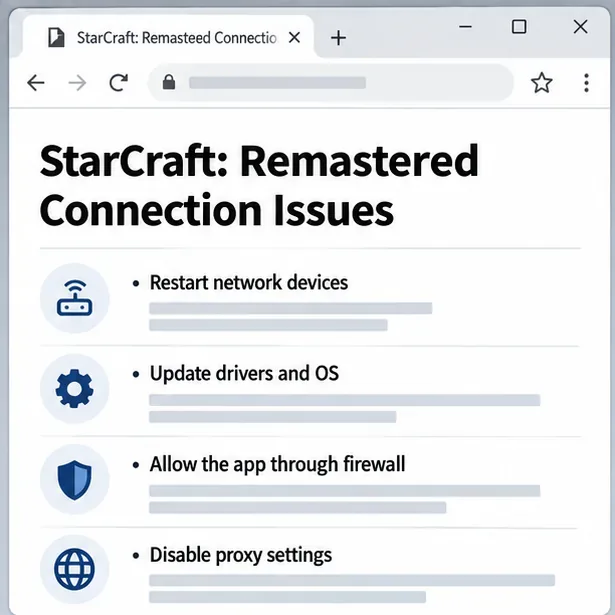
BlizzardのStarCraft: Remastered接続サポート記事では、サービス通知の確認、ネットワーク機器の再起動、オペレーティングシステムとドライバーの更新、セキュリティソフトウェアによるBlizzardアプリケーションの許可、プロキシ設定の無効化を推奨しています。この記事は、特定のルームの診断ではなく、一般的な接続ガイドです。メニュー名は、オペレーティングシステムやゲームのバージョンによって若干異なる場合があります。
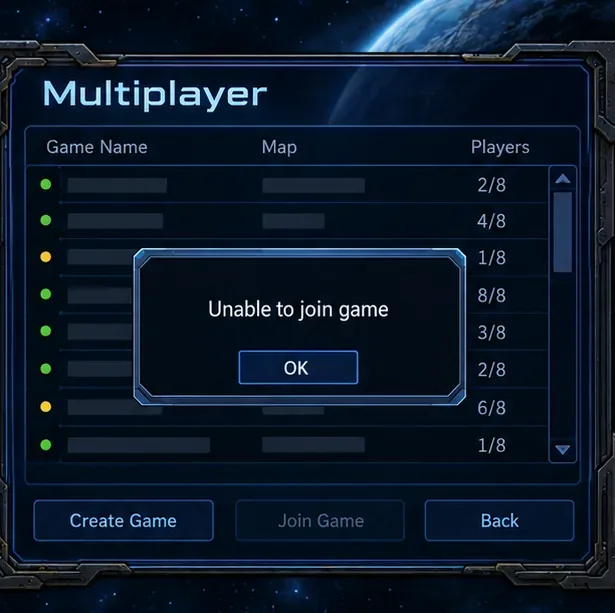
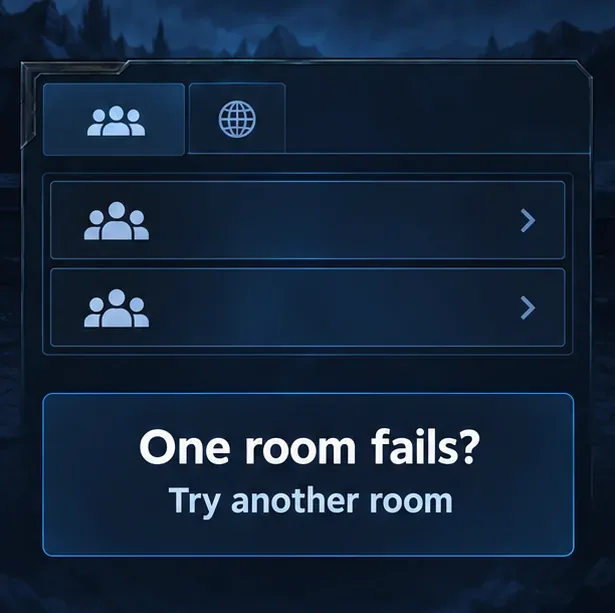
別のアクティブなルーム、できれば空きスロットが表示されているルームに参加してみてください。1つのルームだけが失敗する場合は、そのルームのホストに新しいルームを作成して新しい招待状を送ってもらうよう依頼してください。すべてのルームが失敗する場合は、クライアントまたは接続の問題を引き続きトラブルシューティングしてください。友人と参加する場合は、両方のプレイヤーが同じオンラインサービスエリアにいること、および接続中にホストがルームを閉じたり変更したりしていないことを確認してください。
StarCraft: RemasteredとBattle.netアプリを完全に終了し、Battle.netを再度起動して、ゲームを起動する前にアップデートが完了するまで待ちます。メンテナンスやサービス停止に関するBlizzardの公式カスタマーサポートのお知らせを確認してください。他のBattle.netゲームも接続できない場合は、ローカルゲームルームの問題である可能性は低くなります。最初にゲームの再インストールを行うことは避けてください。時間がかかる上に、ルーターやサービス側の問題は解決しません。
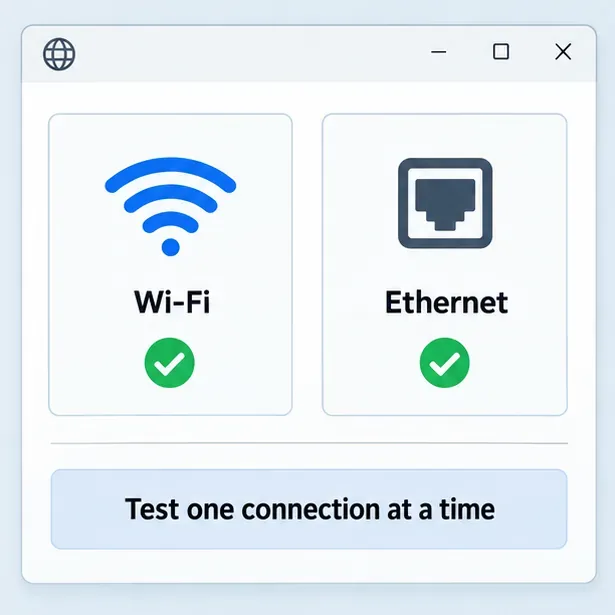
短時間テストを行う際は、帯域幅を大量に消費するダウンロード、クラウドバックアップ、およびストリーミングを同じ接続で停止してください。モデムとルーターを通常の電源投入手順に従って再起動し、接続が回復するまで待ってからゲームを再起動してください。Wi-Fi接続の場合は、有線イーサネット接続を試すか、ルーターに近づいてください。Blizzardのサポートガイドでは、StarCraft: Remasteredの接続問題のトラブルシューティングを行う際に、ネットワーク機器の再起動と無線接続の最適化を推奨しています。
可能であれば、同じネットワーク上の別のコンピューターで同じアカウントをテストするか、別の信頼できるネットワークを使用してコンピューターをテストしてください。アカウントに付随する問題や、すべてのユーザーに発生する問題は、お使いのPCに原因がない可能性を示唆します。問題が1台のコンピューターに限定されている場合は、そのコンピューターのファイアウォール、バックグラウンドソフトウェア、またはプロキシ設定を確認してください。
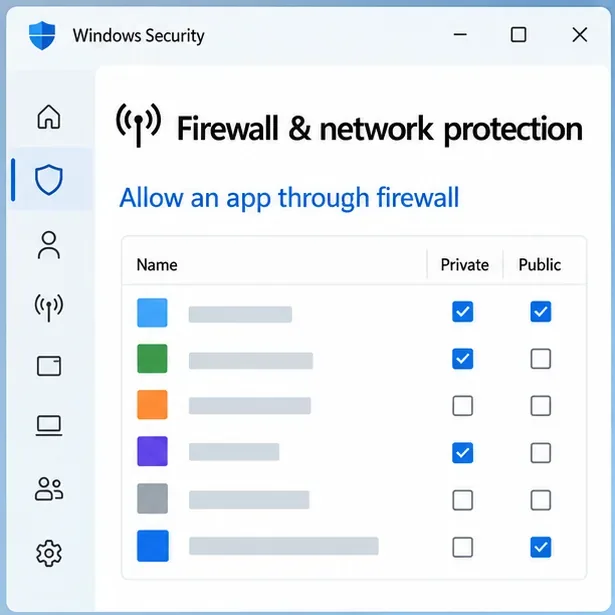
セキュリティソフトウェアがゲームのネットワークトラフィックをブロックする場合があります。Windows の場合、[Windows セキュリティ] > [ファイアウォールとネットワーク保護] > [ファイアウォールを介してアプリを許可する]を開きます。StarCraft: Remastered または Blizzard アプリが、実際に使用しているネットワークプロファイルにリストされ、許可されているかどうかを確認してください。エントリがない場合は、Microsoft の手順に従って、正規にインストールされているアプリを追加してください。不明な実行ファイルは承認しないでください。
恒久的な解決策としてファイアウォールをオフにしないでください。Microsoft は、必要に応じてポートを開放するのではなく、ファイアウォールでアプリの通過を許可することを推奨しており、ポートを開放するとデバイスのセキュリティが低下する可能性があると警告しています。サードパーティ製のセキュリティ ソフトウェアを使用している場合は、そのアプリケーション ルールも確認してください。簡単なテストとして、VPN から切断するか、手動で設定したプロキシを無効にしてから、もう一度ルームを試してください。テストで変化がない場合は、通常の設定に戻してください。
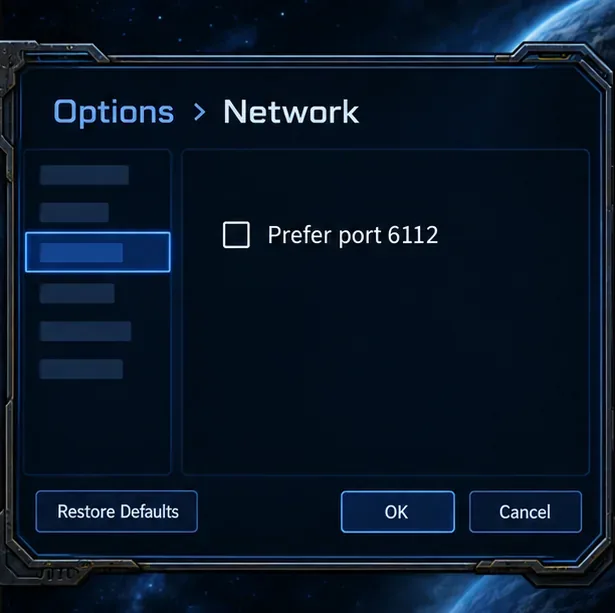
StarCraft: Remasteredには、 「オプション」>「ネットワーク」に「ポート6112を優先」というネットワークオプションがあります。2026年9月にBlizzardのStarCraftテクニカルサポートフォーラムで行われた議論によると、このオプションを有効にすると、ゲームはプレイヤーとの直接接続にその特定のポートを優先的に使用するようになり、無効にすると、その接続に他の利用可能なポートを使用できるようになります。また、この議論では、制限的なネットワーク設定では、トラフィックがプロキシ経由でルーティングされる可能性があることも指摘されています。
ルーターやセキュリティポリシーはそれぞれ異なるため、これは万能な解決策ではなく、あくまでもテストとして捉えてください。チェックボックスを一度変更し、ゲームを再起動して、同じタイプの部屋を試してください。結果が悪化する場合は、元の設定に戻してください。接続をプロキシ経由でルーティングする必要があるというメッセージが表示された場合でも、それはネットワークパスに関するヒントであって、ポートフォワーディングが解決策であることの証明ではありません。
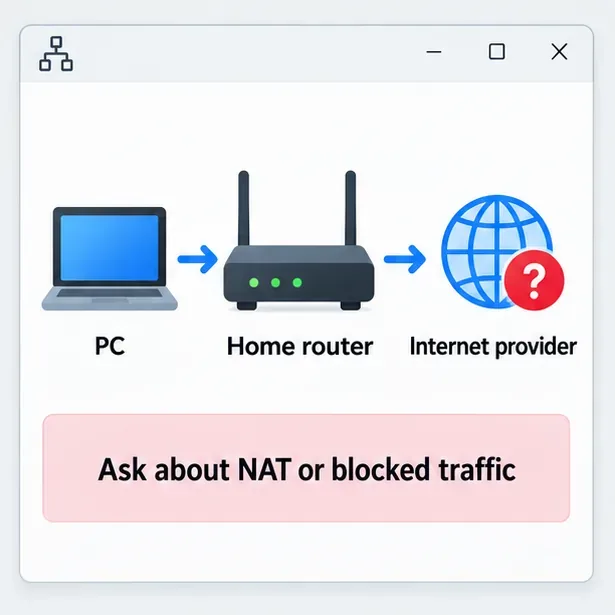
エラーが複数のルームで発生し、ゲームがプロキシルーティングを報告する場合は、ネットワーク管理者またはインターネットプロバイダに連絡し、接続がキャリアグレードNAT(CGNAT)、制限付きNAT、またはブロックされたピアツーピアトラフィックを使用しているかどうかを確認してください。NATは、複数のデバイスがインターネット接続を共有できるようにするルーターまたはプロバイダのプロセスです。CGNATは、プロバイダが顧客間でパブリックアドレスを共有することを意味します。これらは考えられる原因であり、「ゲームに参加できません」というメッセージだけで結論を導き出すことはできません。
古いフォーラムの投稿から無作為にポートフォワーディングルールをコピーすることは避けてください。Blizzardのサポート記事には、この特定のエラーに対する最新の汎用ポートフォワーディングリストは掲載されていません。また、ルーターを変更すると、PCが不要なトラフィックにさらされる可能性があります。ネットワーク管理者が変更を推奨する場合は、ルーターメーカーの最新の手順に従い、一度に1つの変更のみを行い、効果のないルールは削除してください。
変更後、StarCraft: Remasteredを再起動し、空きスロットのある新しいルームにアクセスしてみてください。接続に成功すれば、差し迫った問題は解消されたことが確認できますが、複数の設定を同時に変更した場合は、どの設定が原因だったのかは特定できません。1つのルームのみが接続できない場合は、ホストに戻ってそのルームの状態を確認してください。基本的な確認後もすべてのルームにアクセスできない場合は、Blizzardサポートまたはインターネットサービスプロバイダ(ISP)に連絡する前に、正確なエラーメッセージ、使用しているオペレーティングシステム、Wi-Fiまたはイーサネットのどちらを使用しているか、他のネットワークが動作するかどうかなどの情報を収集してください。
出典: Blizzard サポート: StarCraft: Remastered 接続の問題; Blizzard StarCraft テクニカル サポート フォーラムのネットワーク パスとポート 6112 に関する議論、2026 年 9 月; Microsoft サポート: Windows ファイアウォールを介してアプリを許可するリスク。
EA SPORTS FCでは、解説、スタジアムの雰囲気、音楽のバランスを調整して、審判の笛が聞き取りやすくなるようにしました。バージョンに応じたヒントやチェック機能も搭載しています。
League of Legendsの攻撃移動クリックに、Aキー、Shiftキー+右クリック、マウスのサイドボタン、左クリックを比較し、お好みのキーバインドを設定してテストしてください。
キャリアプロフィールの合計値を使用して、Overwatch 2の総合的な試合勝率を確認し、適切なフィルターを選択して、ヒーローの勝率と試合結果を混同しないようにしてください。
クラッシュ・ロワイヤルをプレイする際に、橋と相手陣地の両方を鮮明に表示できる最適なタブレット設定を見つけましょう。縦向き、デフォルト、全画面表示、アスペクト比モードを安全に比較できます。
Rocket Leagueには、ゲーム内チャット禁止通知のオン/オフを切り替えるための公式な設定はありません。テキストチャット、通報、Epic Launcherの通知設定で実際にオフになる項目について学びましょう。
Dead by Daylightのキラーの最適な視野角設定を見つけるには、87°と103°を比較し、ゲームプレイ上の優位性を保証するものではなく、快適な視界を選択してください。
CoCビルダーベースの解説:2つ目の村のロック解除方法、ビルダーホールのアップグレード方法、対戦バトルでの勝利方法、そして無料の6人目のビルダー(OTTO)の獲得方法。
試合履歴、統計サイト、Riot Gamesのアカウントデータを使ってLeague of Legendsのプレイ時間を推定する方法、そして生涯合計時間が不完全になる理由について学びましょう。
PC版Warzoneで発生する開発者エラー6068のトラブルシューティングを、バックグラウンドアプリ、グラフィックドライバー、ゲームファイル、起動時の競合などを安全にチェックして行います。
Apex Legendsのオリンパスマップ解説:プサマテ上空に浮かぶ都市、主要なPOI(重要地点)、トライデント、フェーズランナー、危険箇所、そして勝利のためのプロのヒント。








