EA SPORTS FCで審判の笛をはっきりと聞き取るための最適なオーディオ設定

EA SPORTS FCでは、解説、スタジアムの雰囲気、音楽のバランスを調整して、審判の笛が聞き取りやすくなるようにしました。バージョンに応じたヒントやチェック機能も搭載しています。
StarCraft IIのホーム画面からアニメーションキャラクターまたは3Dシーンを削除するには、「オプション」>「グラフィック」を開き、「表示」の下にある「背景モデル」を探します。ドロップダウンリストに「なし」が表示されている場合はそれを選択し、「適用」をクリックします。「なし」が表示されない場合は、キャラクター表示が最も少ない組み込みの代替案として「宇宙雲」を選択してください。これにより、選択したホーム画面モデルが置き換えられますが、インターフェース内の他のすべてのアニメーションが停止するとは限りません。
「背景モデル」は、ホーム画面のシーンを制御する設定の名前です。Blizzardのパッチノートにはこの設定が記載されており、グラフィックオプションの「表示」に移動されたと説明されています。ノートでは、ホーム画面の背景の1つとして「宇宙雲」が確認されていますが、ドロップダウンメニューのすべての選択肢の最新リストは提供されていません。利用可能な選択肢はインストールされているバージョンやメニューの状況によって異なる場合があるため、表示されていない設定を推測するのではなく、実際にドロップダウンメニューに何が表示されるかを確認してください。
試合開始時ではなく、StarCraft IIのメインメニューから始めてください。初回はゲームファイルの編集、MODのインストール、グラフィックカードの設定変更は不要です。変更は背景モデルのドロップダウンメニューのみに限定してください。そうすることで、メニュー画面が変更されたかどうかを確認しやすくなり、以前の選択に戻しやすくなります。
似たような目標が2つあります。背景モデルを変更すると、ホーム画面に表示されるシーンが変わります。アニメーションを無効にすると、シーンが静止画になるか、削除されます。リストに「なし」が含まれている場合は、それが2つ目の目標を達成するための直接的な選択肢です。「宇宙の雲」は代替シーンなので、背景の動きや雰囲気が含まれている場合があります。
デスクトップ版ゲームでは、以下のルートを使用してください。メニューのラベルはローカライズ可能ですが、英語インターフェースではキー操作は「背景モデル」と呼ばれています。
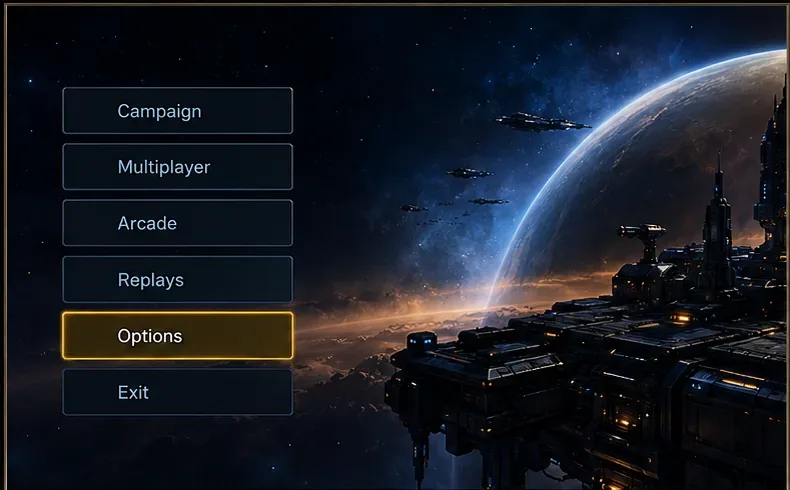
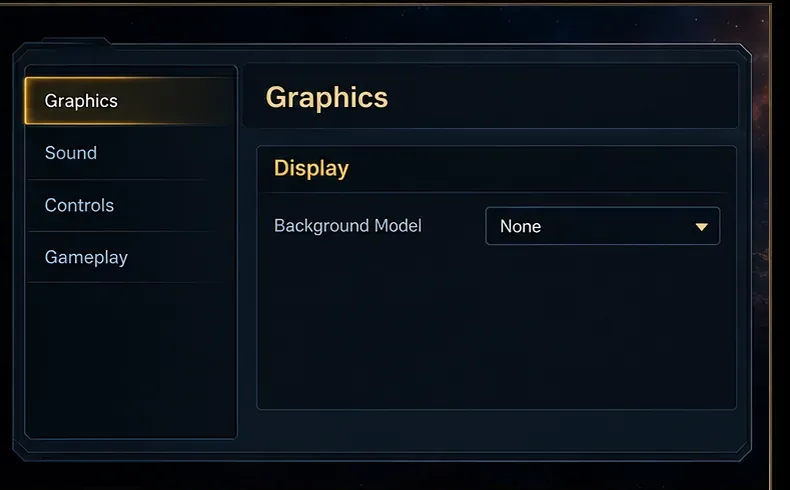
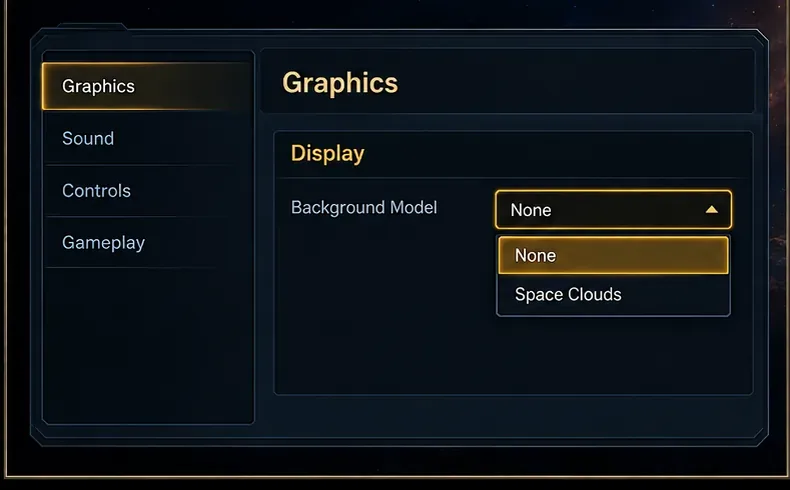
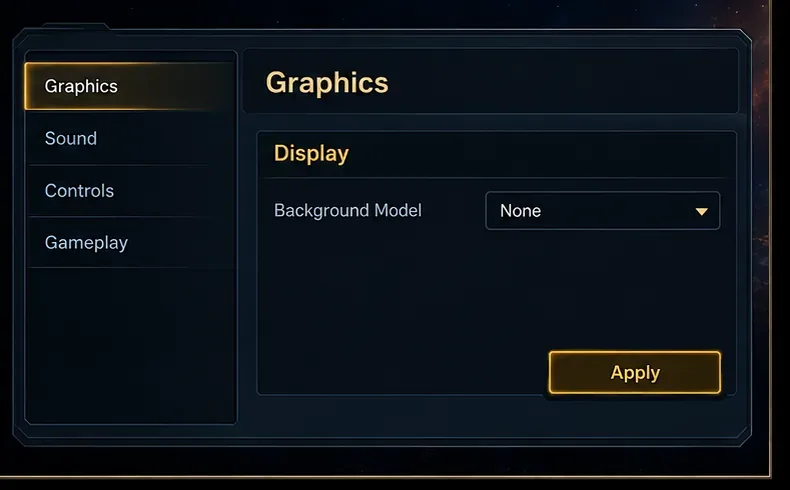
スペースクラウドをアニメーションオフスイッチとして扱わないでください。Blizzardのパッチノートでは、これはホーム画面の背景オプションの一つとして説明されているため、これを選択すると、特定のキャラクターシーンを非表示にしつつ、宇宙の背景を表示させることができます。これは、主に静かでキャラクター中心ではないメニューを望む場合の便利な代替手段です。
完全に静止した画面を目指していて、ドロップダウンメニューに「なし」の項目がない場合、公式ドキュメントには、アニメーションを確実にフリーズさせる普遍的な現在の切り替え方法や特定のグラフィックレベルは記載されていません。グラフィック品質を下げると背景が静止するようになったという報告もありますが、Blizzardはそれを確実な方法として文書化していません。全体的な視覚品質のトレードオフに問題がなければ、ゲーム内のグラフィックプリセットを低めに設定してテストし、効果がない場合は元の設定に戻してください。
ランダムなコマンドリストに基づいてVariables.txtを編集したり、他のプレイヤーの設定をコピーしたりすることは避けてください。このファイルには複数のグラフィック設定が保存されており、検証されていない編集を行うとメニュー画面だけでなく、他の要素まで変更してしまう可能性があります。まずはゲーム内のオプションを使用してください。設定が保存されない場合は、ゲームを再起動して再度確認してから、ファイルレベルの修復を試みてください。
設定を適用したら、StarCraft IIのホーム画面に戻ってください。「なし」を選択して承認した場合、表示されていたキャラクターや3Dシーンは表示されなくなります。別のメニューに移動してから一度戻って、選択した値が保持されていることを確認してください。「宇宙の雲」を選択した場合は、空白の画面ではなく、別の宇宙の背景が表示されます。静止画として十分かどうかは、シーンやゲームの構成によって異なります。
BlizzardのStarCraft II 3.0パッチノートは、背景モデルコントロールとホーム画面のスペースクラウドオプションに関する主要な参考資料です。また、このコントロールがグラフィックオプションの「表示」に移動したことも記載されています。パッチノートは過去の情報に基づいているため、後のアップデートでレイアウトが変更された場合は、現在お使いのクライアントに表示されているラベルを使用してください。Blizzardフォーラムのユーザーからは、グラフィック品質が背景のアニメーション表示に影響するという報告もありますが、これはあくまでも経験的な回避策であり、公式な保証ではありません。
ほとんどのプレイヤーにとって便利な手順は、Noneを確認し、適用し、ホーム画面を確認することです。Space Cloudsは、Noneが存在しない場合、または特定のキャラクターシーンの置き換えで十分な場合にのみ使用してください。グラフィック品質全体を下げることは、ゲーム内のビジュアルが変わる可能性があり、信頼できるアニメーション切り替え方法として文書化されていないため、最後の手段としてください。
EA SPORTS FCでは、解説、スタジアムの雰囲気、音楽のバランスを調整して、審判の笛が聞き取りやすくなるようにしました。バージョンに応じたヒントやチェック機能も搭載しています。
League of Legendsの攻撃移動クリックに、Aキー、Shiftキー+右クリック、マウスのサイドボタン、左クリックを比較し、お好みのキーバインドを設定してテストしてください。
キャリアプロフィールの合計値を使用して、Overwatch 2の総合的な試合勝率を確認し、適切なフィルターを選択して、ヒーローの勝率と試合結果を混同しないようにしてください。
クラッシュ・ロワイヤルをプレイする際に、橋と相手陣地の両方を鮮明に表示できる最適なタブレット設定を見つけましょう。縦向き、デフォルト、全画面表示、アスペクト比モードを安全に比較できます。
Rocket Leagueには、ゲーム内チャット禁止通知のオン/オフを切り替えるための公式な設定はありません。テキストチャット、通報、Epic Launcherの通知設定で実際にオフになる項目について学びましょう。
Dead by Daylightのキラーの最適な視野角設定を見つけるには、87°と103°を比較し、ゲームプレイ上の優位性を保証するものではなく、快適な視界を選択してください。
CoCビルダーベースの解説:2つ目の村のロック解除方法、ビルダーホールのアップグレード方法、対戦バトルでの勝利方法、そして無料の6人目のビルダー(OTTO)の獲得方法。
試合履歴、統計サイト、Riot Gamesのアカウントデータを使ってLeague of Legendsのプレイ時間を推定する方法、そして生涯合計時間が不完全になる理由について学びましょう。
PC版Warzoneで発生する開発者エラー6068のトラブルシューティングを、バックグラウンドアプリ、グラフィックドライバー、ゲームファイル、起動時の競合などを安全にチェックして行います。
Apex Legendsのオリンパスマップ解説:プサマテ上空に浮かぶ都市、主要なPOI(重要地点)、トライデント、フェーズランナー、危険箇所、そして勝利のためのプロのヒント。








