EA SPORTS FCで審判の笛をはっきりと聞き取るための最適なオーディオ設定

EA SPORTS FCでは、解説、スタジアムの雰囲気、音楽のバランスを調整して、審判の笛が聞き取りやすくなるようにしました。バージョンに応じたヒントやチェック機能も搭載しています。
StarCraft IIで軍隊の視認性を高めるための最適な低グラフィック設定は、まず「低」プリセットを選択し、高解像度に対応させ、ユニットのライフバーをはっきりと表示することです。シェーダーや装飾効果は低く設定し、テクスチャやモデルの詳細度は、ユニットの識別に役立つ場合にのみ復元します。目標は、移動中や戦闘中に軍隊を素早く識別することであり、単にすべてのグラフィック値を最小にすることではありません。
このガイドでは、新規プレイヤー向けの4つのステップからなるセットアップ手順を説明します。情報源は2026年10月7日に確認済みです。推奨値はあくまでも実用的な出発点であり、Blizzard公式の競技用プリセットやハードウェアベンチマークの結果ではありません。メニューの文言や選択肢はプラットフォームによって異なる場合があります。ラベルが異なる場合は、インストール済みのゲーム内の説明を参照してください。
軍隊の視認性とは、戦場において部隊のシルエット、所属部隊の色、体力情報、能力表示などをどれだけ容易に識別できるかを示すものです。シルエットとは、部隊の輪郭を識別できるものです。複数のモデルが地形に溶け込んでしまう場合、より魅力的な画像よりも、よりシンプルな画像の方が有用となる場合があります。
Blizzardのマップ制作に関するアートとパフォーマンスのガイドラインでは、ユニットの視認性を最優先事項とし、目障りな色、邪魔な装飾、影、過剰なパーティクルがシーンにどのような影響を与えるかを説明しています。このガイドラインはマップ制作者向けに書かれています。プレイヤー側への推奨事項としては、よりシンプルな表現方法を採用し、ユニットがより明確に見えるかどうかを確認することです。
グラフィック設定はユニットの視界範囲を広げるものではありません。霧は味方の視界外のエリアを隠し、探知はクローク状態または地中に潜んでいる敵を明らかにします。BlizzardはStarCraft IIの用語集でこれらの仕組みを解説しています。コントラストを上げても偵察や探知の代わりにはなりません。
既存のグラフィック設定をメモするか保存しておき、後で復元できるようにしておきましょう。最近のリプレイ、できれば識別したいユニットタイプが多数登場する混戦シーンのリプレイを用意しておくと良いでしょう。リプレイとは録画された試合を何度でも見返すことができるもので、変更のたびに別のライブゲームを開始するよりも、より一貫性のある比較が可能になります。
比較中は、ディスプレイ、視聴距離、室内照明を同じ状態に保ってください。不要な録画機能やその他の負荷の高いアプリケーションは閉じてください。ドライバー設定、デスクトップのスケーリング、明るさ、ゲーム内の画質設定を同時に変更することは避けてください。どの変更が効果があったのかを特定するのが難しくなります。
確認すべき項目を3つ選びましょう。地上にいる歩兵、密集した軍隊の中にいる大型ユニット、そして戦闘中の重要なアビリティの視覚効果です。初心者にとって、他のプレイヤーの配置全体を再現しようとするよりも、この3つのカテゴリーを認識する方がはるかに良い目標となります。
ゲームのオプションメニューを開き、「グラフィック」を選択します。対応解像度の中から、ディスプレイのネイティブ解像度に一致するものを選択してください。ネイティブ解像度とは、ディスプレイの物理的なピクセル配列のことです。解像度を低く設定すると、画像を拡大した際に細かい部分やインターフェースのテキストがぼやけてしまうことがあります。
解像度とグラフィック品質は、それぞれ異なる問題を解決します。品質を下げると視覚的な複雑さが軽減されます。解像度を下げると描画されるピクセル数は減りますが、密集した要素の識別が難しくなる場合があります。視認性を確保するには、鮮明さを犠牲にする前に、品質を下げてみてください。
軍隊のカバー範囲を評価する際は、カメラを通常の最大ズームアウト位置に保ってください。Blizzardの特別な操作ガイドには、マウスホイールとPage Up/Page Downキーによるカメラ操作方法が記載されています。ズームインはモデルを詳しく調べるのに便利ですが、ズームインすると周囲の戦闘状況が見えにくくなります。
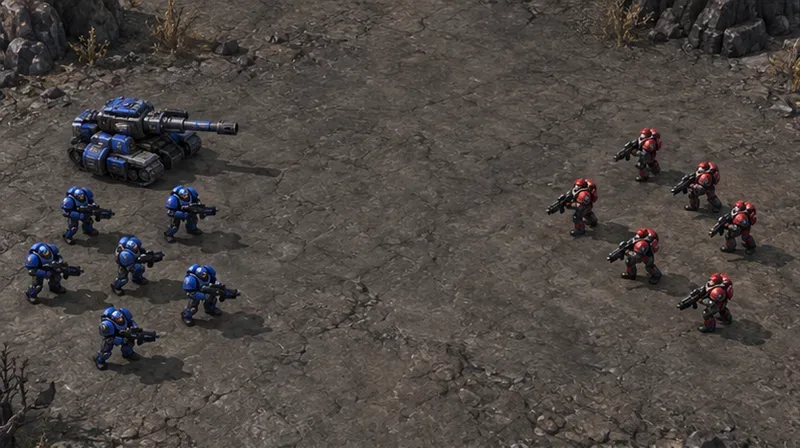
低画質プリセットを選択し、変更を適用して、再起動を促すメッセージに従ってください。その後、個別の調整を行う前に、再生結果を比較してください。プリセットとは、複数の画質設定をまとめて適用したもので、素早く基準値を設定できます。
高度なコントロール機能が利用可能な場合は、以下のリファレンスを参照してください。「低」、「オフ」、または利用可能な最小設定値などの値は、意図する方向を示しています。ゲームで実際に提供されるオプションを選択してください。
| 設定 | 可視性を最優先とする出発点 | いつ変更するか |
|---|---|---|
| シェーダー | 低い | 重要な画像が読みやすくなる場合にのみ、より高画質のものを比較してください。 |
| 影と光 | 入手可能な最低品質 | シーンの解釈が難しくなった場合は、選択的に復元してください。 |
| エフェクトと後処理 | 在庫が少ない、または最小限 | 必須能力の手がかりが不明確な場合は効果を高める |
| 物理 | 低い | パフォーマンスが快適になった後で、見た目のためにのみ持ち上げる |
| 反射と装飾的な地形のディテール | 最低利用可能 | 見た目が好みで軍隊の図が読みやすい場合は復元してください |
| テクスチャ | 最初は低め。中程度と比較してください。 | 吃音を起こさずに識別精度が向上するのであれば、中程度のままにしておきましょう。 |
| モデル | 最初は低め。中程度と比較してください。 | 混雑したユニットの種類が最も認識しやすいレベルを維持する |
シェーダーは、表面の陰影や視覚的なレンダリングの様々な側面を決定します。ポストプロセスとは、レンダリングされたシーンに適用される画像効果のことです。設定値を低くすると画像が簡略化されますが、実際の見た目は戦場やユニットによって異なります。
最低品質に設定しても、すべての呪文が明確になるとは限りません。普段遭遇する能力をよく調べてください。設定によって重要な手がかりが認識しにくくなる場合は、そのカテゴリを上げて再度比較してください。この表にはFPSの向上に関する具体的な数値は記載されておらず、すべてのマップで最適な値が一つだけ存在するという保証もありません。
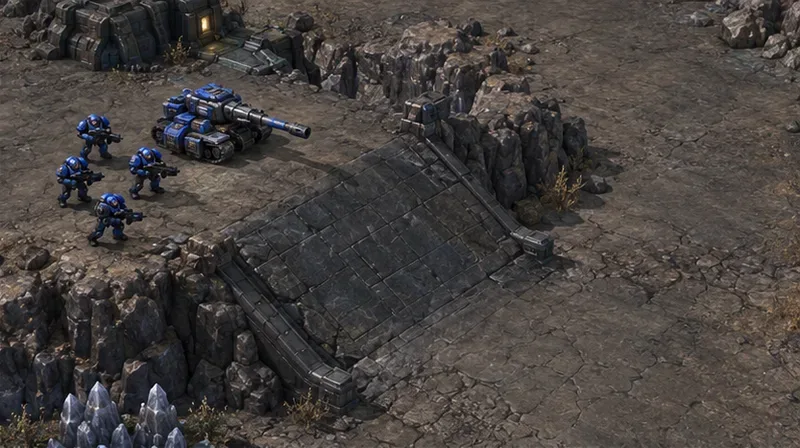
グラフィックの品質だけでは、重なり合ったユニットがどのプレイヤーのものかはわかりません。ユニットの体力バー表示オプションを探し、まずは「常に表示」に設定してみてください。体力バーは、ユニットの残り体力と関連するステータス情報を表示します。Blizzardの操作ガイドには、Altキーを押しながら体力バーを表示する方法も記載されています。カスタムホットキープロファイルを使用している場合は、キーバインドを確認してください。
常時表示されるバーは、余分なキー操作なしで負傷したユニットの位置を特定するのに役立ちますが、同時に視覚的な密度も高くなります。大軍がバーの壁のようになってしまった場合は、「常時表示」が必ずしも最適とは限らないため、より選択的な表示モードを検討することをお勧めします。
敵味方を区別するのに役立つ場合は、チームカラーのライフバー表示を有効にしてください。Blizzardは、このオプションを、ダメージ表示モードとターゲット表示モードのライフバーとともに、パッチ2.0.4のノートに記載しています。ダメージ表示モードでは、ライフ、エネルギー、またはシールドが不足しているユニットのみが表示されます。ターゲット表示モードは状況に応じて表示されます。対応するコントロールについては、現在のオプションカテゴリを確認してください。
チームカラーやミニマップ上のドットが見分けにくい場合は、色覚異常モードも試してみてください。Blizzardのパッチ2.0.10のノートには、チームカラーと配置カラーの代替表示、コントラストを高めるためのミニマップの地形の暗め表示などが記載されています。ミニマップとメインの戦場の両方で評価してください。配色によっては、ある表示方法ではうまく機能するものの、別の表示方法ではうまく機能しない場合があります。
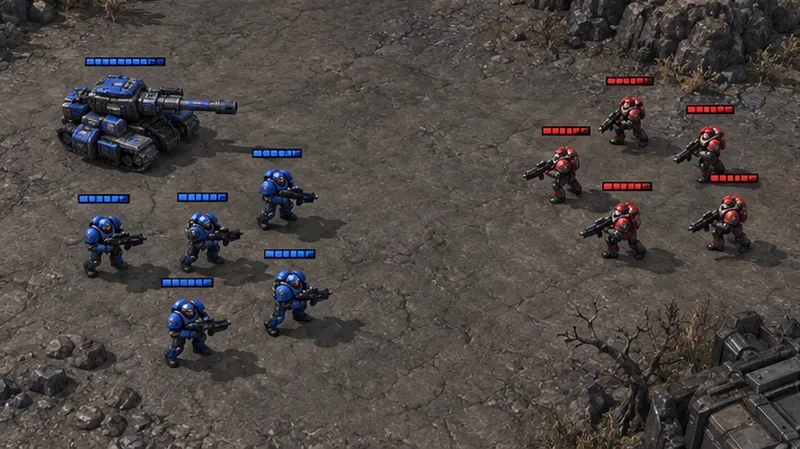
同じ戦闘シーンを、同じ再生速度とカメラ位置で再生してください。まず、一時停止したフレームを調べて、シルエットと所有者を比較します。次に、戦闘シーンを再生して確認します。一時停止した画像では、カメラの動きや重なり合う効果が邪魔になっているかどうかを判断することはできません。
前線を特定できるか、損傷した部隊を見つけられるか、より大規模な支援部隊を識別できるか、そして主要な能力効果を追跡できるかを自問してみてください。調整によって軍隊間の空き地が改善されるだけであれば、軍隊の視認性が向上したとは言えません。
必要に応じて、カテゴリを一つずつ復元してください。中程度のテクスチャと低シェーダーの組み合わせを比較してみる価値はあるかもしれませんが、これはあくまでも実験的な試みであり、普遍的に優れた組み合わせとは考えないでください。認識精度が繰り返し向上し、かつ動きが快適な状態を維持できる場合に、その変更を維持してください。
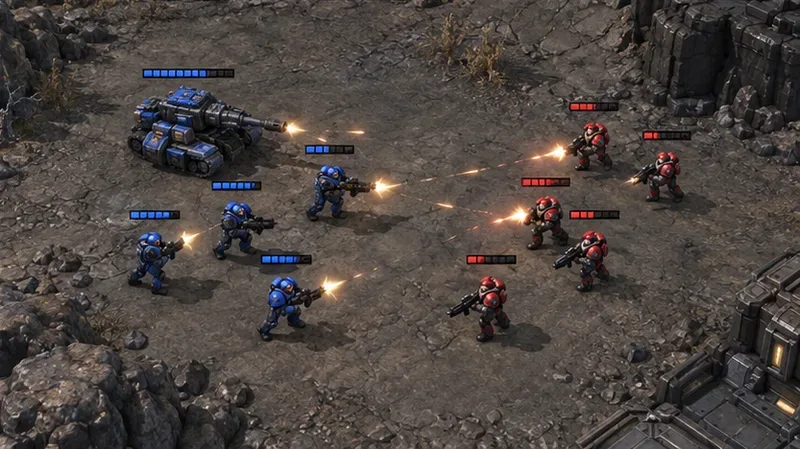
パフォーマンスの問題が続く場合は、まずBlizzardのStarCraft IIパフォーマンスサポートリソースを参照してください。グラフィックの視認性の問題と、フリーズ、接続遅延、不安定性の問題とを区別してください。システム情報、設定、および問題が発生する再生シーンを記録してください。
低グラフィック設定は、部隊の指揮に必要な情報を保持しつつ、注意をそらすような細部を排除するのに役立ちます。まずはシンプルな設定から始め、実際の戦闘状況と照らし合わせて検証し、認識精度を高めるために必要な詳細情報だけを復元しましょう。最適な設定とは、自分のディスプレイ上で戦闘状況を常に把握できる設定です。
EA SPORTS FCでは、解説、スタジアムの雰囲気、音楽のバランスを調整して、審判の笛が聞き取りやすくなるようにしました。バージョンに応じたヒントやチェック機能も搭載しています。
League of Legendsの攻撃移動クリックに、Aキー、Shiftキー+右クリック、マウスのサイドボタン、左クリックを比較し、お好みのキーバインドを設定してテストしてください。
キャリアプロフィールの合計値を使用して、Overwatch 2の総合的な試合勝率を確認し、適切なフィルターを選択して、ヒーローの勝率と試合結果を混同しないようにしてください。
クラッシュ・ロワイヤルをプレイする際に、橋と相手陣地の両方を鮮明に表示できる最適なタブレット設定を見つけましょう。縦向き、デフォルト、全画面表示、アスペクト比モードを安全に比較できます。
Rocket Leagueには、ゲーム内チャット禁止通知のオン/オフを切り替えるための公式な設定はありません。テキストチャット、通報、Epic Launcherの通知設定で実際にオフになる項目について学びましょう。
Dead by Daylightのキラーの最適な視野角設定を見つけるには、87°と103°を比較し、ゲームプレイ上の優位性を保証するものではなく、快適な視界を選択してください。
CoCビルダーベースの解説:2つ目の村のロック解除方法、ビルダーホールのアップグレード方法、対戦バトルでの勝利方法、そして無料の6人目のビルダー(OTTO)の獲得方法。
試合履歴、統計サイト、Riot Gamesのアカウントデータを使ってLeague of Legendsのプレイ時間を推定する方法、そして生涯合計時間が不完全になる理由について学びましょう。
PC版Warzoneで発生する開発者エラー6068のトラブルシューティングを、バックグラウンドアプリ、グラフィックドライバー、ゲームファイル、起動時の競合などを安全にチェックして行います。
Apex Legendsのオリンパスマップ解説:プサマテ上空に浮かぶ都市、主要なPOI(重要地点)、トライデント、フェーズランナー、危険箇所、そして勝利のためのプロのヒント。








