EA SPORTS FCで審判の笛をはっきりと聞き取るための最適なオーディオ設定

EA SPORTS FCでは、解説、スタジアムの雰囲気、音楽のバランスを調整して、審判の笛が聞き取りやすくなるようにしました。バージョンに応じたヒントやチェック機能も搭載しています。
SMITE 2が起動中に終了し、Unreal Engineのクラッシュレポートが表示される場合、そのレポートはゲームプロセスが起動を完了する前に停止したことを意味します。レポート自体には原因は特定されません。原因としては、ゲームファイルの破損、グラフィックドライバーの不具合(古いまたは不安定)、オーバーレイまたはバックグラウンドユーティリティ、サポートされていないハードウェア、あるいはゲーム側のバグなどが考えられます。これらのチェック項目を順番に確認し、変更を加えるたびに起動テストを行い、どの変更が原因だったのかを特定してください。
2026年10月8日現在、SteamではSMITE 2は早期アクセスゲームとして表示されており、現在のストアリストとシステム要件が提供されています。この起動時のクラッシュに対する統一的な解決策を公式に確認したSMITE 2の通知は見つかりませんでした。Hi-RezのPCトラブルシューティングページは、元のSMITEゲームのカテゴリに明示的に分類されているため、SMITE固有の手順はSMITE 2の修正策として確認されたものとして扱うべきではありません。以下の現在のゲームリスト、公式ドライバーソース、およびSMITE 2サポートチャネルを使用してください。最適な結果は、お使いのPCとインストールされているゲームのビルドによって異なる場合があります。
Steamを開き、保留中のSMITE 2のアップデートが完了するまで、Windowsやグラフィック設定を変更しないでください。次に、MicrosoftのWindows Updateの手順に従って利用可能なWindowsアップデートを確認し、PCを一度再起動してから、もう一度ゲームを起動してみてください。これにより、中断されたアップデート後にSteamが古いビルドを起動しようとしないこと、停止しているランチャーやゲームプロセスが閉じられること、保留中のシステムアップデートが完了する機会が確保されます。Windowsアップデートはゲームの不具合を確実に修正するものではなく、開発者側の不具合を修復するものでもありません。
お使いのコンピューターを、SMITE 2 Steamストアページに現在表示されている最小ハードウェア要件と比較してください。確認時点では、Steamは64ビット版Windows 10、Intel Core i5-9400FまたはAMD Ryzen 4500Uプロセッサー、8GBのRAM、NVIDIA GTX 1630、AMD RX 6400、またはIntel Arc A380グラフィックカード、および30GBの空きストレージを最小要件として挙げています。これらの要件はあくまでも出発点であり、保証ではありません。要件を満たしているPCでも、ドライバー、メモリ不足、またはゲームの問題によりクラッシュする可能性があります。お使いのシステムが、記載されているグラフィックまたはメモリの最小要件を下回っている場合、起動設定を変更しても確実な解決策にはならないでしょう。
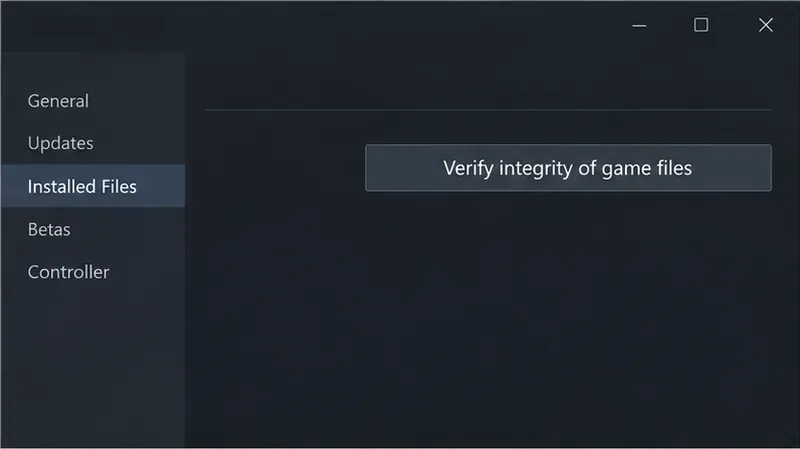
ファイルが欠落または破損していると、Unreal Engine ゲームがメインメニューが表示される前に停止してしまうことがあります。Steam には、クラッシュしたゲームを検証する機能が組み込まれています。ライブラリで SMITE 2 を右クリックし、「プロパティ」を選択します。「インストール済みファイル」を開き、「ゲームファイルの整合性を確認」を選択します。チェックが完了するまで待ちます。Steam がファイルを置き換えたりダウンロードしたりする場合は、ダウンロードキューがクリアされるまで待ち、必要に応じて Steam を再起動してから、ゲームを再度起動してください。
検証が成功したということは、Steamが残りのファイル不一致を検出できなかったか、修復可能なファイルの置換を完了したことを意味します。ただし、グラフィックドライバの問題、オーバーレイとの競合、または現在のビルドのバグの可能性は排除されません。検証後もクラッシュが変わらない場合は、同じスキャンを繰り返すのではなく、次のステップに進んでください。
一般的なUnreal Engineのアドバイスに基づいて、SMITE 2のインストールディレクトリからフォルダを削除しないでください。一部のファイルはゲームによって再構築されますが、他のフォルダには重要な設定ファイルやアンチチートコンポーネントが含まれている可能性があります。Steamの検証は、インストールされているゲームファイルとSteamが想定するファイルを比較するため、より安全な最初の修復方法です。
グラフィックドライバーは、WindowsとゲームがGPUと通信する際に役立ちます。ドライバーが古い、インストールが不十分、または最近変更された場合、起動時のクラッシュの原因となる可能性があります。Windowsのデバイスマネージャーまたはタスクマネージャーでグラフィックカードを特定し、製造元からドライバーを入手してください。NVIDIAドライバーのダウンロード、またはAMDドライバーとサポートを参照してください。Intelグラフィックカードを使用しているユーザーは、特に切り替え可能なグラフィック機能を搭載したノートパソコンの場合は、Intelの公式ドライバーサポート、またはPCメーカーのドライバーページを参照してください。
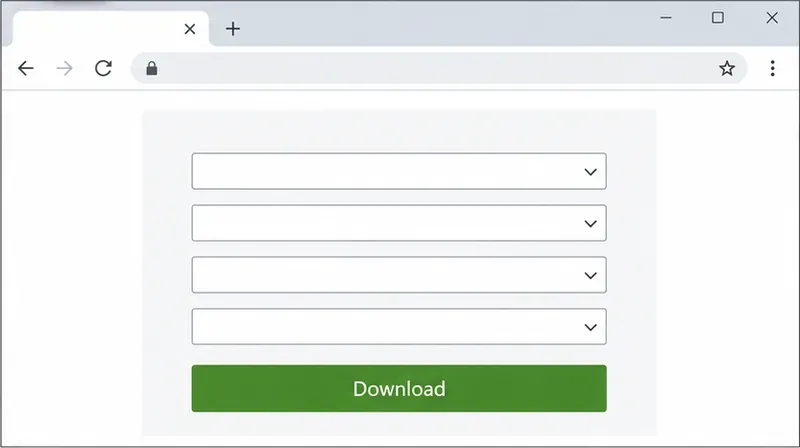
お使いのグラフィックカードの機種とオペレーティングシステムに合ったドライバーをインストールし、Windowsを再起動してからテストしてください。ドライバーのアップデート直後に問題が発生した場合は、現在のバージョンを確認し、ロールバックする前にGPUまたはコンピューターメーカーの公式サポートガイドを参照してください。誤ったパッケージをインストールする可能性があるため、サードパーティのドライバーダウンロードサイトや自動「ドライバー更新ツール」の使用は避けてください。
制御されたテストを行うには、SMITE 2 を起動する前に、オプションのオーバーレイとキャプチャツールを閉じます。これには、Steam オーバーレイ、Discord オーバーレイ、GPU 記録またはパフォーマンス オーバーレイ、およびゲームにフックするその他のプログラムが含まれます。一度に 1 つのグループを閉じてテストしてください。ゲームがメニューに到達した場合は、ツールを個別に再度有効にして競合を特定します。オーバーレイを閉じても何も変化がない場合は、オーバーレイを再度有効にして続行します。このテストは診断のためのものであり、オーバーレイがクラッシュの原因であることを証明するものではありません。
また、CPUやGPUのオーバークロックやアンダーボルトを変更した場合は、一時的にコンピュータまたはコンポーネントメーカーのデフォルト設定に戻してください。電圧、BIOS設定、電力制限などの制御方法を理解していない限り、これらの設定は変更しないでください。安定したデフォルト設定は比較対象として役立ちます。変更しても違いがない場合は、自信を持って管理できる変更のみを復元してください。
クラッシュが繰り返される場合は、Unreal Engineのクラッシュウィンドウに表示される正確なテキスト(エラーコードや例外コード、発生時刻など)を記録してください。ウィンドウにレポート識別子が表示される場合は、それを保存してください。エラーコードが単一の修正方法を示していると決めつけずに、Hi-Rezの最新のサポート回答と照合しないでください。
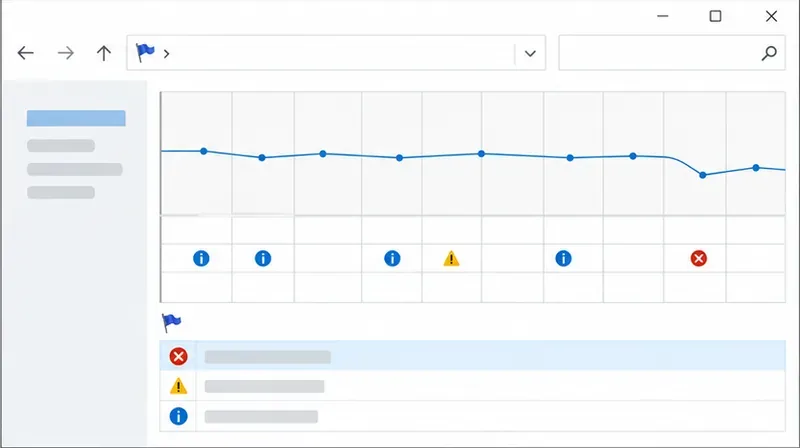
Windowsは、アプリケーションの障害が記録されているかどうかを表示できます。スタートメニューを開き、「信頼性履歴の表示」を検索して、最後の起動試行時刻を確認してください。赤い障害マーカーやSMITE 2のエントリは、障害が発生したモジュールや技術的な詳細情報を示している可能性があります。Windowsが実際に報告する内容に注意してください。「動作を停止しました」という一般的なエントリだけでは、GPUやメモリの障害を診断するには不十分です。
Hi-Rezサポートセンターから詳細を送信するか、公式SMITE 2サイトのサポートおよびバグ報告リンクをご利用ください。Windowsのバージョン、CPU、GPU、RAM、ドライバーバージョン、クラッシュがランチャー起動前か起動後か、エラーメッセージ全文、信頼性モニターのエントリ、および既に試したトラブルシューティング手順を記載してください。クラッシュレポートファイルの提出を求められた場合は、公開するのではなく、サポートから指定されたファイルを添付してください。レポートにはシステムの詳細が含まれる場合があります。
各手順の後、通常の起動を1回テストし、クラッシュレポートを再度開かずにSMITE 2がメインメニューに到達するかどうかを確認してください。到達した場合は、Steamを閉じて再度開いた後、もう一度起動して結果が持続することを確認してください。特定のオーバーレイを有効にした場合にのみクラッシュが発生する場合は、そのユーティリティを無効にして、開発元からアップデートを入手してください。ゲームファイルのクリーンチェックと最新の互換性のあるドライバーを使用してもゲームが依然として失敗する場合は、無関係なWindowsまたはレジストリの変更を中止し、証拠をHi-Rezに送信してください。
これらの手順で一般的なローカルな原因を特定できますが、現在のゲームビルドでのクラッシュや、SMITE 2で使用されているUnreal Engineコードの欠陥を修復することはできません。Steamではまだ早期アクセス版として公開されているため、パッチ適用直後に発生するクラッシュには、開発者側の修正が必要になる場合があります。ローカルでの修復を繰り返す前に、SMITE 2の公式ニュースおよびサポートページで関連するアップデートを確認してください。
EA SPORTS FCでは、解説、スタジアムの雰囲気、音楽のバランスを調整して、審判の笛が聞き取りやすくなるようにしました。バージョンに応じたヒントやチェック機能も搭載しています。
League of Legendsの攻撃移動クリックに、Aキー、Shiftキー+右クリック、マウスのサイドボタン、左クリックを比較し、お好みのキーバインドを設定してテストしてください。
キャリアプロフィールの合計値を使用して、Overwatch 2の総合的な試合勝率を確認し、適切なフィルターを選択して、ヒーローの勝率と試合結果を混同しないようにしてください。
クラッシュ・ロワイヤルをプレイする際に、橋と相手陣地の両方を鮮明に表示できる最適なタブレット設定を見つけましょう。縦向き、デフォルト、全画面表示、アスペクト比モードを安全に比較できます。
Rocket Leagueには、ゲーム内チャット禁止通知のオン/オフを切り替えるための公式な設定はありません。テキストチャット、通報、Epic Launcherの通知設定で実際にオフになる項目について学びましょう。
Dead by Daylightのキラーの最適な視野角設定を見つけるには、87°と103°を比較し、ゲームプレイ上の優位性を保証するものではなく、快適な視界を選択してください。
CoCビルダーベースの解説:2つ目の村のロック解除方法、ビルダーホールのアップグレード方法、対戦バトルでの勝利方法、そして無料の6人目のビルダー(OTTO)の獲得方法。
試合履歴、統計サイト、Riot Gamesのアカウントデータを使ってLeague of Legendsのプレイ時間を推定する方法、そして生涯合計時間が不完全になる理由について学びましょう。
PC版Warzoneで発生する開発者エラー6068のトラブルシューティングを、バックグラウンドアプリ、グラフィックドライバー、ゲームファイル、起動時の競合などを安全にチェックして行います。
Apex Legendsのオリンパスマップ解説:プサマテ上空に浮かぶ都市、主要なPOI(重要地点)、トライデント、フェーズランナー、危険箇所、そして勝利のためのプロのヒント。








