EA SPORTS FCで審判の笛をはっきりと聞き取るための最適なオーディオ設定

EA SPORTS FCでは、解説、スタジアムの雰囲気、音楽のバランスを調整して、審判の笛が聞き取りやすくなるようにしました。バージョンに応じたヒントやチェック機能も搭載しています。
ミニマップを大きくすると、ローテーションや見落とした敵、カメラの視野外での戦闘などを把握しやすくなりますが、アクションを遮らずに読み取れる状態を維持する必要があります。ほとんどのプレイヤーにとって最適なHUDレイアウトは、一目で読み取れるミニマップを画面上部の隅付近に配置し、アイコンがはっきりと見える程度の不透明度と、アリーナを覆い隠しすぎない程度の透明度を備えたものです。
このガイドは、HUDエディターでHUD要素の位置、サイズ、透明度を変更できるSMITE 2に焦点を当てています。Hi-Rezはエスケープメニューからエディターを導入し、すべてのプラットフォームで利用できるようにしました。オリジナルのSMITEのメニューやエディターは異なる場合があるため、この手順がオリジナル版にも当てはまるとは限りません。Hi -RezのSMITE 2 HUDエディターのアップデートノートを参照してください。
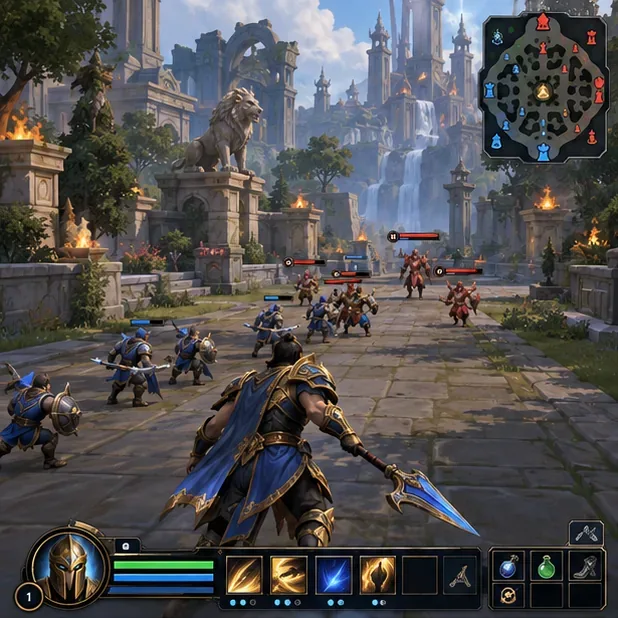
画面上部の隅にやや大きめのミニマップを表示させ、戦闘中にマップのシンボルが見やすくなるように位置と透明度を調整しましょう。最適なサイズは人それぞれです。ディスプレイの解像度、視聴距離、視力、そして他のHUD要素が占めるスペースによって異なります。すべての画面に合う公式な標準サイズはありません。
マップは、自然な視野の端付近に配置してください。照準線の横や中央に移動させるとマップは大きくなりますが、照準や視覚効果が損なわれる可能性があります。デフォルトの角の位置が快適であれば、そのままにしておき、味方、敵、目標のマーカーが通常の着座距離で明確に見えるようになるまで拡大してください。
| あなたが気づいたこと | 調整を試みる | チェック |
|---|---|---|
| マーカーを識別するのは難しい | ミニマップのスケールを少し大きくする | 画面に体を傾けずに、近くにあるアイコンを分離できますか? |
| マップは背後のアクションをブロックします | 透明度を少し下げるか、スケールを小さくする | 地図記号は、明るい場面でも暗い場面でも鮮明に見えますか? |
| あなたは地図を見失い続けている | 視線が自然と向かう画面上端に近づけてください。 | 戦闘から長時間注意をそらすことなく、それを確認できますか? |
| その他のHUD要素がマップを埋め尽くす | エディタが許可する場合のみ、それらの要素の位置を変更してください。 | 体力、能力、マップはすべて同時に表示されますか? |
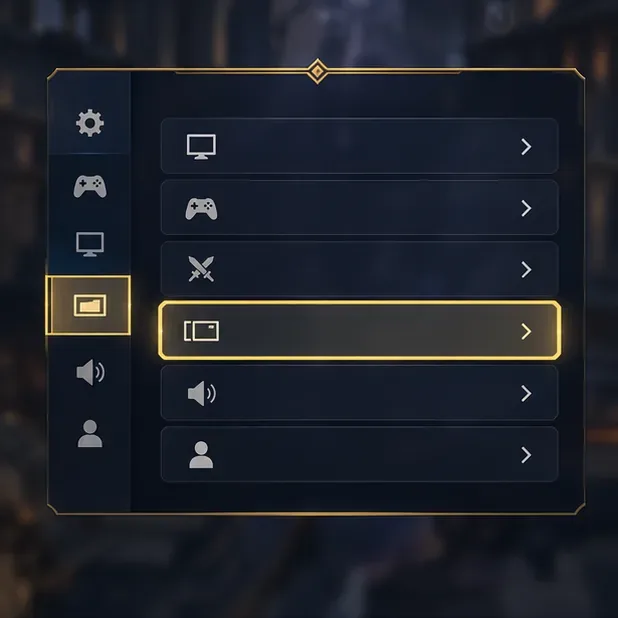
試合中にエスケープメニューを開き、「HUDエディター」を選択します。エディターでは、サポートされている要素の位置、サイズ、透明度を変更できます。Hi-Rezによると、この機能はすべてのプラットフォームで利用可能ですが、操作方法はキーボードとマウスを使用するかコントローラーを使用するかによって異なります。ラベルやメニューの配置はアップデートによって変更される場合があります。
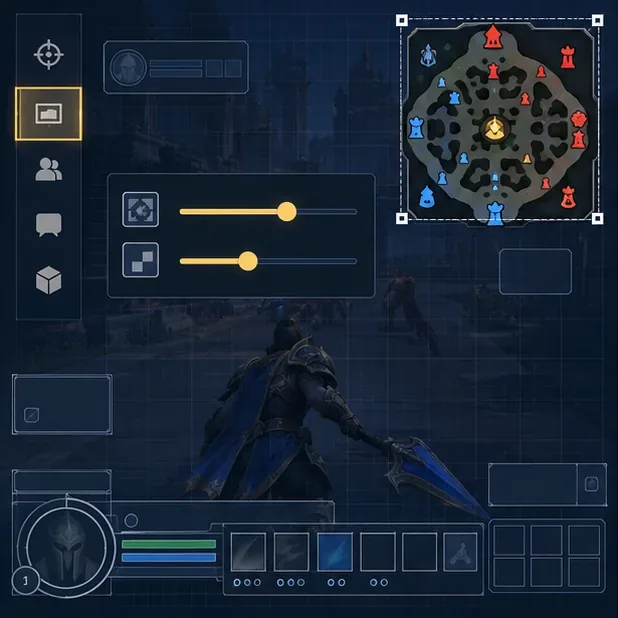
敵と味方のマーカーが見分けにくい場合は、SMITE 2 の HUD カラー オプションを確認してください。Hi-Rez のオープン ベータ 2 のノートには、UI → HUD カラー → プリセット 1にある HUD カラー プリセットについて記載されています。このプリセットは、体力バーとミニマップの色を入れ替えることで、色覚異常のあるプレイヤーを支援します。このオプションは一部のプレイヤーのコントラストを改善する可能性がありますが、色の認識やディスプレイの設定は人によって異なります。これはテスト用のアクセシビリティ オプションとして扱ってください。競技で必須の設定ではありません。HUDカラー プリセット 1 については、公式のアップデート ノートを参照してください。
色を変更した後、ミニマップを複数の背景で確認し、敵味方のシンボルが区別できることを確認してください。カラーフィルターや表示プロファイルによってプリセットが見づらくなった場合は、元の設定に戻して、確実に読み取れるコントラストを使用してください。
インターフェースに集中できるモードや練習セッションで試してみてください。カメラをレーンや近くの小競り合いの場所に向け、安全なタイミングでマップを簡単に確認する習慣を身につけましょう。例えば、ウェーブをクリアした後、エリア間を移動している時、あるいはチームメイトに続く前などです。マップは状況把握をサポートするものであり、すべての敵を明らかにするものではなく、ゲームセンス、コミュニケーション、そして直接的な環境確認に取って代わるものではありません。
テスト中は、以下の3つの実践的な質問をしてください。
記号がまだ小さすぎる場合は、縮尺を一段階上げて再度確認してください。地図が邪魔になったり、重要な操作を隠してしまう場合は、地図を縮小するか、端の方に移動させてください。実際に読みやすさが向上する設定を特定するために、一度に1つの設定だけを変更してください。
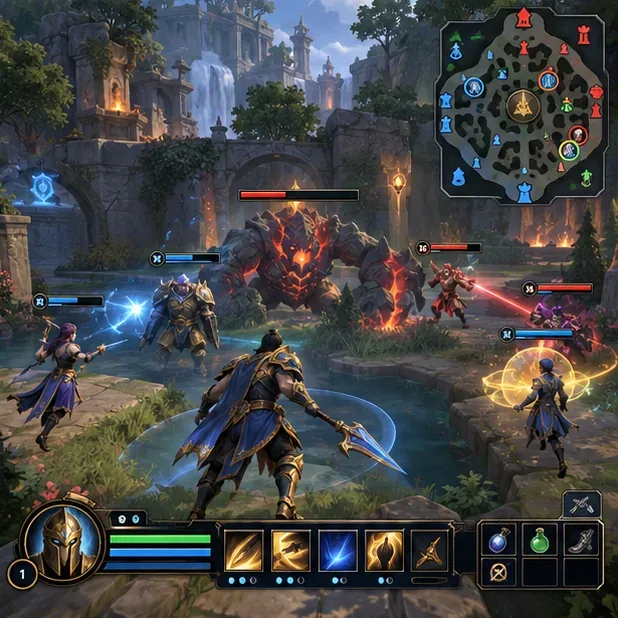
まず、オリジナルの SMITE ではなく SMITE 2 を編集していることを確認し、次に現在のゲーム内メニューとプラットフォームのパッチノートを確認してください。エディターは SMITE 2 のオープンベータ 5 で導入され、その後のアップデートでメニューの表示が変わる可能性があります。Hi-Rez の 2026 年 1 月のオープンベータ 27 ノートには、HUD パフォーマンスのさらなる最適化について記載されていますが、ミニマップのスケールや透明度の推奨値は公開されていません。公式のオープンベータ 27 ノートを確認してください。
レイアウト変更によってインターフェースが使いにくくなった場合は、エディタを再度開き、ミニマップを以前の位置またはサイズに戻してください。目標は、できるだけ大きなマップを表示することではなく、素早く確実に状況を把握することです。マップ情報を読みながら、目の前の戦闘状況をはっきりと確認できるレイアウトを維持してください。
EA SPORTS FCでは、解説、スタジアムの雰囲気、音楽のバランスを調整して、審判の笛が聞き取りやすくなるようにしました。バージョンに応じたヒントやチェック機能も搭載しています。
League of Legendsの攻撃移動クリックに、Aキー、Shiftキー+右クリック、マウスのサイドボタン、左クリックを比較し、お好みのキーバインドを設定してテストしてください。
キャリアプロフィールの合計値を使用して、Overwatch 2の総合的な試合勝率を確認し、適切なフィルターを選択して、ヒーローの勝率と試合結果を混同しないようにしてください。
クラッシュ・ロワイヤルをプレイする際に、橋と相手陣地の両方を鮮明に表示できる最適なタブレット設定を見つけましょう。縦向き、デフォルト、全画面表示、アスペクト比モードを安全に比較できます。
Rocket Leagueには、ゲーム内チャット禁止通知のオン/オフを切り替えるための公式な設定はありません。テキストチャット、通報、Epic Launcherの通知設定で実際にオフになる項目について学びましょう。
Dead by Daylightのキラーの最適な視野角設定を見つけるには、87°と103°を比較し、ゲームプレイ上の優位性を保証するものではなく、快適な視界を選択してください。
CoCビルダーベースの解説:2つ目の村のロック解除方法、ビルダーホールのアップグレード方法、対戦バトルでの勝利方法、そして無料の6人目のビルダー(OTTO)の獲得方法。
試合履歴、統計サイト、Riot Gamesのアカウントデータを使ってLeague of Legendsのプレイ時間を推定する方法、そして生涯合計時間が不完全になる理由について学びましょう。
PC版Warzoneで発生する開発者エラー6068のトラブルシューティングを、バックグラウンドアプリ、グラフィックドライバー、ゲームファイル、起動時の競合などを安全にチェックして行います。
Apex Legendsのオリンパスマップ解説:プサマテ上空に浮かぶ都市、主要なPOI(重要地点)、トライデント、フェーズランナー、危険箇所、そして勝利のためのプロのヒント。








