EA SPORTS FCで審判の笛をはっきりと聞き取るための最適なオーディオ設定

EA SPORTS FCでは、解説、スタジアムの雰囲気、音楽のバランスを調整して、審判の笛が聞き取りやすくなるようにしました。バージョンに応じたヒントやチェック機能も搭載しています。
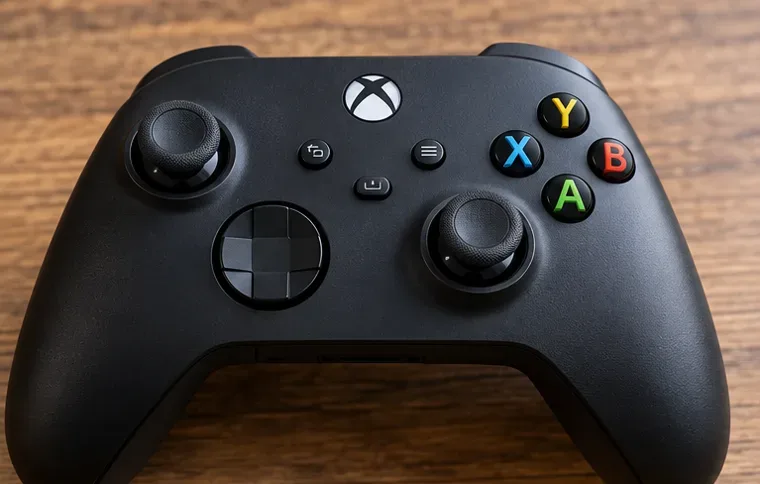
Rocket Leagueで、親指をスティックから離しているにもかかわらず、車が直線走行中に左に曲がってしまう場合。コントローラーを交換する前に、車が実際にステアリング操作をしているのか、カメラが旋回しているのか、あるいは別の入力デバイスからコマンドが送信されているのかを確認してください。これらの症状は似ているように見えますが、それぞれ異なる対処法が必要です。
カメラのトラブルシューティングに関する関連情報は、公式アップデート履歴に記載されています。Rocket Leagueの既知の問題ページ(最終更新日:2026年10月6日)には、v2.76で修正された、フリールック時のカメラオフセットが延長戦まで続く問題と、キーボード/マウスとコントローラー間で反転スイベルの動作が不安定な問題が記載されています。現在の既知の問題の中に、左方向へのステアリングが持続する問題は記載されていません。これは未報告のバグの可能性を排除するものではなく、これらのカメラ修正は物理的なスティックドリフトの修正を保証するものではありません。新しいパッチが問題の原因だと決めつける前に、Rocket Leagueの公式既知の問題と最近の修正内容を確認してください。
実践的なアプローチとしては、影響を受けている入力を特定し、適切なデッドゾーンを調整し、コントローラーの接続を切り離し、問題がハードウェアに起因するものかどうかを確認することです。
スティックドリフトとは、アナログスティックが静止状態にあるにもかかわらず、コントローラーが動きを感知してしまう現象です。ゲームのデッドゾーンが小さい場合、わずかな静止時のずれが目立つことがあります。デッドゾーンとは、スティックの中心付近にある、入力システムが無視する領域のことです。
フリープレイモードを開き、平坦な場所を選びます。コースマーキングに向かい、車が安定するまで待ち、左スティックから親指を完全に離します。アクセルのみを使用して前進します。進路を確認しながら、ブースト、ジャンプ、パワースライド、ボールとの接触を避けてください。
このテストは診断のための提案であり、測定結果ではありません。棒は放すたびに異なる静止位置に戻る可能性があるため、数回繰り返してください。直線基準として傾斜した壁や跳ねる車を使用しないでください。
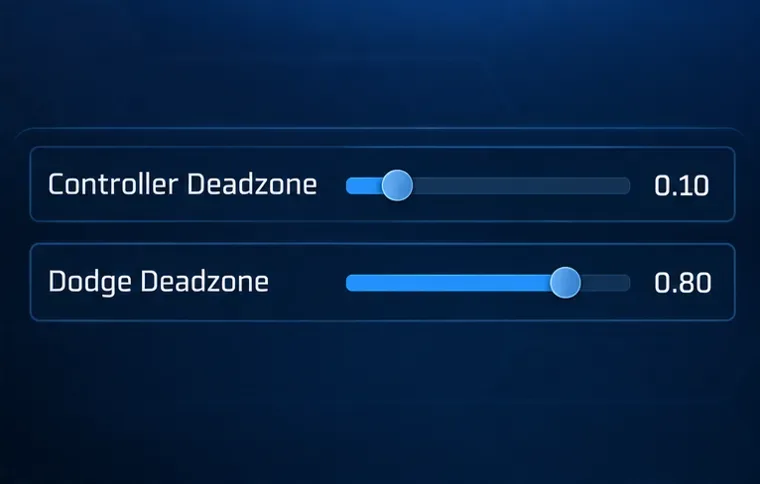
設定を開き、「操作」の下にある「コントローラーのデッドゾーン」を探してください。変更する前に、現在の値を記録しておきます。値を少し増やし、フリープレイに戻って、同じ直線テストを繰り返します。たとえば、現在の値が0.05の場合、0.08、次に0.10を試すことで、比較が容易になります。これらは推奨されるテスト値であり、公式に推奨される設定や、問題解決を保証するものではありません。
不要な入力を確実に無視しつつ、快適な微調整を可能にする最小値を使用してください。デッドゾーンが大きいほど、小さな操作が認識されるまでにスティックをより大きく動かす必要があります。ドリフトが止まったものの、細かい操作が鈍く感じられる場合は、スティックの物理的な状態を回復させたのではなく、トレードオフを見つけたことになります。
ダッジデッドゾーンは、 2回目のジャンプ操作時に方向転換する際のスティックのしきい値を制御します。この値を上げることは、車が地面に接地したままステアリングが効かなくなる問題に対する適切な初期対処法ではありません。ステアリングの診断中は、どの調整が効果的だったのかを特定できるよう、この値は変更しないでください。
Psyonixが2020年3月にSteamで発表したアップデート情報では、コントローラーのデッドゾーンと回避行動のデッドゾーンは別々の設定項目として記載されています。これらの過去のデフォルト設定は、現在の設定を上書きしたり、すべてのインストール環境で同じデフォルト設定になっていると想定したりする理由にはなりません。
ステアリング感度と空中感度は入力に対する反応に影響を与えるものであり、不要な静止入力を修正するための代替手段ではありません。コントローラーのデッドゾーンを変更してもカメラの旋回が止まらない場合は、ステアリングとカメラのしきい値が同じように動作すると想定するのではなく、カメラ入力を個別に調査してください。
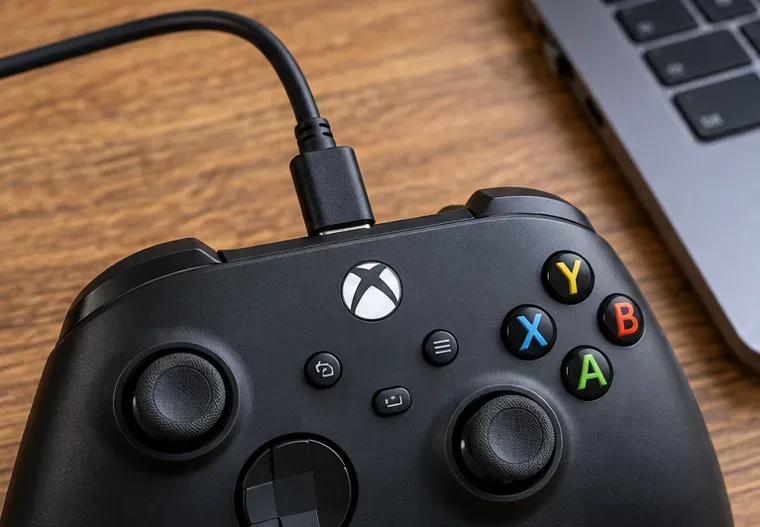
Rocket Leagueを終了し、正常に動作することが確認されているUSBデータケーブルでコントローラーを1つ接続してから、ゲームを再起動してください。充電専用のケーブルでは、有線入力接続を確立できません。PCの場合は、予備のコントローラー、レーシングホイール、フライトスティック、その他のゲーム入力デバイスを一時的に取り外してください。ステアリングやカメラ操作に割り当てられているキーボードキーが押されていないことを確認してください。
この比較には、シンプルな入力パスを使用してください。Epic Games Launcher から起動する場合は、Steam と、そのコントローラーで不要なコントローラー再マッピングプログラムをすべて閉じてください。通常、互換性のためにマッパーが必要な場合は、マクロやカスタムスティックオフセットのないクリーンなプロファイルをテストしてください。変更によって問題が解決しない場合は、後で通常のセットアップに戻してください。
ゲームのコントローラー設定とSteam Inputプロファイルを確認してください。症状の原因となりうるカスタムスティック割り当てや方向操作を削除してください。コントローラーがネイティブ入力で動作する場合は、Steam Inputを無効にしたセッションと通常の設定を比較してください。コントローラーが完全に動作しなくなった場合は、ドリフトが解消されたと判断するのではなく、設定を元に戻してください。
Epic Gamesのコントローラートラブルシューティングガイドでは、起動前にコントローラーを接続し、他の入力デバイスを取り外し、USB接続を試すことを推奨しています。Steamで公開されている手順の中には、古いインターフェースラベルを使用しているものもあるため、古いチェックボックスを延々と探すのではなく、インストール済みのクライアントで利用可能なコントローラーオプションに従ってください。プラットフォーム固有のコントローラーに関するヘルプについては、Rocket Leagueの公式テクニカルサポートセクションが出発点となります。
USB接続で症状が改善する場合は、別のケーブルまたはポートで比較し、ワイヤレス接続を別途テストしてください。これにより、接続経路またはソフトウェア経路に問題がないかを特定できますが、Bluetooth接続が物理的なスティックの摩耗の原因であることを証明するものではありません。
同じコントローラーを別のゲームでニュートラル入力テストを使って試してみてください。ゲームによってデッドゾーンが異なるため、そのテストに合格しただけではスティックが完全に中央にあるとは証明されません。お使いのプラットフォームやコントローラーユーティリティに入力テスト機能がある場合は、スティックを静止状態に保ち、左右に動かして繰り返し放してみてください。意図しない水平方向の入力が継続的に発生する方が、一度の読み取り結果よりも多くの情報が得られます。
次に、同じ設定と接続で別のコントローラーをRocket Leagueで試してみてください。元のコントローラーでドリフトが発生し、交換したコントローラーで発生しない場合は、元のハードウェアに問題がある可能性が高いです。両方のコントローラーで同じ動作をする場合は、キーバインド、リマッピング、およびゲーム固有の設定を見直してください。
Windows版DualSenseコントローラーの場合、ソニーのPlayStationアクセサリに関するドキュメントにファームウェアアップデートの手順が記載されています。アップデート中はコントローラーを接続したままにしてください。ファームウェアのメンテナンスによってソフトウェアの動作に問題が生じる場合がありますが、摩耗したスティックの修復を保証するものではありません。
PS5のDualSenseコントローラーのトラブルシューティング手順では、本体の電源を切り、コントローラーを取り外し、背面のリセットボタンを5秒以上押し続けてからUSBケーブルで再接続し、PSボタンを押すように指示されています。ご使用のコントローラーの機種に合った手順をご利用ください。リセットボタンの位置や手順は機種によって異なります。
スティックの動きを妨げる異物がないか確認してください。コントローラーの電源を切った状態で、メーカー推奨のクリーニング方法で外側を拭いてください。スティックの開口部に液体を注いだり、コントローラーを開ける必要があると判断したりしないでください。ドリフトが続く場合は、保証サービス、専門業者による修理、または交換が必要になる場合があります。
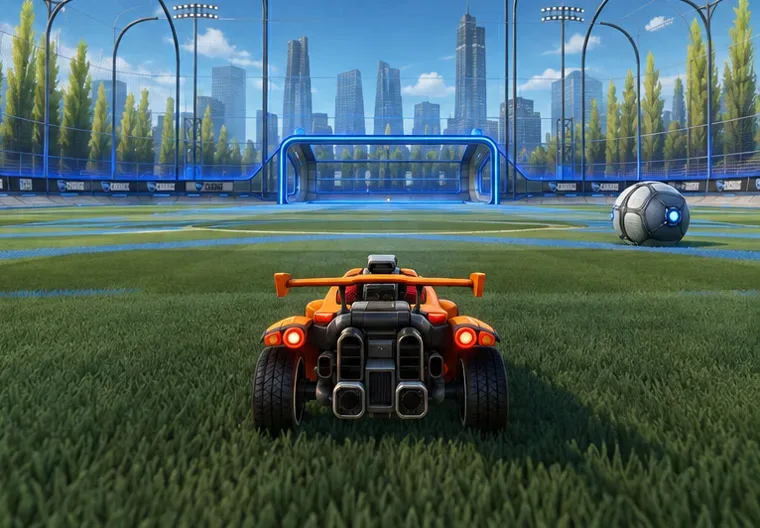
重要な変更を加えるたびに、元のフリープレイテストを繰り返し、その後ゲームを再起動して再度テストしてください。また、ランクマッチに戻る前に、細かなステアリング修正、空中制御、意図的な回避動作も確認してください。ドリフトを隠蔽するものの、通常の操作が不快になる設定は、一時的な回避策となります。
| 結果 | 次にすべきこと |
|---|---|
| わずかなデッドゾーンの増加で左方向へのステアリングが停止する | 信頼できる最小値を保持し、必要な値が時間とともに増加するかどうかを監視してください。 |
| カメラだけが左に動く | 右スティックとカメラの割り当てを確認し、記載されているカメラの修正方法と比較してください。 |
| クリーンな有線入力経路によりドリフトが解消される | 原因を特定するために、ワイヤレス接続を再開するか、マッピングを一つずつ変更してください。 |
| この問題は、テスト間で1つのコントローラーに共通して発生します。 | サービスや修理については、製造元にお問い合わせください。 |
| Rocket Leagueでは、複数のコントローラーでのみドリフトが発生します。 | Epic Gamesのサポートに提出する際は、プラットフォーム、ゲームのバージョン、設定、再現手順を記録してください。 |
目標は、再現性のあるニュートラルな入力と予測可能な制御を実現することです。スティックを離しても、説明のつかない左折をすることなくまっすぐ走行でき、かつ正確な修正操作ができるようになれば、トラブルシューティングは有益な結果をもたらしたと言えるでしょう。
EA SPORTS FCでは、解説、スタジアムの雰囲気、音楽のバランスを調整して、審判の笛が聞き取りやすくなるようにしました。バージョンに応じたヒントやチェック機能も搭載しています。
League of Legendsの攻撃移動クリックに、Aキー、Shiftキー+右クリック、マウスのサイドボタン、左クリックを比較し、お好みのキーバインドを設定してテストしてください。
キャリアプロフィールの合計値を使用して、Overwatch 2の総合的な試合勝率を確認し、適切なフィルターを選択して、ヒーローの勝率と試合結果を混同しないようにしてください。
クラッシュ・ロワイヤルをプレイする際に、橋と相手陣地の両方を鮮明に表示できる最適なタブレット設定を見つけましょう。縦向き、デフォルト、全画面表示、アスペクト比モードを安全に比較できます。
Rocket Leagueには、ゲーム内チャット禁止通知のオン/オフを切り替えるための公式な設定はありません。テキストチャット、通報、Epic Launcherの通知設定で実際にオフになる項目について学びましょう。
Dead by Daylightのキラーの最適な視野角設定を見つけるには、87°と103°を比較し、ゲームプレイ上の優位性を保証するものではなく、快適な視界を選択してください。
CoCビルダーベースの解説:2つ目の村のロック解除方法、ビルダーホールのアップグレード方法、対戦バトルでの勝利方法、そして無料の6人目のビルダー(OTTO)の獲得方法。
試合履歴、統計サイト、Riot Gamesのアカウントデータを使ってLeague of Legendsのプレイ時間を推定する方法、そして生涯合計時間が不完全になる理由について学びましょう。
PC版Warzoneで発生する開発者エラー6068のトラブルシューティングを、バックグラウンドアプリ、グラフィックドライバー、ゲームファイル、起動時の競合などを安全にチェックして行います。
Apex Legendsのオリンパスマップ解説:プサマテ上空に浮かぶ都市、主要なPOI(重要地点)、トライデント、フェーズランナー、危険箇所、そして勝利のためのプロのヒント。








