EA SPORTS FCで審判の笛をはっきりと聞き取るための最適なオーディオ設定

EA SPORTS FCでは、解説、スタジアムの雰囲気、音楽のバランスを調整して、審判の笛が聞き取りやすくなるようにしました。バージョンに応じたヒントやチェック機能も搭載しています。
Rocket Leagueでコントローラーの方向指定エアロールを有効にするには、[設定] > [コントロール] > [バインドの表示/変更]を開き、[エアロール左]または[エアロール右]を見つけて、そのアクションを選択し、割り当てたいコントローラーボタンを押します。これらは単に[エアロール]と表示されている項目とは別のアクションです。間違った項目にバインドしてしまうと、車が期待どおりにロールしないことがよくあります。
重要なのは、ハイライト映像でどちらの方向がより見栄えが良いかということではありません。ジャンプ、ブースト、ステアリング操作中に、誤って他の操作をしてしまうことなく、新しいボタンに指が届くかどうかです。まずは1つの方向キーを割り当て、フリープレイで確認し、レイアウトに余裕がある場合にのみ2つ目の方向キーを追加してください。
エアロールは、空中に浮いている車を前後軸を中心に回転させる動作です。通常のエアロールでは、指定されたボタンを押しながら水平スティック操作で回転方向を選択します。エアロール左またはエアロール右では、指定されたボタンを押すだけで水平スティック操作なしで特定の回転方向を選択できます。
この区別により、方向ロールとスティック操作を組み合わせることができますが、同時に、最初は車の向きの変化を解釈するのが難しくなります。方向ボタンをずっと押し続けることは、すべての空中技に必須ではありません。簡単な着地修正の場合は、フルスピンよりも短く押す方が便利な場合があります。
方向キー割り当ては既に実装されている機能であり、新たにアンロックする必要のあるアイテムや購入する必要のあるアイテムではありません。Psyonixの2017年3月22日版v1.31パッチノートには、 PS4とXbox Oneにおけるエアロール左とエアロール右のキー割り当てサポートが記載されています。Epic Gamesの最新サポート資料でも、コントロールキー割り当てエディターが利用可能であることが確認されています。このガイドは、Rocket League Sideswipeではなく、メインのRocket Leagueゲームを対象としています。
初回設定では、操作しやすいボタンに合う方向を1つ選択してください。機能の動作確認や練習開始には、両方向の操作は必要ありません。既存の通常のエアロールバインディングをそのまま使用することで、どちらの方向にも慣れ親しんだ方法で修正を行うことができます。
| 設定 | 理にかなうとき | 考慮すべき事項 |
|---|---|---|
| 通常のエアロールに方向転換動作を1つ加えた動作 | 既存のレイアウトを徐々に変更したいのですね。 | 特定の回転方向を習得しながら、慣れ親しんだ修正方法を維持することができます。 |
| エアロール左とエアロール右は別々のボタンで操作可能 | 入力可能な箇所が2つあり、どちらの方向にも専用の制御機能が必要な場合。 | どちらのボタンもレイアウト上にスペースが必要であり、それぞれ競合がないか確認する必要があります。 |
| 一方向のみの動作 | コントロールを再設計する前に、最小限の実験を行いたいものです。 | 反対方向専用のボタンはありません。理由もなく、既存の便利なバインディングを取り外さないでください。 |
精度を高めるために左右どちらかを選ぶという公式な要件はありません。これは好みとレイアウト上の決定事項として捉えてください。快適に操作できるボタンがエアロール右に適しているなら、それが妥当な出発点となります。エアロール左についても同様です。
ジャンプとブーストを使用する際に押し続けられるボタンを選択してください。バンパーボタンは親指をフェイスボタンに使えるので便利ですが、ブースト、パワースライド、または通常のエアロールに既に割り当てられている場合もあります。そのため、1つのアクションを変更するだけで、予想以上に多くの変更が生じる可能性があります。
| ボタンの位置 | 潜在的な利点 | 実技チェック |
|---|---|---|
| バンパー:LB/RBまたはL1/R1 | 親指はジャンプとブーストの近くに置いたままで構いません。 | 指でバンパーと隣接するトリガーを快適に操作できますか? |
| フェイスボタン | 慣れ親しんだ握り心地を維持できるかもしれない。 | 他のボタン操作と組み合わせて、押し間違いなく使用できますか? |
| リアパドル(利用可能な場合) | それは、もう一つのアクセス可能な物理的入力手段を提供できる。 | パドルが通常のコントローラーボタンからどのような信号を送っているかを確認してください。重複した入力が必ずしも新しいゲーム内アクションとして認識されるわけではありません。 |
例えば、Xboxスタイルのレイアウトでは、RBボタンが使用可能であれば、または既存のアクションを意図的に変更すれば、エアロール右にRBボタンを使用できます。PlayStationコントローラーでは、対応する右バンパーはR1です。LBはL1に対応します。ボタンの名称はコントローラーの種類によって異なるため、文字ラベルを盲目的に転記するのではなく、ゲームに表示される入力に従ってください。
これらは人間工学に基づいた提案であり、コントローラーのレイアウトを数値で順位付けしたものではありません。変更を加える前に、スクリーンショットを撮るか、現在のキー割り当て(特にジャンプ、ブースト、パワースライド、エアロール)をメモしておきましょう。そうすることで、変更後の操作感が悪くなった場合でも、元の設定に戻すことができます。
設定を開き、「コントロール」タブを選択して、「バインディングの表示/変更」を選択します。練習中にエディターにアクセスすることもできます。Epicのフリープレイのバインディング手順では、ナビゲーションとアクションの選択、ボタンを押す操作について説明しています。
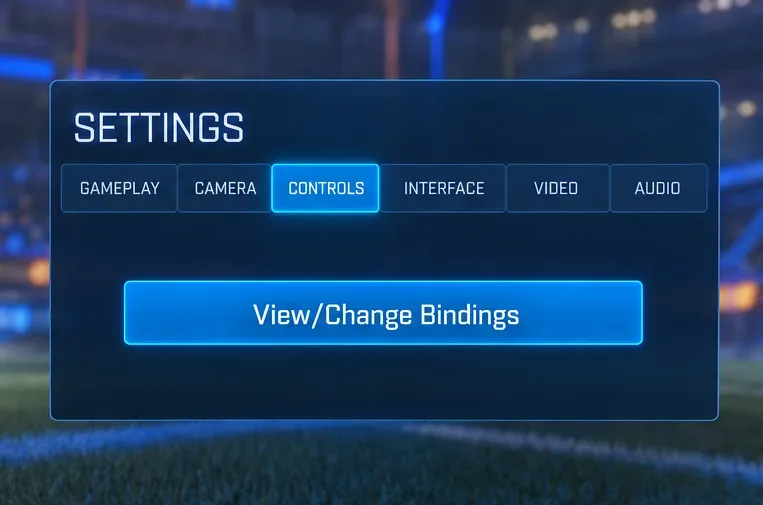
アクション一覧をスクロールして、「エアロール右」または「エアロール左」を探します。アクションを選択し、バインドエントリを有効にして、目的のコントローラーボタンを押します。右バンパーの例では、エアロール右をXboxスタイルのコントローラーのRBボタン、またはPlayStationコントローラーのR1ボタンに割り当てます。アクションの表示上の割り当てが、入力内容を反映していることを確認してください。
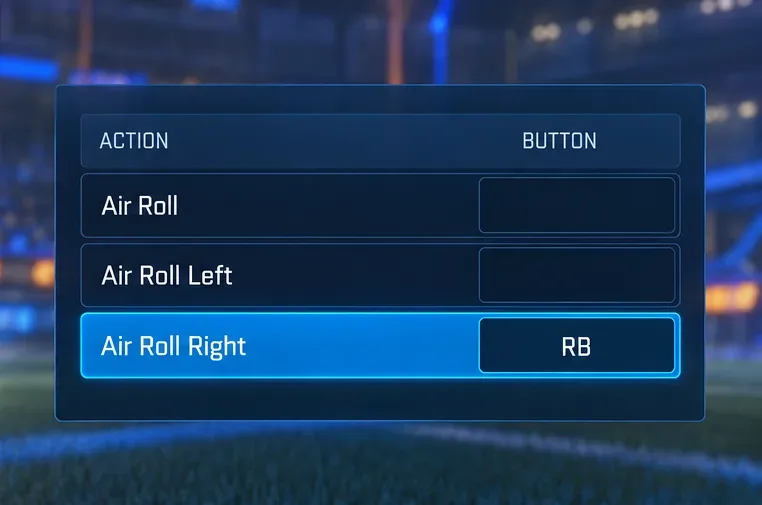
エアステア右またはエアステア左に置き換えないでください。ステアリングとローリングは異なる回転を表します。また、通常のエアロール列も個別に確認してください。この列を変更しても、専用の左または右バインディングが自動的に作成されるわけではありません。
両方向の操作を使用する場合は、もう一方の方向の操作を選択し、別のアクセス可能なボタンを割り当ててください。例えば、エアロール左をLB/L1に、エアロール右をRB/R1に割り当てるといった具合です。この例を採用する前に、既にこれらのバンパーがどのように使用されていたかを確認してください。
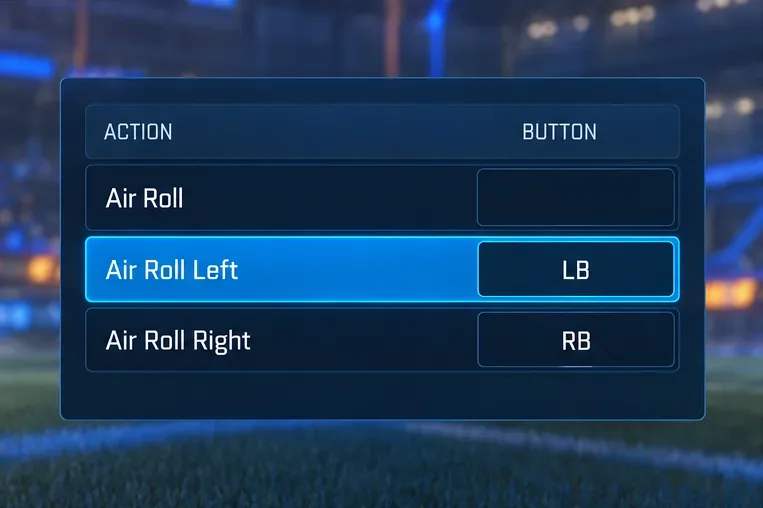
片方のキーしか設定しない場合は、反対方向のキーは割り当てずにそのままにしておいてください。設定を完了するためだけに、追加のキーバインドを作成する必要はありません。これらのメニュー図は、簡略化された切り抜き表示と割り当て例を使用しており、テスト済みの個人設定を示すものではありません。
エディターを終了する前に、ジャンプとブーストが意図した位置に留まっていること、そしてパワースライドや通常のエアロールが意図せず移動していないことを確認してください。選択したボタンを使用する他の項目(トレーニングコントロールを含む)も確認してください。試合中は無害な操作でも、練習セッションを中断させてしまう可能性があります。
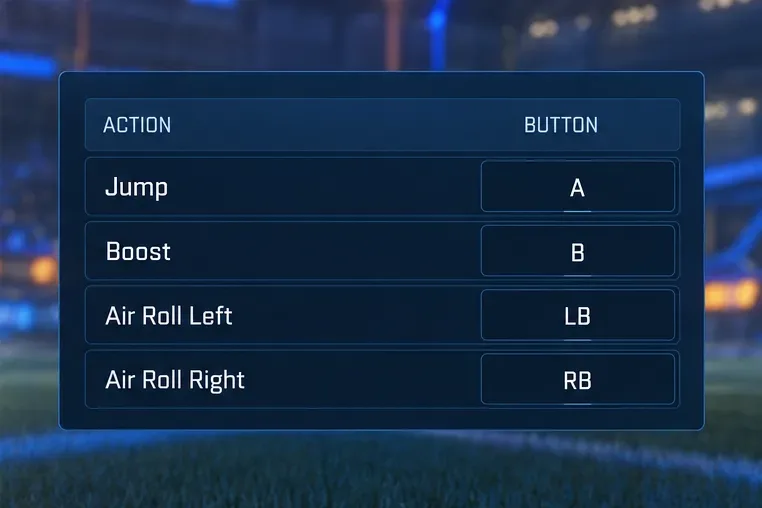
メニューナビゲーションとアクション名は、2026年10月7日に公式ドキュメントと照合して確認しました。実際の表示やコントローラーのプロンプトは、プラットフォームやソフトウェアによって異なる場合があります。この記事は、サポートされているすべてのプラットフォームでコントローラーの実機テストを実施したことを保証していません。
フリープレイモードに入り、空中での入力をテストしてください。地上にある車は、空中回転制御のテストには適していません。車の動きを観察できる十分な時間を確保したシンプルなジャンプを行い、スティックを中央に保ったまま、新しい方向ボタンだけを短時間押し続けてください。
基本的なチェックが終わったら、連続スピンを試す前に、短い回転と着地をコントロールしながら練習してください。最初の比較では、感度とデッドゾーンの設定を元の状態に保ち、変更が新しいバインディングによるものかどうかを判断できるようにしてください。車が正しく転がるものの、スティック入力を加えるとコントロールを失う場合は、操作にはまだ練習が必要ですが、割り当て自体は機能している可能性があります。
まずエディターを再度開き、正確なアクション行を確認してください。割り当てが変更されていない、方向キーの行が間違っている、またはエアステアリングのキーバインドが設定されているなどの理由で、再インストールせずにこの結果になる場合があります。次に、スティックを中央に置いた状態で空中でテストを行い、方向ボタンの動作を通常のエアロールの動作から切り離してください。
新しいボタンを押したときにブーストが作動したり、トレーニングボールが動いたりする場合は、重複している割り当てを確認してください。Epic Gamesは、フリープレイのボール操作をバインディングリストの下部にある個別に編集可能な項目として文書化しています。Psyonixも、カスタムトレーニング操作に関する発表の中で、追加の練習入力について言及しています。コントローラーが故障していると決めつける前に、これらの項目を確認してください。
コントローラーでゲームを全く操作できない場合は、まず認識の問題を解決してください。PC版DualSenseコントローラーの場合、Epic Gamesの公式トラブルシューティングガイドでは、コントローラーソフトウェアのアップデート、コントローラーの取り外し、PCの再起動、USBまたはBluetoothによる再接続を推奨しています。これは接続チェックであり、特別な方向制御や空中回転操作が必要なわけではありません。
適切な設定ができれば、予測可能なロールコマンドが実現し、基本的な操作が維持され、実際に使用するボタンの組み合わせが可能になります。これらの条件を満たしていればレイアウトをそのまま使用し、競合や握り心地の悪さが生じる場合はボタンを変更してください。次の課題は動作を習得することであり、バインディングを有効にするだけでは空中での精度向上は保証されません。
EA SPORTS FCでは、解説、スタジアムの雰囲気、音楽のバランスを調整して、審判の笛が聞き取りやすくなるようにしました。バージョンに応じたヒントやチェック機能も搭載しています。
League of Legendsの攻撃移動クリックに、Aキー、Shiftキー+右クリック、マウスのサイドボタン、左クリックを比較し、お好みのキーバインドを設定してテストしてください。
キャリアプロフィールの合計値を使用して、Overwatch 2の総合的な試合勝率を確認し、適切なフィルターを選択して、ヒーローの勝率と試合結果を混同しないようにしてください。
クラッシュ・ロワイヤルをプレイする際に、橋と相手陣地の両方を鮮明に表示できる最適なタブレット設定を見つけましょう。縦向き、デフォルト、全画面表示、アスペクト比モードを安全に比較できます。
Rocket Leagueには、ゲーム内チャット禁止通知のオン/オフを切り替えるための公式な設定はありません。テキストチャット、通報、Epic Launcherの通知設定で実際にオフになる項目について学びましょう。
Dead by Daylightのキラーの最適な視野角設定を見つけるには、87°と103°を比較し、ゲームプレイ上の優位性を保証するものではなく、快適な視界を選択してください。
CoCビルダーベースの解説:2つ目の村のロック解除方法、ビルダーホールのアップグレード方法、対戦バトルでの勝利方法、そして無料の6人目のビルダー(OTTO)の獲得方法。
試合履歴、統計サイト、Riot Gamesのアカウントデータを使ってLeague of Legendsのプレイ時間を推定する方法、そして生涯合計時間が不完全になる理由について学びましょう。
PC版Warzoneで発生する開発者エラー6068のトラブルシューティングを、バックグラウンドアプリ、グラフィックドライバー、ゲームファイル、起動時の競合などを安全にチェックして行います。
Apex Legendsのオリンパスマップ解説:プサマテ上空に浮かぶ都市、主要なPOI(重要地点)、トライデント、フェーズランナー、危険箇所、そして勝利のためのプロのヒント。








