今週のeスポーツ試合(2026年10月19日~25日):LoL、VALORANT、CS2、Dota 2

10月19日から25日に開催されるLoL Worlds、VALORANT、CS2、Dota 2の確定イベントを、現地時間の開始時刻、UTCへの換算、対戦カード、トーナメント表の賭け金(公開されている場合)とともに検索できます。
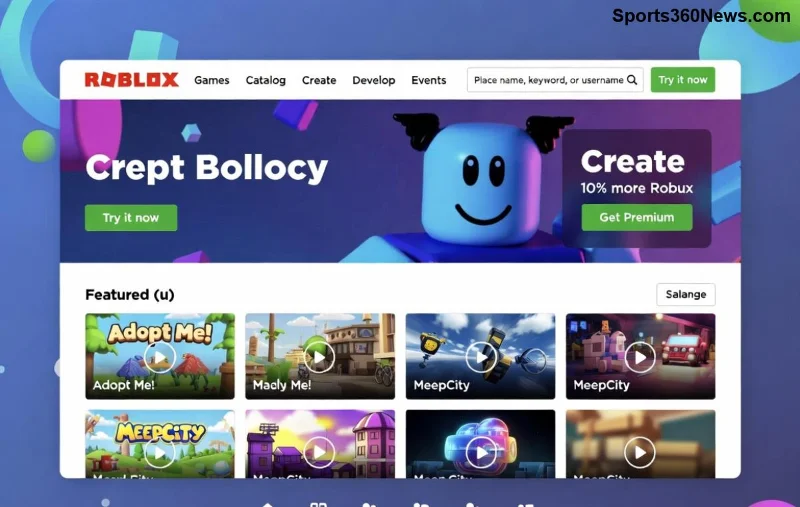
Robloxでアイテム購入やRobux課金をしたけど、取引履歴が気になりますか?😊 心配無用!このガイドで、Roblox取引履歴の確認方法を誰でもわかるように詳しくお伝えします。PCでもスマホでも、ほんの数クリックで完了。ゲームをより安心して楽しむために、ぜひ今すぐチェックしましょう!

Roblox取引履歴を確認する主な理由は、以下の通り。ゲームライフがグッと快適になりますよ!
Roblox公式によると、取引履歴はBillingセクションに保存され、いつでもアクセス可能。最新のセキュリティ強化で、より安全に確認できます。
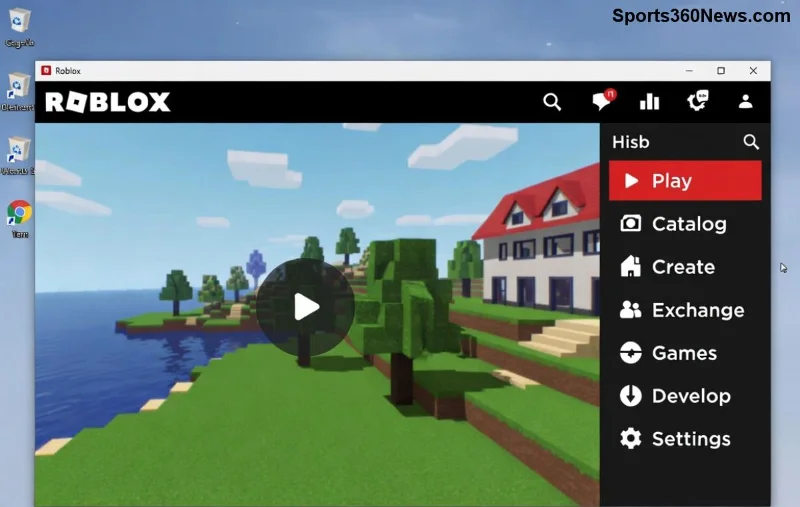
デスクトップでプレイ中のあなたへ!最も詳細な履歴が見られるPC版の手順です。所要時間:1分以内👍
これでRoblox購入履歴が一覧表示されます。Robux購入、ゲームパス、Developer Productなどすべて網羅♪
モバイルユーザー必見!アプリ版もほぼ同じ操作でOK。iOS/Android共通です。
| ステップ | 操作 | ポイント |
|---|---|---|
| 1 | アプリ起動&ログイン | プロフィールアイコンをタップ |
| 2 | 設定メニュー | 右上メニュー(≡)→Settings |
| 3 | Account Info | Billingを選択 |
| 4 | Transactions/Purchases | スクロールして履歴リスト表示 |
| 5 | 詳細確認 | 各項目タップで領収書ダウンロード |
アプリ版は画面が小さい分、縦スクロールでサクサク。最新アップデートで検索機能も追加され、特定取引を即探せます!🚀
Roblox取引履歴が見えない?よくある原因と解決策をまとめました。パニック不要!
公式ヘルプを参考に:Roblox取引履歴ヘルプ。ここにアクセスすれば、詳細FAQが満載です。
基本確認ができたら、次はこれ!ゲームを極めるためのプロ技です。
これらを実践すれば、Robloxライフがさらに充実。Robuxを賢く使って、お気に入りゲームをどんどん楽しもう!🎮
いかがでしたか?このガイドでRoblox取引履歴の確認がマスターできたはず!不明点があればコメントでどうぞ。次はRobux節約術をお届け予定♪ 最後まで読んでくれてありがとう👏 安全にRobloxを楽しんでね!
10月19日から25日に開催されるLoL Worlds、VALORANT、CS2、Dota 2の確定イベントを、現地時間の開始時刻、UTCへの換算、対戦カード、トーナメント表の賭け金(公開されている場合)とともに検索できます。
0~200のスケールで、Free Fireの感度プロファイルをバランス型、安定型、高速ドラッグ型で比較し、一般設定とスコープ値をデバイスに合わせて調整してください。
Dota 2のカメラ位置をキーに保存したり、レーンや目標地点にジャンプしたり、カメラ位置のバインドが欠落または競合している場合のトラブルシューティングを行ったりできます。
ARC Raidersで保管庫の価値を確認する方法を学びましょう。スペランザで保管庫を開き、合計金額を確認し、価値順に並べ替え、トレーダーでアイテムの価格を確認してください。
TFT Mobileの読み込み後に画面が真っ暗になる問題を解決するには、公式サーバーのチェック、アップデート、キャッシュのトラブルシューティング、互換性に関するガイダンス、および安全な再インストール手順を参照してください。
プリロード、ドライバー、キャッシュ、ファイルチェックによって、Marvel RivalsのDirectX 12シェーダーによるカクつきを軽減しましょう。キャッシュのリセットが効果的な場合と、避けるべき古いアドバイスについて学びます。
PUBGのネットワーク統計HUDを有効にして、試合中のping値とパケットロスを監視しましょう。HUDの場所、数値の意味、そしてHUDでは診断できない問題について解説します。
VALORANTのクロスヘアコードのインポート方法、プリセットと手動設定および観戦者用コピーの比較方法、一般的なインポート問題の解決方法を学びましょう。
リーグ・オブ・レジェンドのミッドレーンで、ウェーブのセットアップ、安全なロームタイミングの選択、サイドレーンの読み、プレッシャーを目標達成につなげる方法を学びましょう。
安全なバニラテスト、バージョンチェック、ログレビュー、そしてMODやデータパックの競合を特定するための段階的な手順を用いて、MinecraftのEvoker呪文の問題を解決します。








