EA SPORTS FCで審判の笛をはっきりと聞き取るための最適なオーディオ設定

EA SPORTS FCでは、解説、スタジアムの雰囲気、音楽のバランスを調整して、審判の笛が聞き取りやすくなるようにしました。バージョンに応じたヒントやチェック機能も搭載しています。
PUBG: BATTLEGROUNDSで「ネットワークラグが検出されました」という警告が表示される場合、ゲームがネットワークの更新をタイムリーに受信または送信できていないことを意味します。この警告だけでは、インターネット接続が遅すぎる、またはPUBGのサーバーがダウンしていることを証明することはできません。PUBGサポートでは、断続的なネットワーク切断、サーバー負荷の高さ、システム負荷の高さなど、ゲームのラグの原因として考えられるいくつかの要因を挙げています。以下のチェック項目を順番に実行し、警告やゲーム中の中断が再発しなくなるかどうかで結果を判断してください。
設定を変更する前に、警告が表示されるタイミング、キャラクターの動きが不自然に遅くなったり、アクションが遅れて表示されるかどうか、そして現在のビルドでゲームに表示されるping値やパケットロス指標が同時に急上昇するかどうかを確認してください。ネットワークの問題は、画像が動き続けているにもかかわらず、更新が遅れるように見えることがよくあります。フレームレートの問題は、画像やアニメーションがローカルでカクつくという形で現れることが多いです。これらは同時に発生することもあるため、この区別は手がかりであって、診断ではありません。
PUBG の関連サポート記事によると、ゲームのラグは、断続的なネットワーク切断、サーバー負荷、またはシステム負荷の高さが原因である可能性があります。また、熱とグラフィック負荷が低 FPS の原因となる可能性についても説明しています。この PUBG の記事は 2020 年 8 月 3 日付けなので、この警告に対する最新の診断ではなく、一般的なトラブルシューティング ガイダンスとして扱ってください。ネットワーク インジケーターが安定しているのに画面がフリーズする場合は、グラフィック設定を下げてテストし、システム温度を別のパフォーマンスの問題として確認してください。PUBGサポートのラグ トラブルシューティング記事をお読みください。
まず、PUBGの公式ニュースとサポートチャンネルでメンテナンスのお知らせやサービスの問題を確認してください。PUBGサポートによると、アップデートの配信中や定期メンテナンス中は接続障害が発生する可能性があるとのことです。メンテナンスのお知らせが試合時間と重なる場合は、メンテナンスが終了するまでルーターやファイアウォールの設定を変更しないでください。PUBGの公式ニュースページと公式の接続トラブルシューティング記事もご確認ください。
関連する通知がない場合は、PC および同じ接続を使用している他のデバイスで、大容量のダウンロード、ゲームのアップデート、クラウド バックアップ、高解像度のストリーミングを一時停止してください。PUBG では特に、大量の帯域幅を消費するプログラムを閉じることを推奨しています。見慣れない Windows プロセスを終了しないでください。安全に一時停止できる、認識済みのアプリを閉じてください。同様の条件下で別の試合をプレイしてください。有益な改善点は、インターネット速度テストの結果が速くなるだけでなく、転送が一時停止されている間に警告が少なくなるか、まったく表示されなくなることです。
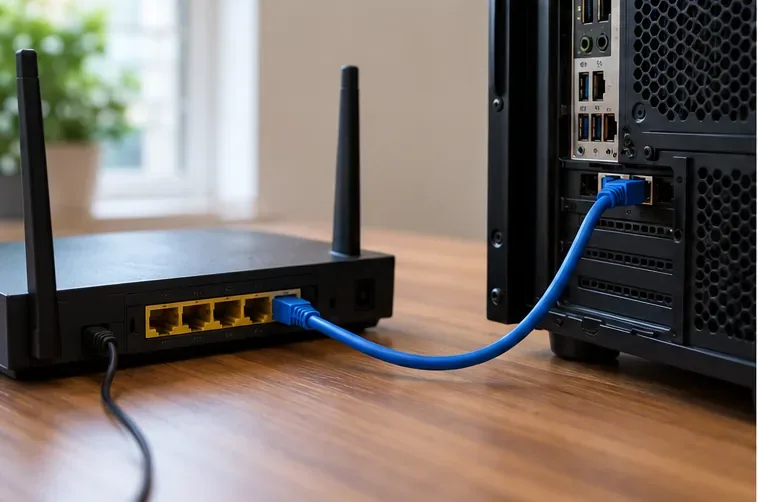
可能であれば、イーサネットケーブルを使用してPCをルーターのLANポートに直接接続してください。ゲーム、サーバーリージョン、その他のネットワークアクティビティをできるだけ一定に保ち、次の試合で比較してください。Steamのネットワークトラブルシューティングガイドでは、Wi-Fiやローカルリンクの問題とより広範な接続の問題を切り分けるのに役立つため、可能な場合は有線接続をテストすることを推奨しています。Microsoftも、イーサネットトラブルシューティングガイドで、Windows PCをイーサネットでルーターに接続する方法を説明しています。
イーサネット接続で警告が消える場合は、Wi-Fi信号、ルーターの設置場所、干渉、または無線アダプターに問題がある可能性があります。イーサネット接続でも警告が消えず、他のデバイスも接続を失う場合は、モデムとルーターを一度再起動してから再度テストしてください。再起動によって一時的なルーターの問題は解消される可能性がありますが、ISPの障害や継続的なルートの問題は解決できません。ルーターメーカーまたはISPから特別な理由が示されない限り、工場出荷時設定へのリセットは避けてください。接続設定が消去される可能性があります。
Windows 11 では、接続の問題が発生した場合に Microsoft が推奨しているように、[ヘルプ] アプリからネットワークとインターネットのトラブルシューターを実行してください。同じ PC で別のオンラインゲームやビデオ通話をテストすることもできます。複数のサービスで中断が発生する場合は、PUBG 自体ではなく、PC、ルーター、またはインターネットサービスプロバイダ (ISP) に問題がある可能性が高いです。Wi-Fi 固有のチェックについては、Microsoft の Wi-Fi トラブルシューティング ガイドを参照してください。
セキュリティソフトウェアは、アップデート後にゲーム接続をブロックすることがあります。PUBGサポートはファイアウォールの干渉を確認することを推奨していますが、ファイアウォールを無効にしたままにするのは恒久的な解決策ではありません。テストを行う場合は、短時間で済ませ、すぐに保護機能を復元し、セキュリティベンダーの指示に従って、実際に使用しているネットワークプロファイルで正規のPUBGおよびSteamアプリケーションがファイアウォールを通過できるようにしてください。「ラグ修正」ツールをダウンロードしたり、ウイルス対策ソフトを無期限に無効にしたり、一般的な動画に基づいてルーターのポートを無作為に開いたりしないでください。
VPNやプロキシを使用している場合は、ネットワーク上で安全かつ許可されているのであれば、それらを使用せずに1試合テストしてみてください。VPNは通信経路を変更する可能性があり、レイテンシを改善または悪化させる可能性があります。必ずしも問題を解決するとは限りません。PUBGのping値を下げるという理由だけでVPNを購入しないでください。
変更を加えるたびに、同等の試合をプレイし、警告が再び表示されるかどうか、動きやヒット判定に遅延が生じるかどうか、ゲーム内のネットワーク表示が不安定なままかどうかを記録してください。理想的な結果は、警告やラグなしで繰り返しプレイできることです。ロビーで一瞬たりとも静かになることはありません。複数の項目を同時に変更すると、どれが効果があったのか分からなくなるため、一度に1つの項目ずつ変更してください。
ダウンロード速度が速いからといって、パケットロスが短時間発生したり、レイテンシが不安定だったり、特定のゲームサーバーへの経路が悪かったりする可能性は否定できません。逆に、ウェブサイトへの基本的なpingテストでは、PUBGのトラフィックを再現することはできません。Steamの公式ネットワーク診断では、通常のpingテストはICMPを使用するのに対し、ゲームではUDPを使用する場合があり、両者の処理方法が異なる場合があると指摘しています。速度テストは、基本的な帯域幅チェックとしてのみ使用し、マッチ接続が正常であることの証明として使用しないでください。ゲーム内の症状、有線接続とWi-Fi接続の比較テスト、および他のサービスへの影響の有無を比較してください。
このガイドは、PC版PUBG: BATTLEGROUNDSを対象としています。PUBG Mobileには別のサポート窓口がありますので、モバイル版特有の接続問題についてはPUBG MOBILEヘルプセンターをご利用ください。ネットワーク設定を一度変更するだけで問題が解決するとは限りません。次のステップに進む前に、PC、Wi-Fi/ルーター、インターネットサービスプロバイダ(ISP)、またはゲームサービスのいずれかに問題があるかどうかを判断し、繰り返しプレイしても安定した接続が得られることが重要です。
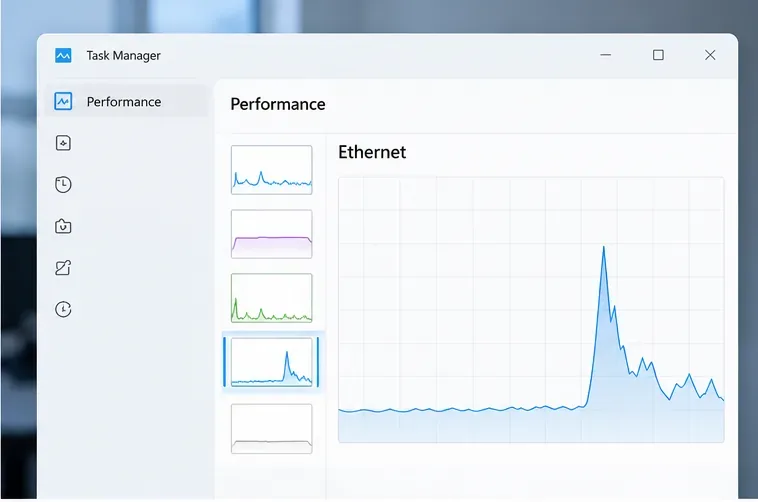
インターフェースとハードウェアのイラストはイメージであり、PUBGやWindowsのスクリーンショットではありません。タスクマネージャー風のグラフとサポートフォームは、実際の測定値やリアルタイムのサポートページを表示するものではありません。
EA SPORTS FCでは、解説、スタジアムの雰囲気、音楽のバランスを調整して、審判の笛が聞き取りやすくなるようにしました。バージョンに応じたヒントやチェック機能も搭載しています。
League of Legendsの攻撃移動クリックに、Aキー、Shiftキー+右クリック、マウスのサイドボタン、左クリックを比較し、お好みのキーバインドを設定してテストしてください。
キャリアプロフィールの合計値を使用して、Overwatch 2の総合的な試合勝率を確認し、適切なフィルターを選択して、ヒーローの勝率と試合結果を混同しないようにしてください。
クラッシュ・ロワイヤルをプレイする際に、橋と相手陣地の両方を鮮明に表示できる最適なタブレット設定を見つけましょう。縦向き、デフォルト、全画面表示、アスペクト比モードを安全に比較できます。
Rocket Leagueには、ゲーム内チャット禁止通知のオン/オフを切り替えるための公式な設定はありません。テキストチャット、通報、Epic Launcherの通知設定で実際にオフになる項目について学びましょう。
Dead by Daylightのキラーの最適な視野角設定を見つけるには、87°と103°を比較し、ゲームプレイ上の優位性を保証するものではなく、快適な視界を選択してください。
CoCビルダーベースの解説:2つ目の村のロック解除方法、ビルダーホールのアップグレード方法、対戦バトルでの勝利方法、そして無料の6人目のビルダー(OTTO)の獲得方法。
試合履歴、統計サイト、Riot Gamesのアカウントデータを使ってLeague of Legendsのプレイ時間を推定する方法、そして生涯合計時間が不完全になる理由について学びましょう。
PC版Warzoneで発生する開発者エラー6068のトラブルシューティングを、バックグラウンドアプリ、グラフィックドライバー、ゲームファイル、起動時の競合などを安全にチェックして行います。
Apex Legendsのオリンパスマップ解説:プサマテ上空に浮かぶ都市、主要なPOI(重要地点)、トライデント、フェーズランナー、危険箇所、そして勝利のためのプロのヒント。








