
『ARCレイダース』(2026年)で売るべきものと残すべきもの

ARC Raidersで何を売って何を保管するか:余剰の戦利品や貴重品を現金化し、クエストアイテム、医薬品、クラフトパーツを保護し、限られた保管スペースを管理しましょう。
ゲーマーの皆さん、長い一日を終えてPS5を起動したのに、レストモード中にクラッシュしてしまうなんて、最悪ですよね。予期せぬシャットダウンやフリーズによってダウンロードデータが消えたり、セーブデータが破損したり、真っ暗な画面になってしまいますよね。😤 でもご安心ください。PS5のレストモードのクラッシュを修復するための、分かりやすく実践的なガイドをご用意しました。これらの手順に従えば、すぐにスムーズなゲームプレイに戻れます。さあ、早速レストモードを再現してみましょう!
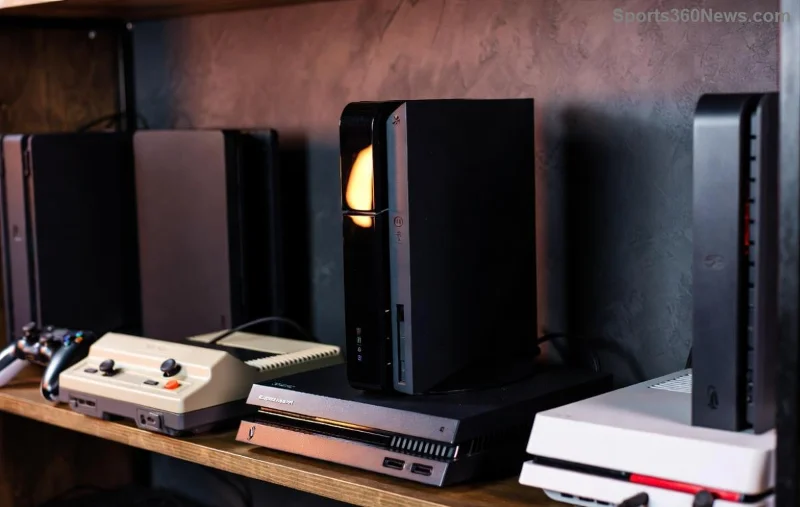
PS5の休止モードの問題の根本原因を理解することが、迅速な解決の鍵となります。休止モードは、ダウンロードやコントローラーの充電といった低消費電力タスク向けに設計されていますが、不具合が発生することがあります。休止モードでPS5がクラッシュする主な原因は以下のとおりです。
これらの原因を特定できれば、勝利への道は半分ほどです。さあ、修正に取り組みましょう!✅
まずはここから始めましょう。これらの簡単な手順で、PS5のスタンバイモード中に発生するクラッシュの問題のほとんどを数分で解決できます。工具は必要ありません!
プロのヒント:修理後は、PS5を30分間休止モードにしてゲームをダウンロードし、ストレステストを行ってください。至福のゲーム体験が待っています!🎮
クラッシュが続く場合は、より深刻な解決策に進んでください。落ち着いてください。これらの解決策は、数え切れないほど多くのコンソールを修理工場から救ってきました。
セーフモード > オプション5:データベースの再構築。ゲームを削除せずにドライブを再構成します。ストレージ容量に応じて10~60分かかります。ファイル破損によるPS5の休止モードのクラッシュの修復に最適です。
外付けドライブを取り外してテストしてください。内蔵SSDに問題がある場合は、データをバックアップし、Sonyのサポートにご相談ください。セーフモードでハードウェア診断を実行し、オプション7:PS5を初期化する(最終手段。すべてのデータが消去されます)を選択してください。
別のコンセントまたはUPSをお試しください。延長コードを使用している場合は、壁のコンセントに直接差し込んでください。PS5の電源アダプターが故障しましたか?PlayStationサポートから公式交換品を入手できます。
| 症状 | 考えられる原因 | ベストフィックス |
|---|---|---|
| 突然の黒い画面 | 過熱/電力 | 通気口の清掃 + 電源サイクル |
| ウェイク時のエラーコード | ソフトウェアのバグ | 更新 + DBの再構築 |
| 休止モードに入ることができない | ストレージの過負荷 | キャッシュをクリアして空き容量を増やす |
一度直せば、その後はずっと防げます。これらの習慣を身につければ、PS5が休止モード中にクラッシュすることはもうありません。
ボーナス:サージプロテクターと併用すれば、究極の安心感が得られます。PS5は完璧なパフォーマンスできっと満足するでしょう!👏
それでも問題が解決しない場合は、公式サイトからソニーのサポートにお問い合わせいただくか、保証状況をご確認ください。PS5の休止モードに関する問題のほとんどはソフトウェア関連で、自宅でも修理可能です。さあ、次のボス戦を中断することなく攻略しましょう!
コメント欄であなたの成功体験を共有してください。PS5がスタンバイモードでクラッシュする問題はどうやって解決しましたか?もっと多くのゲーマーのレベルアップを手伝いましょう!🚀
ARC Raidersで何を売って何を保管するか:余剰の戦利品や貴重品を現金化し、クエストアイテム、医薬品、クラフトパーツを保護し、限られた保管スペースを管理しましょう。
Apex Legendsで高コントラストの初期照準色として255 0 255(#FF00FF)を使用し、ゲーム内プレビューでシアン、イエロー、ライム、オレンジの代替色を比較してみましょう。RGBの制限、視認性のトレードオフ、そして実用的なチェック手順を学びます。
VALORANTがロード画面でフリーズしてしまった場合は、Riot Gamesのステータスを確認し、PCを再起動し、バックグラウンドアプリとネットワーク設定をテストし、必要に応じてログを収集してください。
日陰でも育つつる性植物について、植物の選び方、植え付け手順、手入れのコツ、避けるべき間違い、よくある質問への回答など、より健康的な庭づくりに役立つ情報を解説します。
サービスチェック、接続テスト、ファイル検証、およびサポートへの連絡手順を明確に説明することで、『Dead by Daylight』のホスト到達不能エラーのトラブルシューティングを行います。
コンパクトで最新のTFTアイテムチートシートオーバーレイを設定し、Riotの最新のサードパーティアプリのルールを確認し、ボードを覆い隠すことなくレシピが読みやすい状態を保ちましょう。
Paladinsの「ベンダーを読み込んでいます」画面を修正する方法を、サービス停止、Steamファイル、ネットワーク接続、アップデート、PCの競合などを段階的にチェックして解説します。
Stardew Valleyで餌を取り付ける方法をステップバイステップで学びましょう。基本的な餌を作り、適切な釣り竿を選び、PC、コンソール、またはモバイルで餌を取り付けて、より早く魚を釣りましょう。
実用的なグラフィック設定、アップスケーリング、レイテンシ、フレームレート制限オプションを使用して、ミドルレンジGPUでMarvel Rivalsを高フレームレートでプレイできるように調整し、1080pと1440pの解像度に対応させましょう。
テレビゲームモードを有効にする、HDMIケーブルで直接接続をテストする、プロコントローラーの有線通信を確認する、オンライン遅延とディスプレイ遅延を分離するなどの方法で、『大乱闘スマッシュブラザーズ SPECIAL』の入力遅延を軽減できます。








