スマブラSPにおけるCスティック傾斜攻撃に最適なコントローラー設定

スマブラSPでは、右スティックを「傾け攻撃」に設定し、スティックのジャンプと感度を自分のプレイスタイルに合わせて調整してください。入力内容を確認するには、トレーニングモードで簡単なチェックを行ってください。
🎮 PlayStation Portalは、PS5のゲームをどこでも楽しめる究極のストリーミングデバイス。だが、最大の魅力はあの美しい画面品質だ。リビングから外出先まで、クリアで鮮やかなビジュアルがゲームの世界を没入させてくれる。このガイドでは、PlayStation Portalの画面品質について、スペックから実用Tipsまでを徹底的に掘り下げる。ゲーム好きなら必読!さあ、一緒に深掘りしよう。
PlayStation Portalのディスプレイは、8インチのLCDパネルを採用。解像度はFull HD(1920x1080)で、60Hzリフレッシュレートをサポート。HDR10にも対応し、ストリーミング経由でダイナミックレンジ豊かな表現が可能だ。これにより、Spider-Man 2のようなアクションゲームの鮮烈な色彩や、God of Warの深みある影が美しく再現される。
| 項目 | スペック | メリット |
|---|---|---|
| 画面サイズ | 8インチ | 持ち運びやすく、没入感抜群 |
| 解像度 | 1920x1080 (Full HD) | シャープでクリアな映像 |
| リフレッシュレート | 60Hz | スムーズな動き |
| HDR | HDR10対応 | コントラスト向上でリアルな表現 |
| 輝度 | 約500ニト | 屋外でも見やすい |
⭐ これらのスペックは、Sony公式サイトで確認可能。新世代のストリーミング最適化により、遅延を最小限に抑え、まるでPS5本体のような画面品質を実現している。
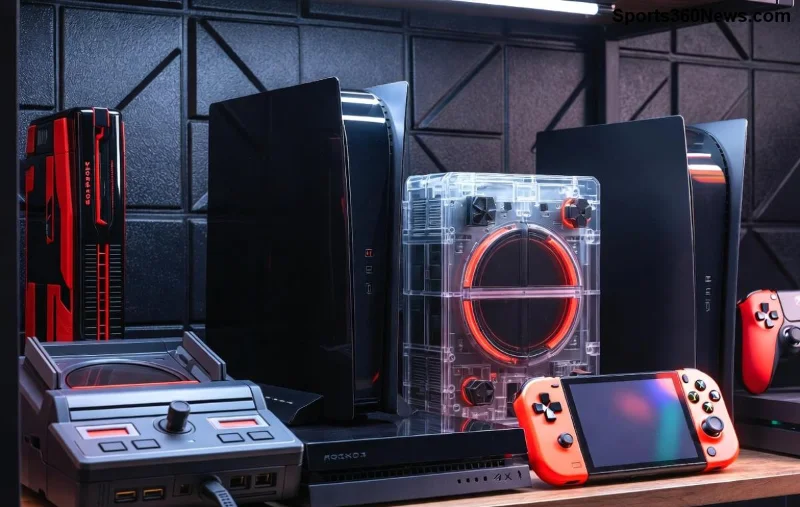
実機を使ってみると、PlayStation Portalの画面品質は圧巻。Wi-Fi 5GHz環境下でGran Turismo 7をプレイすると、レースカーの光沢や路面の質感が息をのむほどリアル。色再現性が高く、RGBカバレッジが広いため、Final Fantasy XVIのファンタジー世界が鮮やかに広がる。
👆 ポイント:ストリーミングなので、PS5側の出力品質が鍵。PS5を4K HDR設定にすれば、Portal側でも最適化された映像が届く。ただし、ネットワークが弱いと圧縮ノイズが発生しやすい。
ユーザー評価では、Amazonや公式フォーラムで「屋外でのポータブル体験が最高⭐」という声多数。遅延は20ms前後で、対戦ゲームも快適だ。
PlayStation Portalの画面品質を、Steam DeckやROG Allyと比べてみよう。Portalは純粋なストリーミング特化で、ネイティブネジミネイティブ解像度が高い分、シャープネスに優位。
| デバイス | 画面サイズ | 解像度 | HDR | ストリーミング特化 |
|---|---|---|---|---|
| PlayStation Portal | 8インチ | 1080p | 対応 | ◎ |
| Steam Deck OLED | 7.4インチ | 1280x800 | 対応 | △ |
| ROG Ally | 7インチ | 1920x1080 | 対応 | ○ |
Portalの勝ち目は「PSエコシステムとのシームレスさ」。クロスプレイで画面品質が一貫し、コントローラー一体型で没入度が高い。😊
これを実践すれば、PlayStation Portalの画面品質がさらに輝く!例えば、Horizon Forbidden Westの広大な景色が、まるで映画のように。
❌ 問題1:ぼやけや遅延 → 解決:インターネット速度テスト(50Mbps以上必須)。QoS設定でゲーム優先。
❌ 問題2:色褪せ → 解決:キャリブレーションアプリ使用か、PS5のビデオ出力リセット。
公式サポートトラブルシューティングページを活用。99%のユーザーがこれで解決!
PlayStation Portalの画面品質は、革新の象徴。スペックの高さと最適化で、どこでもPS5級体験が可能だ。今日からTipsを実践して、究極のビジュアルを味わおう!✨ さらに深掘りしたい?コメントで質問を!
このガイドがあなたのゲームライフをアップグレードするはず。最高の画面品質で冒険を続けろ、ゲーム
スマブラSPでは、右スティックを「傾け攻撃」に設定し、スティックのジャンプと感度を自分のプレイスタイルに合わせて調整してください。入力内容を確認するには、トレーニングモードで簡単なチェックを行ってください。
モバイルデータ通信でのFree Fireの高ping問題を解決するために、実用的な接続チェック、LTEと5Gの比較テスト、バックグラウンドダウンロードの修正、および継続的なラグを報告するためのヒントをご紹介します。
Brawl StarsをiPadで起動すると画面が真っ黒になる場合は、再インストールしたりSupercellに問い合わせたりする前に、アプリ、接続、iPadOS、およびアップデートについて以下の安全チェックをお試しください。
Android版Free Fireのキャッシュをクリアする方法、iPhoneユーザーができること、そしてラグのトラブルシューティング中にゲームデータを削除せずに済む方法について学びましょう。
10月19日から25日に開催されるLoL Worlds、VALORANT、CS2、Dota 2の確定イベントを、現地時間の開始時刻、UTCへの換算、対戦カード、トーナメント表の賭け金(公開されている場合)とともに検索できます。
0~200のスケールで、Free Fireの感度プロファイルをバランス型、安定型、高速ドラッグ型で比較し、一般設定とスコープ値をデバイスに合わせて調整してください。
Dota 2のカメラ位置をキーに保存したり、レーンや目標地点にジャンプしたり、カメラ位置のバインドが欠落または競合している場合のトラブルシューティングを行ったりできます。
ARC Raidersで保管庫の価値を確認する方法を学びましょう。スペランザで保管庫を開き、合計金額を確認し、価値順に並べ替え、トレーダーでアイテムの価格を確認してください。
TFT Mobileの読み込み後に画面が真っ暗になる問題を解決するには、公式サーバーのチェック、アップデート、キャッシュのトラブルシューティング、互換性に関するガイダンス、および安全な再インストール手順を参照してください。
プリロード、ドライバー、キャッシュ、ファイルチェックによって、Marvel RivalsのDirectX 12シェーダーによるカクつきを軽減しましょう。キャッシュのリセットが効果的な場合と、避けるべき古いアドバイスについて学びます。





