EA SPORTS FCで審判の笛をはっきりと聞き取るための最適なオーディオ設定

EA SPORTS FCでは、解説、スタジアムの雰囲気、音楽のバランスを調整して、審判の笛が聞き取りやすくなるようにしました。バージョンに応じたヒントやチェック機能も搭載しています。
Warzoneで発生するパケットバーストによるカクつきは、グラフィックの問題のように見えることがあります。キャラクターが一時的にフリーズしたり、早送りしたり、反応が遅れたりするのです。まず最初に確認すべきは、ゲームの接続品質が低下しているのか、それともPCのフレームレートが低下しているのかということです。パケットバーストの警告は手がかりであって、診断ではありません。サーバーの状態、ping値、ローカルネットワークの混雑状況、Wi-Fiの干渉、そしてPCのパフォーマンスなど、すべてが試合のスムーズさに影響を与える可能性があります。
以下のチェック項目を順番に実行し、重要な変更を加えるたびにテストを行ってください。良好な結果とは、同等の試合中にパケットバースト警告が減少または消失し、ラバーバンディングが軽減され、応答性が正常になることです。ただし、これを保証できる単一の設定はありません。自宅外のサーバーやインターネット経路が原因となっている可能性もあります。
フリーズと同時に発生する現象を観察してください。ラバーバンディング、ヒット判定の遅延、ネットワーク警告の表示などがフリーズと同時に発生する場合は、接続の問題が考えられます。ゲーム画面がフリーズするものの、プレイヤーの動きや他のプレイヤーの動きに異常がなく、ネットワークインジケーターも安定している場合は、フレームレート、シェーダーの読み込み、グラフィック性能などを調べてください。
現在のWarzoneインターフェースでレイテンシやパケットロスのテレメトリ機能が提供されている場合は、一時的に有効にして数試合を観察してください。メニュー名や利用可能なインジケーターはアップデートごとに変更される可能性があるため、お使いのバージョンに実際に表示されるオプションを使用してください。スムーズな動作時と不具合発生時の読み取り値を比較してください。一時的なスパイクだけでは原因を特定できません。速度テストで接続の帯域幅が十分かどうかを確認できますが、ダウンロード速度が高いだけではゲームサーバーへの経路が安定しているとは言えません。
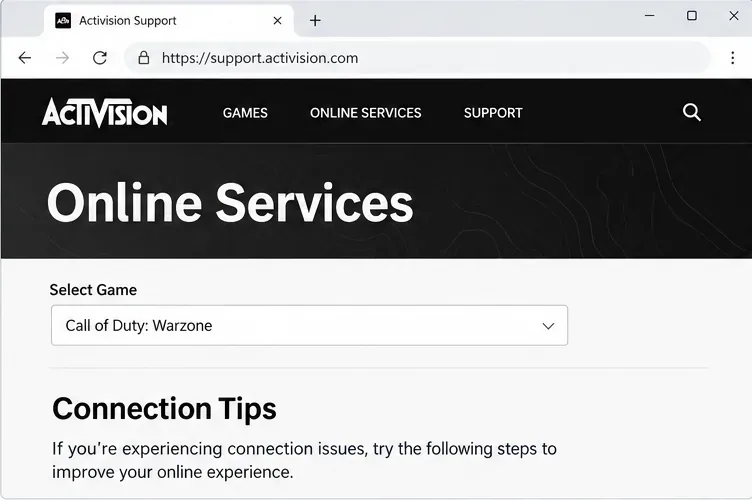
ルーターの設定を変更する前に、Activision Online Servicesを確認し、「Call of Duty: Warzone」を選択してください。また、Steam、Battle.net、PC版Xboxなど、使用しているプラットフォームまたはランチャーのネットワーク状況も確認してください。Activisionの接続ガイドでは、まずゲームサービスのステータスを確認することを推奨しています。障害やアラートが表示されている場合は、PCの設定変更で解決できる可能性は低いでしょう。
ステータスに問題がない場合は、Warzoneとそのランチャーを完全に終了し、再度起動してゲームのアップデートを確認してください。Activisionの最新のCall of DutyパッチノートとWarzoneの既知の問題ページを参照することで、最近のアップデートや発生中の問題が関連しているかどうかを確認できます。ステータスページには、すべての一時的な中断や地域固有の中断が必ずしも報告されるわけではないため、症状に変化があった場合は再度確認してください。
Activisionは、Wi-Fiの信頼性や帯域幅は変動する可能性があるため、オンラインプレイには有線イーサネット接続を推奨しています。PCがWi-Fi接続の場合は、可能であればイーサネットケーブルでルーターに接続し、再度同じ接続方法でテストしてください。ルーターの設定を一度に複数変更しないでください。Wi-Fi接続と有線接続を直接比較する方がより効果的です。
イーサネットが利用できない場合は、ルーターに近づき、PCとアクセスポイント間の障害物を減らしてください。テストセッション中は、PCとホームネットワーク上で、大容量のダウンロード、クラウドバックアップ、ビデオストリーム、その他帯域幅を大量に消費するアクティビティを一時停止してください。Activisionは、接続の共有、ストリーミング、ダウンロードによってゲームプレイに必要な容量が消費される可能性があると指摘しています。これらの変更により混雑は緩和される可能性がありますが、ISPルートのさらに先やゲームサービスで発生するパケット損失を修復することはできません。
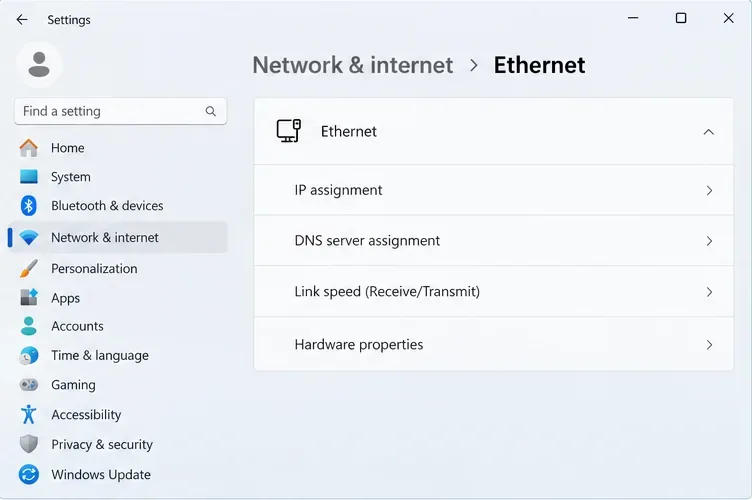
イーサネットケーブルの両端がしっかりと接続されていることを確認し、可能であれば別のケーブルまたはルーターのポートを試してください。Microsoftのイーサネットトラブルシューティングガイドでは、両方のコネクタを確認し、別のケーブルがあれば交換することを推奨しています。Windows 11では、[設定] > [ネットワークとインターネット] > [イーサネット] で接続状況を確認できます。ページのレイアウトはWindowsのバージョンによって異なる場合があります。
進行中の作業をすべて保存し、ゲームを終了してから、通常の電源投入手順に従ってルーターを再起動してください。モデムが別になっている場合は、インターネットサービスプロバイダ(ISP)の指示に従ってモデムを再起動し、インターネット接続が復旧するまで待ってからWarzoneを起動してください。Activisionは、ルーターの再起動を基本的な接続確認手順として挙げています。工場出荷時設定へのリセットボタンは押さないでください。ルーターの設定が消去される可能性があり、再起動とは異なります。
ネットワークが復旧したら、ゲームを起動して、同様のモードまたはセッションをテストしてください。再起動しても一時的にしか改善しない場合、またはホームネットワーク上のすべてのデバイスが同時に遅くなる場合は、ルーター、回線、またはインターネットサービスプロバイダ(ISP)に問題がある可能性があります。Warzoneのみが影響を受けている場合は、サポートに問い合わせる前に、時間、モード、プラットフォーム、およびゲーム内の接続状況に関する表示をメモしておいてください。
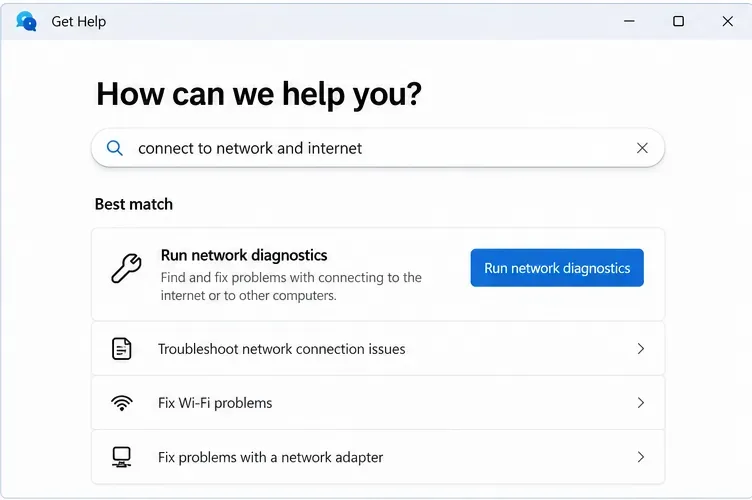
問題が解決しない場合は、検証されていない「ラグ解消ツール」をインストールするのではなく、Windows に組み込まれているネットワークトラブルシューターを使用してください。Windows 11 では、「ヘルプ」アプリを開き、「ネットワークとインターネットへの接続」を検索して、表示されるネットワーク診断を実行します。画面の指示に従い、Windows から再起動を求められた場合は PC を再起動し、Warzone を再度テストしてください。Microsoft は、Windows トラブルシューターガイドでこの手順を説明しています。
Windowsでネットワークアダプターの問題が報告された場合は、Windows UpdateまたはPCもしくはアダプターメーカーの公式サポートページからドライバーのアップデートをインストールしてください。サードパーティ製のドライバー更新ユーティリティは使用しないでください。ネットワーク警告なしにゲームの動作が不安定になり、他のゲームがスムーズに動作する場合は、ActivisionのWarzone PCトラブルシューティングページで、最新のWindows、グラフィックドライバー、シェーダーのプリロードに関するアドバイスを確認してください。この記事の執筆時点では、そのページは2026年3月11日に更新されています。古いドライバー番号に頼るのではなく、最新バージョンを使用してください。
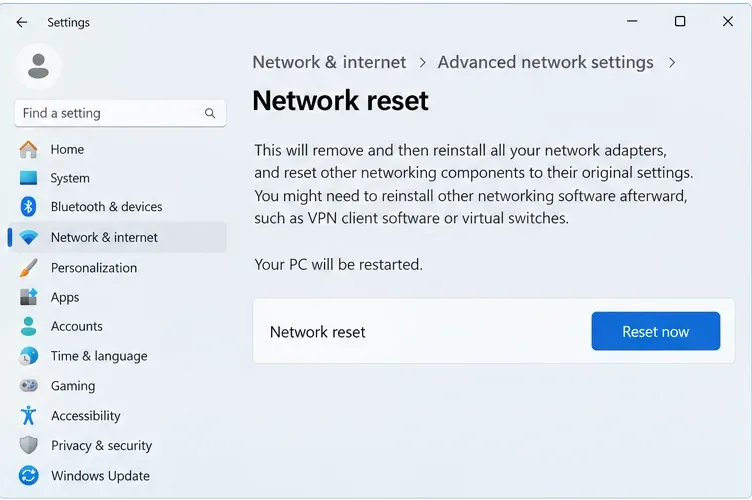
Windows 11には、「設定」>「ネットワークとインターネット」>「ネットワークの詳細設定」に「ネットワークのリセット」オプションがあります。Microsoftによると、このオプションを実行すると、インストール済みのネットワークアダプターが削除され、PCの再起動後に既定の設定で再インストールされます。また、VPNソフトウェアや仮想スイッチの再インストールまたは再設定が必要になる場合もあります。まずは影響の少ないチェックを試して、必要な接続情報を保存し、アダプターまたはWindowsのネットワーク構成に問題があると思われる場合にのみ「ネットワークのリセット」を使用してください。
リセット後、ネットワークに再接続し、必要なVPNまたは仮想スイッチの設定を復元してから、Warzoneをテストし、それ以上の変更を加えないでください。カクつきが解消されず、ゲームに接続警告が表示される場合は、行ったオプションのネットワーク変更をすべて元に戻し、インターネットサービスプロバイダ(ISP)に回線またはルーティングの問題がないか確認を依頼してください。他のプレイヤーやサービスステータスページでWarzone側の問題が指摘されている場合は、Windowsを繰り返しリセットするのではなく、Activisionに報告してサービスアップデートをお待ちください。
有線接続と家庭内トラフィックの削減によってWarzoneのパフォーマンスが改善される場合は、これらの変更を維持してテストを行い、他の設定を調整する前に動作を確認してください。すべてのデバイスで同様の問題が発生している場合は、インターネットサービスプロバイダ(ISP)にお問い合わせください。ローカルネットワークの接続が安定しているにもかかわらずWarzoneのみに問題が発生している場合は、Activisionのサービスページと既知の問題ページを確認し、発生日時と症状を添えてサポートレポートを送信してください。ネットワークインジケーターが安定しているにもかかわらずフレームレートが低下する場合は、PCパフォーマンスのトラブルシューティングに切り替えてください。パケットバーストの修正では、GPU、シェーダー、またはフレームタイムの問題を解決することはできません。
EA SPORTS FCでは、解説、スタジアムの雰囲気、音楽のバランスを調整して、審判の笛が聞き取りやすくなるようにしました。バージョンに応じたヒントやチェック機能も搭載しています。
League of Legendsの攻撃移動クリックに、Aキー、Shiftキー+右クリック、マウスのサイドボタン、左クリックを比較し、お好みのキーバインドを設定してテストしてください。
キャリアプロフィールの合計値を使用して、Overwatch 2の総合的な試合勝率を確認し、適切なフィルターを選択して、ヒーローの勝率と試合結果を混同しないようにしてください。
クラッシュ・ロワイヤルをプレイする際に、橋と相手陣地の両方を鮮明に表示できる最適なタブレット設定を見つけましょう。縦向き、デフォルト、全画面表示、アスペクト比モードを安全に比較できます。
Rocket Leagueには、ゲーム内チャット禁止通知のオン/オフを切り替えるための公式な設定はありません。テキストチャット、通報、Epic Launcherの通知設定で実際にオフになる項目について学びましょう。
Dead by Daylightのキラーの最適な視野角設定を見つけるには、87°と103°を比較し、ゲームプレイ上の優位性を保証するものではなく、快適な視界を選択してください。
CoCビルダーベースの解説:2つ目の村のロック解除方法、ビルダーホールのアップグレード方法、対戦バトルでの勝利方法、そして無料の6人目のビルダー(OTTO)の獲得方法。
試合履歴、統計サイト、Riot Gamesのアカウントデータを使ってLeague of Legendsのプレイ時間を推定する方法、そして生涯合計時間が不完全になる理由について学びましょう。
PC版Warzoneで発生する開発者エラー6068のトラブルシューティングを、バックグラウンドアプリ、グラフィックドライバー、ゲームファイル、起動時の競合などを安全にチェックして行います。
Apex Legendsのオリンパスマップ解説:プサマテ上空に浮かぶ都市、主要なPOI(重要地点)、トライデント、フェーズランナー、危険箇所、そして勝利のためのプロのヒント。








