EA SPORTS FCで審判の笛をはっきりと聞き取るための最適なオーディオ設定

EA SPORTS FCでは、解説、スタジアムの雰囲気、音楽のバランスを調整して、審判の笛が聞き取りやすくなるようにしました。バージョンに応じたヒントやチェック機能も搭載しています。
SMITEが起動中にフリーズしたり、メニュー画面で止まったり、アップデート後に応答しなくなったりした場合、キャッシュをクリアするのが手っ取り早い解決策のように思えるかもしれません。しかし、重要なのはどのキャッシュをクリアするのかを把握することです。Steamにはダウンロードキャッシュのオプションが記載されていますが、Hi-Rezの現在のPCトラブルシューティングガイドには、SMITE専用のキャッシュをクリアするためのWindowsフォルダやゲーム内コマンドは記載されていません。そのため、AppDataフォルダから「SMITE」や「HiRez」などの名前のフォルダを削除することは、有効な最初の対処法とは言えません。
このガイドでは、Windows PC で慎重に行う手順を説明します。ゲームを終了し、Steam を使用している場合は Steam のダウンロード キャッシュをクリアし、SMITE のインストール ファイルを検証してから、同じ状況を再度テストしてください。これらの手順は、ランチャーのダウンロードが停止した場合やゲーム ファイルが破損した場合の対処に役立ちます。ただし、フリーズの原因はグラフィック ドライバー、バックグラウンド ソフトウェア、過熱、またはゲーム側の問題などにも及ぶ可能性があるため、すべてのフリーズを解決できるとは限りません。
キャッシュとは、ソフトウェアが情報を再取得したり再構築したりする代わりに再利用できるように保持する一時データのことです。SteamのダウンロードキャッシュはSteamのダウンロードプロセス用であり、インストール済みのSMITEゲームファイル、Windowsの一時ファイル、グラフィックドライバのシェーダーキャッシュとは異なります。いずれか1つをクリアしても、他のキャッシュは自動的にクリアされません。
2026年10月現在、Hi-RezのPC版トラブルシューティングガイドでは、クラッシュの原因を特定するためにゲームファイルの検証を推奨しており、ランチャー固有の手順をプレイヤーに示しています。ただし、手動で削除するためのWindows版SMITEキャッシュフォルダについては記載されていません。以下の手順では、サポートされているSteamキャッシュコントロールをオプションのランチャークリーンアップとして使用し、その後、Hi-Rezが文書化しているゲームファイルチェックを行います。
SMITEがまだ応答する場合は、通常のメニューから終了してください。フリーズしている場合は、Ctrl + Shift + Escを押してWindows タスク マネージャーを開きます。「プロセス」の下にある SMITE を選択し、「タスクの終了」を選択します。ゲームプロセスのみを終了し、見慣れない Windows プロセスやアンチチートプロセスを終了させないようにしてください。
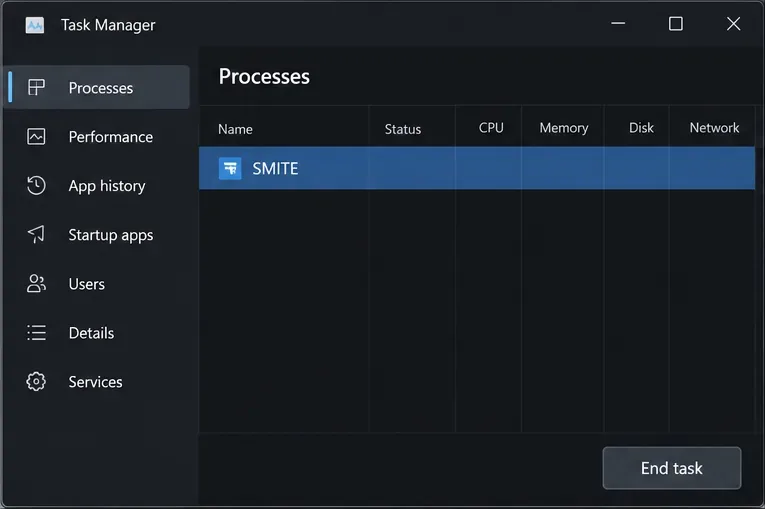
タスク終了後、数秒待ってからSMITEのウィンドウが閉じていることを確認してください。ランチャーがまだダウンロードまたは更新中の場合は、完了するまで待ってから続行してください。この簡単な確認を行うことで、ファイル修復が実行中のゲームと競合するのを防ぐことができます。
この手順はSteamのインストール時のみ実行してください。Steamでは、手順は「Steam > 設定 > ダウンロード > ダウンロードキャッシュのクリア」と記載されています。ボタンを選択し、Steamから確認を求められたら確定してください。クライアントが再起動する場合があります。その場合は再度サインインしてください。このオプションが表示されない場合は、Steamクライアントをアップデートまたは再起動し、ダウンロード設定を再度確認してください。
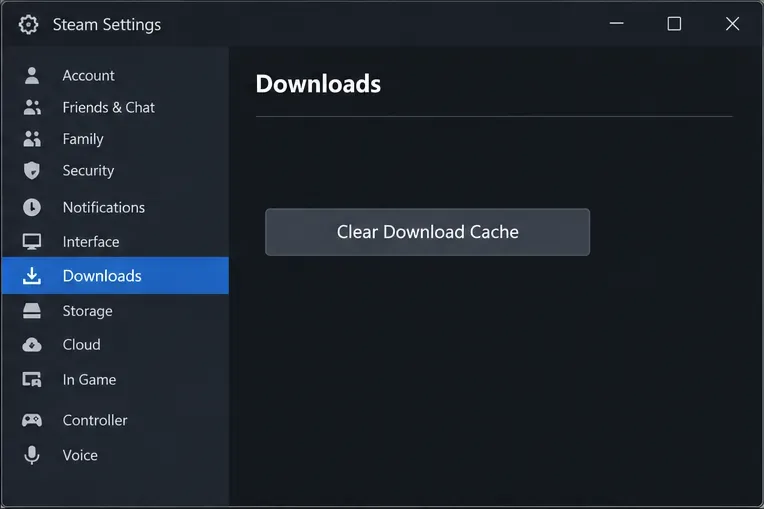
これはSteamのダウンロードキャッシュを削除するものであり、SMITEのゲームプレイキャッシュを削除するものではありません。ダウンロード、アップデート、または起動時の引き継ぎ中にフリーズが発生した場合に役立つ可能性のある、ランチャーのクリーンアップ機能と考えてください。Steamは、このキャッシュをクリアすることでゲーム内のフリーズが解消されることを保証するものではありません。ダウンロードキャッシュのクリア方法については、Steamサポートの手順を参照してください。
Epic Games経由でSMITEをインストールした場合は、このSteam専用の手順はスキップしてください。Steam以外のランチャーを使用している場合は、Steamのダウンロードキャッシュをクリアしないでください。
ファイル検証では、インストールされているゲームファイルがランチャーの想定バージョンと照合され、不足または破損していると判断されたファイルが置き換えられます。Hi-Rezはこの手順をPCクラッシュ時のトラブルシューティング手順として挙げています。Steamでライブラリを開き、SMITEを右クリックして「プロパティ」を選択し、「インストール済みファイル」を選択してから「ゲームファイルの整合性を確認」を選択してください。Steamのインターフェースが更新されるにつれて、正確な文言やタブの位置が若干異なる場合があります。
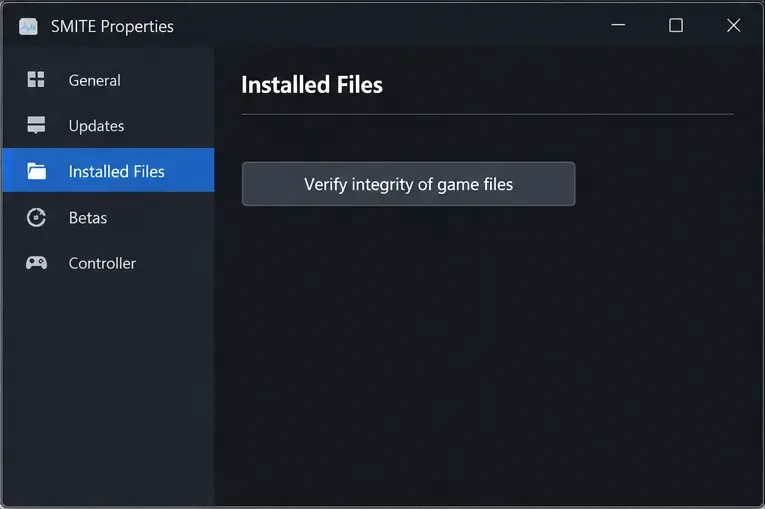
Steamによるチェックが完了するまでお待ちください。代替ファイルがダウンロードされる場合は、ダウンロードが完了するまで起動しないでください。代替手段としてSMITEのインストールフォルダを手動で削除しないでください。検証は、管理対象のインストールをチェックして修復するために設計されています。
Epic Gamesの場合、Epic Games Launcherライブラリを開き、SMITEの横にある3点メニューを選択し、「管理」を選択して「検証」を選択します。Epic Gamesによると、検証では破損または異常なファイルがチェックされ、差異が修復されます。また、サポートページによると、保存データは影響を受けません。メニューの表示が異なる場合は、Epic Gamesの最新のファイル検証手順に従ってください。
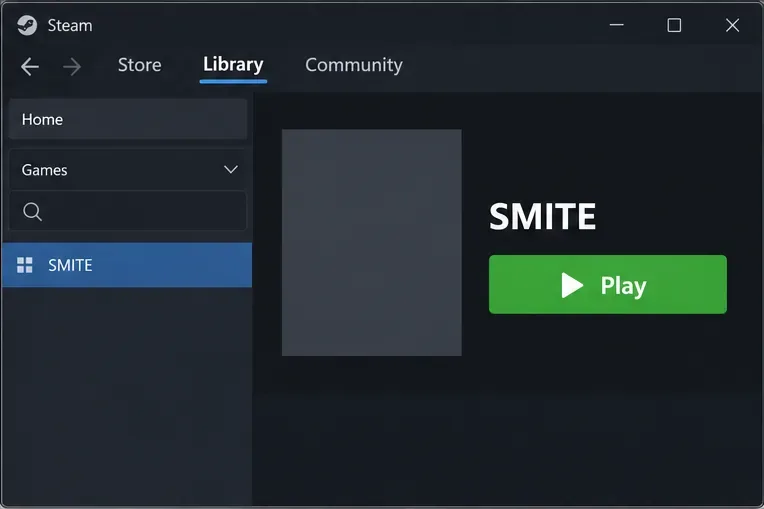
検証後もフリーズが解消されない場合は、特にランチャーやドライバーのアップデートが保留中だった場合は、Windowsを再起動してください。ランチャーを開き、アップデートが完了するまで待ってから、SMITEを起動します。まず、メインメニューが表示され、応答性を維持しているかどうかを確認します。次に、フリーズが頻繁に発生するモードまたは画面を、練習モードやランクなしモードなど、リスクの低いオプションを使用してテストします。最初のテストとしてランクマッチに参加することは避けてください。
同じ条件で比較してください。フリーズが発生する場所、音声が途切れないかどうか、PC全体が応答しなくなるかどうか、そしてフリーズが発生するまでにどれくらいプレイしていたかを記録してください。ゲームが同じ箇所をフリーズせずに通過できるようになった場合は、設定を変更する前に数回セッションの間は設定をそのままにしておいてください。再びフリーズする場合は、キャッシュのクリーンアップを何度も繰り返すのではなく、フリーズした時間と画面に表示されたエラーを記録してください。
%localappdata%フォーラムの投稿だけを根拠に、ドキュメントフォルダやSMITEのインストールディレクトリから無作為にフォルダを削除しないでください。Hi-Rezは、現在のPCガイドでWindowsの共通キャッシュパスを明記していません。症状に基づいて次のチェック項目を選択してください。Windowsは使用可能なのにSMITEだけがフリーズする場合は、GPUメーカーからグラフィックドライバーを更新し、オーバーレイ、録画ソフトウェア、ブラウザ、その他のリソースを大量に消費するアプリを一時的に閉じてください。Hi-RezのPCガイドでは、フレームレートが不安定な場合は解像度やグラフィック設定を下げることも推奨しています。繰り返し発生するハードフリーズは低FPSとは異なるため、原因の証明ではなく診断テストとして扱ってください。
コンピューター全体がフリーズした場合は、Windows の信頼性履歴で該当時刻のエラーを確認してください。Hi-Rez では、Windows エラーの調査時に信頼性履歴の詳細を使用することを推奨しています。フリーズがゲームアップデート直後に発生し、複数のプレイヤーに発生している場合は、ローカルキャッシュが原因ではない可能性があります。公式の SMITE アナウンスを確認するか、Hi-Rez サポートのヘルプセンターからお問い合わせください。ランチャー、Windows のバージョン、グラフィックカード、フリーズが発生した正確な時点、最近の変更点、およびエラーメッセージを含めてください。アカウントのパスワードや認証コードは添付しないでください。
PlayStationへのインストールの場合、これらのWindowsおよびSteamの手順は適用されません。Hi-Rezは、PlayStation専用のトラブルシューティングガイドを公開しており、セーブデータ、キャッシュ、再インストール手順について説明しています。PCファイルを削除するのではなく、プラットフォーム固有の手順に従ってください。
EA SPORTS FCでは、解説、スタジアムの雰囲気、音楽のバランスを調整して、審判の笛が聞き取りやすくなるようにしました。バージョンに応じたヒントやチェック機能も搭載しています。
League of Legendsの攻撃移動クリックに、Aキー、Shiftキー+右クリック、マウスのサイドボタン、左クリックを比較し、お好みのキーバインドを設定してテストしてください。
キャリアプロフィールの合計値を使用して、Overwatch 2の総合的な試合勝率を確認し、適切なフィルターを選択して、ヒーローの勝率と試合結果を混同しないようにしてください。
クラッシュ・ロワイヤルをプレイする際に、橋と相手陣地の両方を鮮明に表示できる最適なタブレット設定を見つけましょう。縦向き、デフォルト、全画面表示、アスペクト比モードを安全に比較できます。
Rocket Leagueには、ゲーム内チャット禁止通知のオン/オフを切り替えるための公式な設定はありません。テキストチャット、通報、Epic Launcherの通知設定で実際にオフになる項目について学びましょう。
Dead by Daylightのキラーの最適な視野角設定を見つけるには、87°と103°を比較し、ゲームプレイ上の優位性を保証するものではなく、快適な視界を選択してください。
CoCビルダーベースの解説:2つ目の村のロック解除方法、ビルダーホールのアップグレード方法、対戦バトルでの勝利方法、そして無料の6人目のビルダー(OTTO)の獲得方法。
試合履歴、統計サイト、Riot Gamesのアカウントデータを使ってLeague of Legendsのプレイ時間を推定する方法、そして生涯合計時間が不完全になる理由について学びましょう。
PC版Warzoneで発生する開発者エラー6068のトラブルシューティングを、バックグラウンドアプリ、グラフィックドライバー、ゲームファイル、起動時の競合などを安全にチェックして行います。
Apex Legendsのオリンパスマップ解説:プサマテ上空に浮かぶ都市、主要なPOI(重要地点)、トライデント、フェーズランナー、危険箇所、そして勝利のためのプロのヒント。








