EA SPORTS FCで審判の笛をはっきりと聞き取るための最適なオーディオ設定

EA SPORTS FCでは、解説、スタジアムの雰囲気、音楽のバランスを調整して、審判の笛が聞き取りやすくなるようにしました。バージョンに応じたヒントやチェック機能も搭載しています。
簡単な推奨事項:お使いのPaladins PCのスライダーが100~110 FOVに対応している場合は、まず100~110 FOVから始めてみてください。また、クライアントでシアンまたはマゼンタのレティクルが選択できる場合は、明るいシアンまたはマゼンタを試してみてください。これらはあくまでも出発点であり、公式の競技設定ではありません。Hi-Rezは普遍的な「最適な」FOVやレティクルカラーを公開しておらず、最適な設定はモニター、視力、チャンピオン、そして快適さによって異なります。
FOVとは視野角のことで、ゲーム世界のどの範囲をカメラが一度に表示するかを表します。レティクルとは、画面中央にある小さな照準マークのことです。FOVを広げると周囲の範囲が広くなりますが、遠くのターゲットは画面上で小さく表示されます。色は視認性を調整するためのもので、明るい壁やアビリティ効果のバーストに紛れてしまうレティクルは使いにくくなります。目標は、クリアで快適な視界を確保することであり、照準精度を保証する魔法の数値ではありません。
Paladinsには長い設定履歴がありますが、公開されているドキュメントは最新の包括的なメニューリファレンスではありません。2017年の公式パッチノートには、ゲームプレイオプションに「ターゲット上の照準変更」オプションが記載されており、照準の動作が調整可能であることが示されていますが、現在の正確なメニューレイアウトや現在のカラーパレットは記載されていません。Hi-Rezのプレイヤーガイドでは、ゲームプレイに慣れるためにゲーム内の射撃場を利用することを推奨しています。メニューのラベル、スライダーの範囲、またはオプションが以前のメモと異なる場合は、ライブクライアントを最終的な判断基準としてください。
設定を調整する前に、現在の値をメモするか、参考用のスクリーンショットを撮っておきましょう。視野角を比較する際は、ディスプレイの解像度、アスペクト比、感度、レティクルの形状は変更しないでください。複数の設定を同時に変更すると、どの設定が視界を改善または悪化させたのかが分からなくなります。最初の比較は、ランクマッチの最中ではなく、プレッシャーの少ないモードまたは射撃練習場で行ってください。
公式資料:SteamのPaladinsオープンベータ57パッチノート、およびHi-Rezの新規プレイヤーおよび復帰プレイヤー向けガイド。パッチノートは過去の情報に基づいているため、現在のメニュー表示内容の確認として読むべきではありません。Paladinsの公式Steamページはゲームのストアページであり、設定マニュアルではありません。
一人称視点のPCゲームの場合、スライダーのスケールが許せば、実用的な出発点はおよそ100~110です。クライアントが異なるスケールを使用している場合や、スライダーの上限が低い場合は、他のゲームから数値を無理やり押し込むのではなく、利用可能な範囲の中央から上限付近をテストとして使用してください。Paladinsは、引用されているプレイヤー向けドキュメントで公式の推奨値を提供しておらず、ゲームによってFOVの測定方法や表示方法が異なるため、ゲーム間で値を必ずしも比較できるとは限りません。
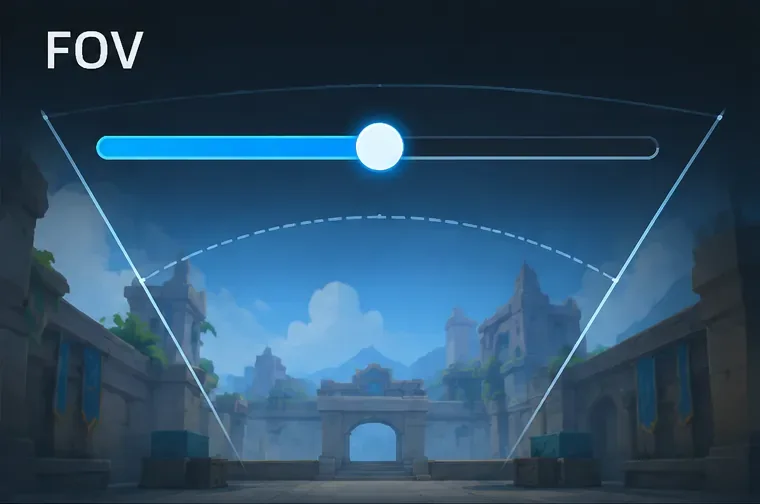
広い視野に慣れていない場合、小型ディスプレイを使用している場合、またはカメラの素早い動きが不快に感じる場合は、100付近から始めてください。コントロールが許す限り、中立的な実験として105を試してみてください。ターゲットをはっきりと読み、ターン中に追跡できる場合にのみ、110に近づけてください。非常に広い視野は、端の方の動きに気づきやすくなりますが、遠くにいる敵はピクセル数が少なくなり、追跡しにくくなる場合があります。狭い視野は、中央のシーンを大きく感じさせますが、周辺領域は少なくなります。これらは表示上のトレードオフであり、実証済みのパフォーマンスランキングではありません。
一瞬見ただけで判断しないでください。それぞれの候補値を数分間試してみて、静止状態だけでなく、動きながらでも意識を維持できるかどうかを確認してください。スライダーに数値表示がない場合は、位置を常に比較し、「中間」や「一段階上」などの簡単な説明を書き留めてください。
マップ、照明、エフェクト、色覚は人それぞれ異なるため、万能に最適なレティクルカラーというものは存在しません。シアンまたはマゼンタが利用可能であれば、まずはこれらから始めてみてください。どちらも温かみのある石、炎、土の色調とよく調和し、黄色や白は暗いシーンでより際立つ場合があります。これは、Paladinsで実際に測定された結果ではなく、コントラストに基づいた実用的な提案です。複数の背景で実際の色をテストしてください。戦闘中にレティクルが見えなくなる場合は、別の色を試してください。ゲームにレティクルの輪郭線や中心点がある場合は、一度に1つの機能のみを調整してください。
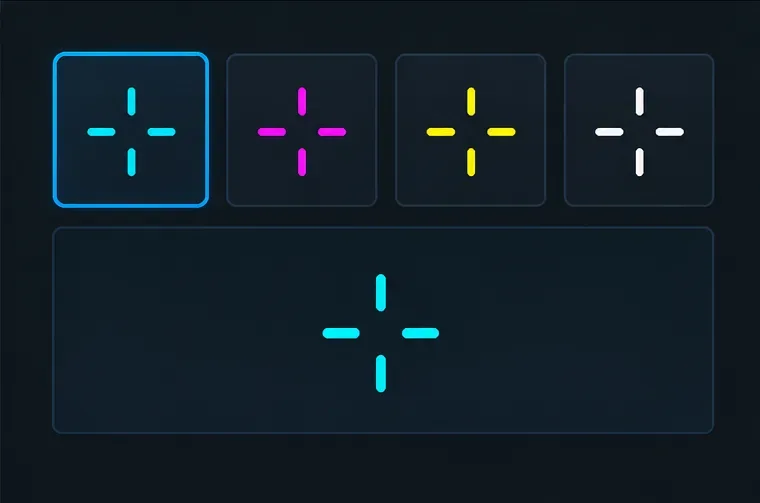
淡い壁、暗い出入り口、緑の葉、そして賑やかなアビリティエフェクトを照準に合わせながら、レティクルを確認してください。設定メニューでは鮮やかに見える色でも、実際のシーンでは溶け込んでしまうことがあります。レティクルは、ターゲットから注意をそらすことなく視認できる必要があります。赤と緑の区別が難しい場合は、その2色だけを唯一のコントラストの手がかりとして頼らないようにしてください。利用可能な色相の中で、自分にとって区別しやすい色を選び、現在のクライアントにアクセシビリティや色覚に関するオプションがあれば、それらも検討してください。
射撃場または他の練習モードで、簡単な4つのチェック項目を使用してください。
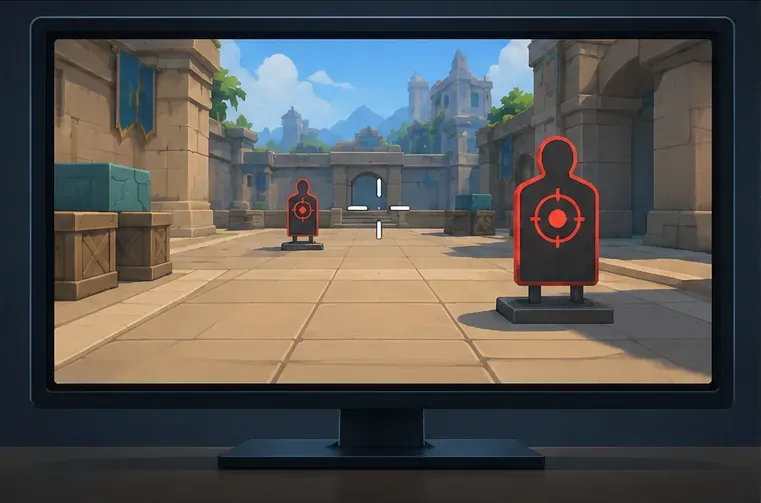
最適な視野角と色を記録し、カジュアルマッチをプレイしてから、それらを維持するかどうかを決めましょう。チャンピオンを頻繁に切り替える場合は、ヒットスキャン武器と投射武器の両方をテストしてください。中央の小さなマークは精密なトラッキングに適していますが、少し目立つ形状は投射射撃中に再捕捉しやすい場合があります。これは個人の使いやすさの選択であり、レティクルは武器の精度や投射速度には影響しません。
結論:お使いのPCクライアントに100~110の視野角(FOV)設定があれば、まずは100~110程度を試してみて、ターゲットが鮮明に見え、かつ快適に操作できる最も広い視野角に決めましょう。最初はシアンかマゼンタを試しますが、静かなシーンでも視覚的に混雑したシーンでも視認できるレティクルカラーを優先してください。これらは妥当な出発点です。最終的に最適な設定は、ターゲットを常に読み取って追跡できる設定です。
EA SPORTS FCでは、解説、スタジアムの雰囲気、音楽のバランスを調整して、審判の笛が聞き取りやすくなるようにしました。バージョンに応じたヒントやチェック機能も搭載しています。
League of Legendsの攻撃移動クリックに、Aキー、Shiftキー+右クリック、マウスのサイドボタン、左クリックを比較し、お好みのキーバインドを設定してテストしてください。
キャリアプロフィールの合計値を使用して、Overwatch 2の総合的な試合勝率を確認し、適切なフィルターを選択して、ヒーローの勝率と試合結果を混同しないようにしてください。
クラッシュ・ロワイヤルをプレイする際に、橋と相手陣地の両方を鮮明に表示できる最適なタブレット設定を見つけましょう。縦向き、デフォルト、全画面表示、アスペクト比モードを安全に比較できます。
Rocket Leagueには、ゲーム内チャット禁止通知のオン/オフを切り替えるための公式な設定はありません。テキストチャット、通報、Epic Launcherの通知設定で実際にオフになる項目について学びましょう。
Dead by Daylightのキラーの最適な視野角設定を見つけるには、87°と103°を比較し、ゲームプレイ上の優位性を保証するものではなく、快適な視界を選択してください。
CoCビルダーベースの解説:2つ目の村のロック解除方法、ビルダーホールのアップグレード方法、対戦バトルでの勝利方法、そして無料の6人目のビルダー(OTTO)の獲得方法。
試合履歴、統計サイト、Riot Gamesのアカウントデータを使ってLeague of Legendsのプレイ時間を推定する方法、そして生涯合計時間が不完全になる理由について学びましょう。
PC版Warzoneで発生する開発者エラー6068のトラブルシューティングを、バックグラウンドアプリ、グラフィックドライバー、ゲームファイル、起動時の競合などを安全にチェックして行います。
Apex Legendsのオリンパスマップ解説:プサマテ上空に浮かぶ都市、主要なPOI(重要地点)、トライデント、フェーズランナー、危険箇所、そして勝利のためのプロのヒント。








